

Zebramuster
Excel/LibreOffice Calc: Zeilen abwechselnd einfärben – drei Möglichkeiten
Eine Excel-Tabelle sieht meist übersichtlicher und schöner aus, wenn Sie ihr etwas Farbe verpassen. Dabei bewähren sich Zebramuster, also das abwechselnde Einfärben der Zellen mit verschiedenen Farben.
Es gibt in Excel und LibreOffice drei Möglichkeiten. Nicht alle sind für jeden Zweck gleich gut geeignet.
Möglichkeit 1: Statisch via Formatierpinsel
Die erste und naheliegendste Methode hat drei gewichtige Nachteile: Sie verpasst den Zellen statische Farben. Wenn Sie die Tabelle danach anders sortieren, behalten die Zellen ihre Farben, auch wenn sie die Position innerhalb der Tabelle ändern. Das dürfte in den wenigsten Fällen gewünscht sein. Ausserdem müssten Sie die Farben manuell wieder anpassen, wenn Sie weitere Zellen einfügen oder eine ungerade Anzahl Zellen aus der Tabelle löschen. Drittens werden aufgrund von Format übertragen auch Formate mitkommen, die Sie vielleicht nicht in den anderen Zellen haben wollen. Es ist also eher suboptimal.
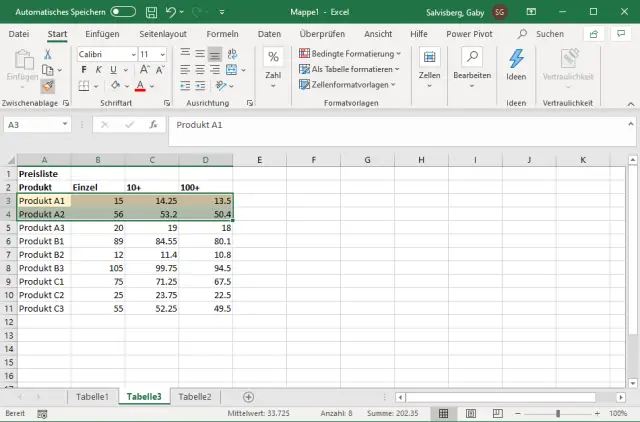
Falls das alles kein Problem ist, geht es so: Markieren Sie die gewünschten Zellen in der ersten Zeile Ihrer Tabelle und verpassen Sie ihr via Rechtsklick und Füllfarbe die gewünschte Farbe. Wiederholen Sie das mit der zweiten Zeile und geben ihr die zweite Farbe. Markieren Sie die benutzten Zellen der beiden Zeilen und klicken Sie im Reiter Start im Bereich Zwischenablage aufs Pinselsymbol für Format übertragen.
Färben Sie die ersten Zeilen wunschgemäss ein, markieren Sie beide und greifen Sie zu «Format übertragen»
Quelle: PCtipp.chWährend der Mauszeiger im Format-übertragen-Modus ist, markieren Sie per Maus den Rest der Tabelle. Sobald Sie die Maustaste loslassen, überträgt sich das Format auf die jetzt markierten Zellen.
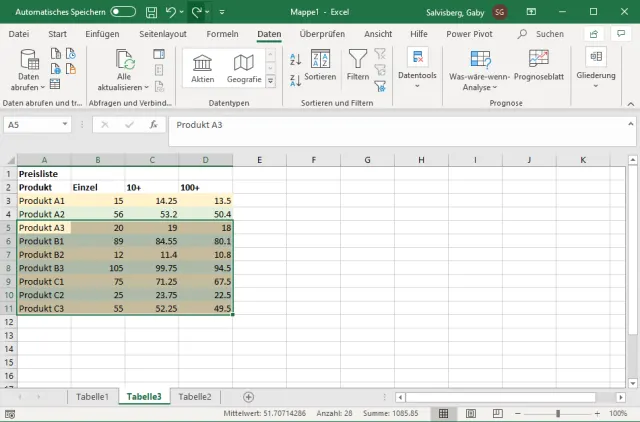
Mit manuellem Formatieren und «Format übertragen» kann man durchaus ein Zebramuster erzeugen
Quelle: PCtipp.chDer Hauptnachteil ist, dass die Farben beim Sortieren mit den Zellen und ihren Inhalten mitgehen. Hier müsste man also für ein schönes Zebramuster die Formate erneut anwenden.
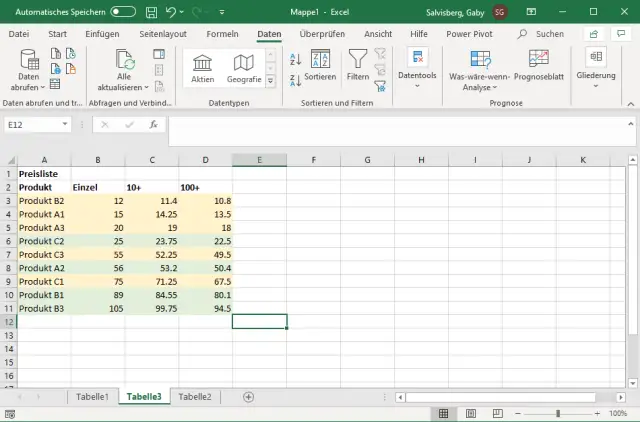
Nach dem Sortieren merkt man, warum das manuelle Formatieren keine so gute Idee ist
Quelle: PCtipp.chMöglichkeit 2: Dynamisch mit bedingter Formatierung
Markieren Sie den betreffenden Tabellenbereich von oben links her. Nach einem Rechtsklick wählen Sie via Füllfarbe die erste Farbe für das Zebramuster aus und weisen damit diese Farbe der gesamten Tabelle zu. Falls die erste gewünschte Farbe weiss ist (z.B. für die Zebrafarben Weiss und Hellgrün), brauchen Sie keine Farbe zuzuweisen. In unserem Beispiel ist die erste Farbe Goldgelb.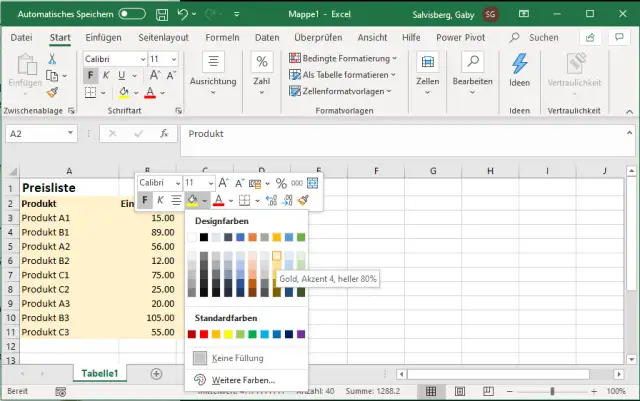
Weisen Sie der Tabelle die erste Ihrer zwei gewünschten Zebrafarben zu
Quelle: PCtipp.chLassen Sie die Zellen gleich markiert und gehen Sie im Reiter Start zu Bedingte Formatierung/Neue Regel/Formel zur Ermittlung der zu formatierenden Zellen verwenden. Im Feld für die Formel tippen Sie =REST(Zeile(C3);2)=0 ein. Über die Schaltfläche Formatieren gehts zu Ausfüllen; hier wählen Sie die zweite gewünschte Farbe fürs Zebramuster.
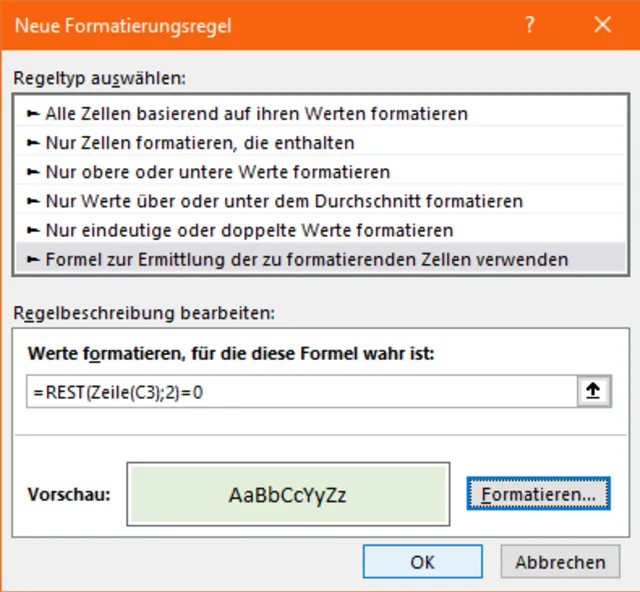
Geben Sie diese Formel ein und wählen Sie via «Formatieren» die gewünschte Hintergrund-Farbe
Quelle: PCtipp.chNach einem Klick auf OK wendet Excel das gewählte Muster an. Falls Sie die Tabelle sortieren, bleiben die Zellen weiterhin abwechselnd gefärbt.
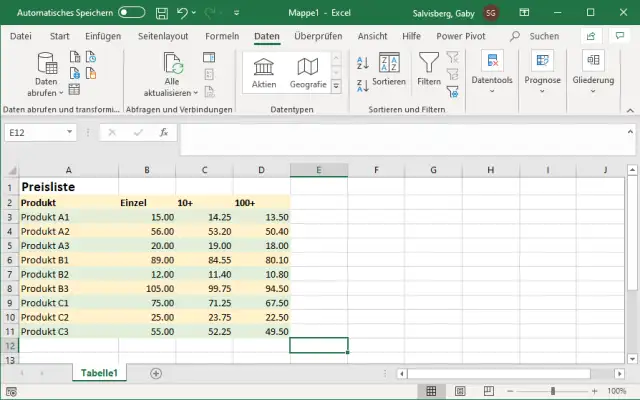
Auch nach dem Sortieren bleibt das Zebramuster erhalten
Quelle: PCtipp.chMöglichkeit 3: mit fixfertiger Tabellenvorlage
Seit einigen Jahren kennt Excel auch Tabellenvorlagen. Markieren Sie den einzufärbenden Tabellenbereich. Im Reiter Start unter Als Tabelle formatieren finden Sie zahlreiche Formatvorlagen, zu denen Sie greifen können.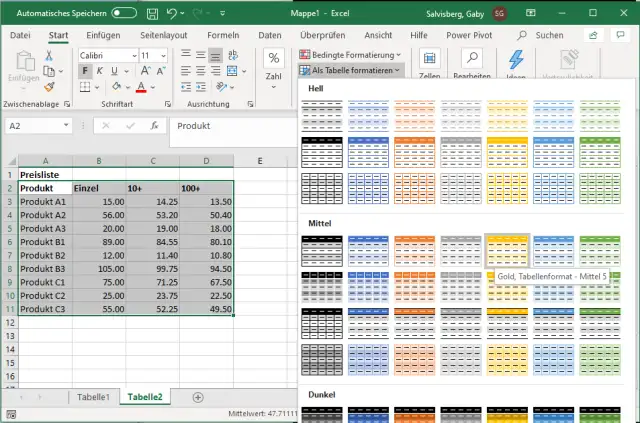
Die mitgelieferten Tabellenvorlagen bieten auch verschiedenste Zebraformate an
Quelle: PCtipp.chNach der Auswahl des gewünschten Formats erkundigt sich Excel nochmals, in welchem Zellbereich die zu miteinzubeziehenden Daten liegen. Hier könnten Sie den Zellbereich noch korrigieren.
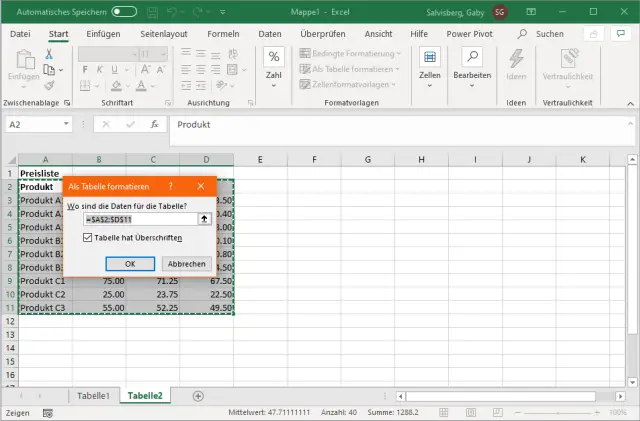
Bestätigen oder korrigieren Sie den gewählten Zellbereich
Quelle: PCtipp.chJetzt ist die Tabelle eingefärbt und «als Tabelle» formatiert. Erkennbar im nachfolgenden Screenshot am Zebramuster, an den Filter- und Sortierpfeilen in den Spaltentiteln und im unscheinbaren Winkel-Icon in Zelle D11, welches das Ende der formatierten Tabelle kennzeichnet.
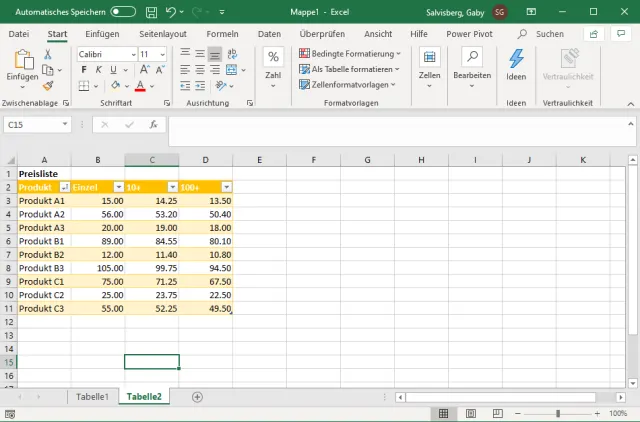
Eine über die Excel-Vorlagen formatierte Tabelle
Quelle: PCtipp.chAufgepasst: Wenn Sie einen Zellbereich als Tabelle formatieren, hat das nicht nur Einfluss auf die Zellfarben. Die Tabelle ist jetzt quasi als ein zusammenhängendes Tabellenobjekt definiert. Das kann bei anderer Gelegenheit zu Problemen führen, zum Beispiel, wenn Sie später merken, dass Sie keine benutzerdefinierte Ansicht erstellen können. Sollte das der Fall sein, müssen Sie die als Tabelle formatierten Bereiche aufspüren und sie wieder in gewöhnliche Zellbereiche umwandeln.
Und dann noch LibreOffice Calc
In LibreOffice Calc funktioniert das mit dem manuellen Formatieren via Formatierpinsel natürlich ebenfalls. Ausserdem gibts auch hier den Trick mit der bedingten Formatierung. Aber die Bedienelemente sehen ein klein wenig anders aus.Markieren Sie die einzufärbenden Zellen. Gehen Sie zu Format/Bedingte Formatierung/Bedingung. Bei «Bedingung 1» schalten Sie von Zellwert auf Formel ist um.
Als Formel können Sie die gleiche wie in Excel (siehe auf Seite 2) verwenden: =REST(Zeile(C3);2)=0. Oder alternativ geht auch ISTGERADE(ZEILE()). Bei Vorlage anwenden schalten Sie auf Neue Vorlage um, wechseln zum Reiter Hintergrund und klicken Sie auf Farbe. Wählen Sie die gewünschte Farbe aus, hier zum Beispiel ein helles Goldgelb.
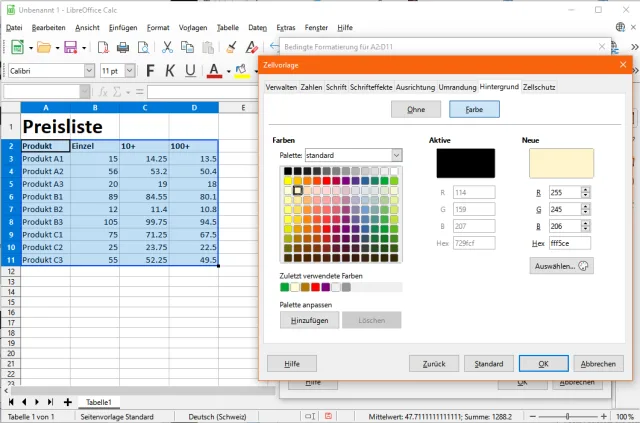
Via Bedingte Formatierung/Bedingung/Formel ist/Neue Vorlage/Hintergrund/Farbe legen Sie die erste gewünschte Farbe fest
Quelle: PCtipp.chFalls Sie nebst der ersten noch eine zweite Farbe wollen oder falls Sie nicht die geraden, sondern ungeraden Zeilen färben wollen, wiederholen Sie die Schritte grundsätzlich, klicken aber unter der ersten Bedingung auf Hinzufügen, verwenden die Formel ISTUNGERADE(ZEILE()) und die andere Farbe.
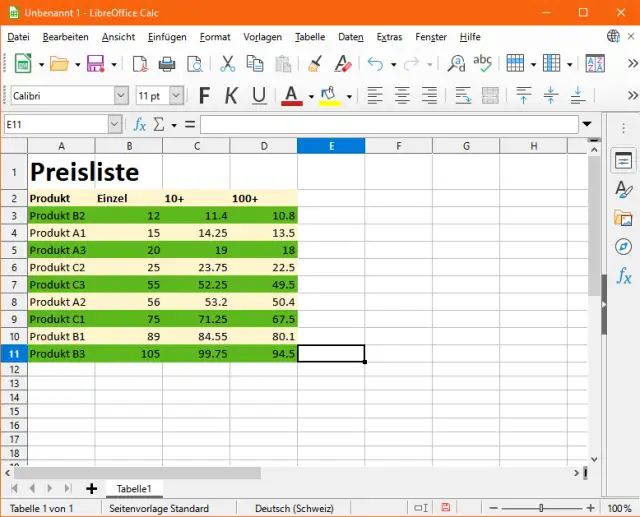
Die Zebramuster gibts auch in LibreOffice Calc
Quelle: PCtipp.chAuch LibreOffice böte übrigens unter Format/AutoFormat ein paar Tabellenvorlagen, die Sie für schnelles Formatieren verwenden könnten. Etwa Blaue, Gelbe, Grüne oder Rote Liste hätten Zebra-Elemente drin. Sie können auch eine Beispieltabelle wie gewünscht manuell einfärben, markieren und via Format/AutoFormat ein neues Format (z.B. namens ZebraGelbGrün) erstellen. Dieses könnten Sie in Zukunft ganz nach Bedarf wieder abrufen. Aber das hat denselben Effekt, wie wenn Sie manuell formatiert hätten, was Sie spätestens beim Sortieren merken würden.
(Ursprung 11.01.2004, Update mit zwei Zusatzmethoden plus LibreOffice 09.11.2020)












Kommentare