

Tipps & Tricks
Excel: Wo stecken die «formatierten» Tabellen?
Sie wollten beispielsweise auf einem Blatt benutzerdefinierte Ansichten erstellen (z.B. für so etwas). Aber die Funktion ist inaktiv bzw. ausgegraut. Sie wissen zwar inzwischen aufgrund des Artikels «Benutzerdefinierte Ansicht ist ausgegraut», dass Sie wohl auf mindestens einem Blatt einen Zellbereich haben, auf den Sie Formatvorlagen/Als Tabelle formatieren verwendet haben. Diese Tabelle wollen Sie nun in einen Bereich zurückverwandeln.
Dafür müssen Sie die aber zunächst mal finden! Excel bietet keine offensichtliche Suchfunktion für formatierte Tabellenbereiche.
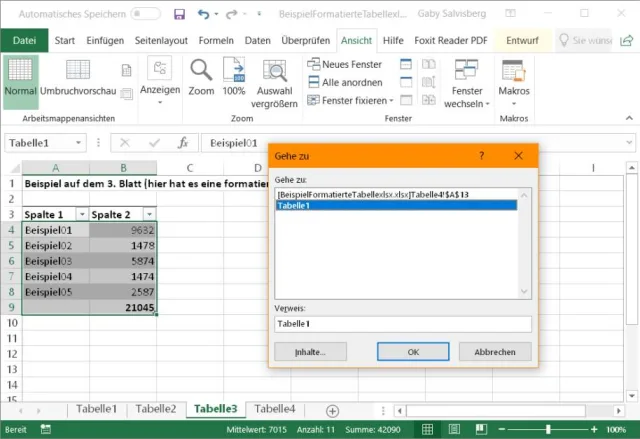
Aber es gibt einen Kniff: Via Start/Suchen und Auswählen/Gehe zu (oder schlicht: F5 drücken) öffnet sich das Fenster Gehe zu. Hier sind auch die formatierten Tabellen aufgeführt. Falls Sie Ihre Blattnamen nicht angepasst haben, ist es schwer zu erkennen, weil die Namen für Verwirrung sorgen. Denn der erste als Tabelle formatierte Bereich heisst standardmässig «Tabelle1», der zweite «Tabelle2». Blöderweise benennt Excel diese genau gleich wie die einzelnen Arbeitsblätter. Gehen Sie also zur ersten dort erwähnten Tabelle, dann landen Sie genau im formatierten Tabellenbereich.
Mit der Gehe-zu-Funktion werden die als Tabelle formatierten Bereiche aufgelistet
Quelle: PCtipp.chWoran erkenne ich sie? Als Tabelle formatierte Bereiche sind an typischen Kennzeichen auszumachen. Die Standardformate fügen Ausklappmenüs mit Filteroptionen in die Spaltentitel ein. Ausserdem sind die Zellen meist abwechselnd (Zebramuster) gefärbt. Sie sehen in der unteren rechten Ecke des als Tabelle formatierten Bereiches ausserdem einen unscheinbaren blauen Winkel. Nicht zuletzt verändert sich auch das Menüband ein wenig, sobald Sie in einen als Tabelle formatierten Bereich klicken: Dort taucht nämlich ein zusätzlicher Reiter Entwurf auf. Über einen Rechtsklick in die Tabelle, gefolgt von Tabelle/In Bereich konvertieren verwandeln Sie diese Tabelle wieder in einen gewöhnlichen Zellbereich zurück. (PCtipp-Forum)










Kommentare