

Tipps & Tricks
Word: Nur bestimmte Formatvorlagen zulassen
Lösung: Word (Office 2007, 2010 und 2013) will Sie offenbar für alle Eventualitäten ausgerüstet sehen. Darum erschlägt es Sie zunächst einmal mit einer Vielzahl von Formatvorlagen, wenn Sie im Reiter Start in der unteren rechten Ecke des Bereichs «Formatvorlagen» aufs Steuerelement klicken. Sie können diese auch nicht ohne Weiteres löschen.
Es gibt aber eine Möglichkeit. Überlegen Sie sich zuerst genau, welche Formatvorlagen Sie benötigen. Hierbei hilft Ihnen am unteren Rand des Formatvorlagen-Fensters der erste Knopf von rechts: Formatvorlagen verwalten.
Word zeigt ein «Formatvorlagen verwalten»-Fenster an, in welchem Sie zu Bearbeiten wechseln und sich durch die einzelnen Vorlagen klicken. Merken oder notieren Sie sich jene, die Sie behalten wollen. Sobald Sie darüber im Bild sind, klicken Sie das Fenster mit Abbrechen weg.
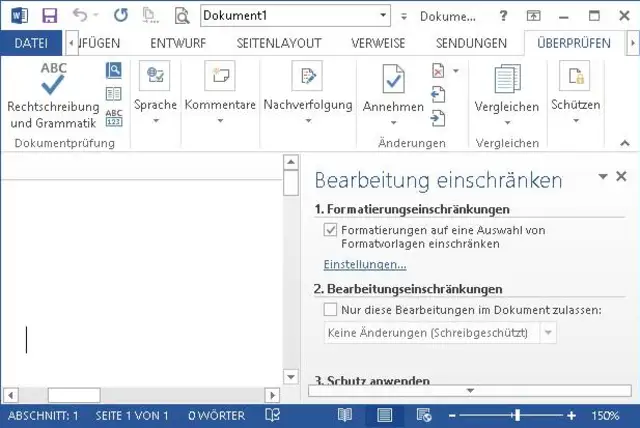
Jetzt wechseln Sie im Word-Fenster zum Reiter Überprüfen und klicken im Bereich «Schützen» auf Bearbeitung einschr. Im rechten Teil des Word-Fensters taucht eine Spalte auf «Formatierung und Bearbeitung einschränken». Aktivieren Sie «Formatierungen auf eine Auswahl von Formatvorlagen beschränken».
Formatierungseinschränkungen aktivieren
Quelle: PCtipp.chKlicken Sie gleich darunter auf den blauen Link Einstellungen. Word zeigt einen neuen Dialog, der die ganzen Formatvorlagen auflistet.
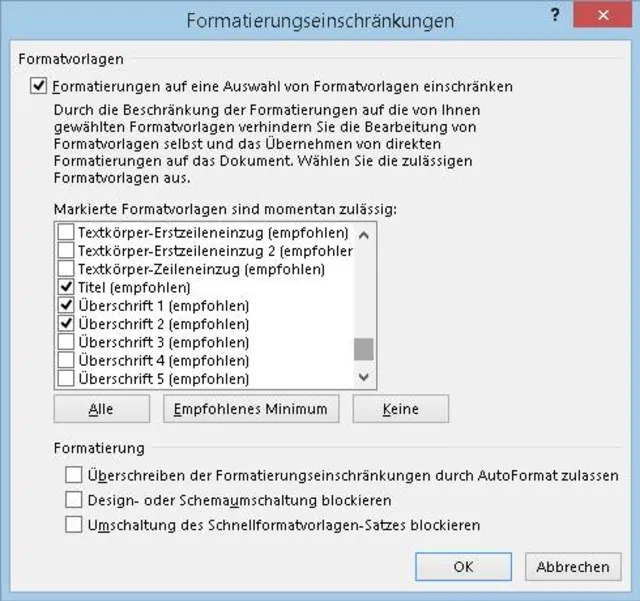
Welche Formatvorlagen wollen Sie behalten?
Quelle: PCtipp.chWenn Sie bis auf ein paar Ausnahmen keine davon brauchen, klicken Sie zuerst auf Keine, damit alle Häkchen verschwinden. Haken Sie jetzt jene an, die Sie behalten wollen. Klicken Sie auf OK und anschliessend auf Ja, Schutz jetzt anwenden. Sie hätten nun noch die Möglichkeit ein Passwort zu setzen, damit niemand anders neue Formatvorlagen hinzufügt. Dies ist aber normalerweise nicht nötig. Lassen Sie die Passwortfelder einfach leer und klicken auf OK. Word möchte jetzt gerne noch wissen, ob es die Formate, die Sie als «nicht zulässig» deaktiviert haben, entfernen soll. Klicken Sie auf Ja, wenn Sie sich dessen sicher sind.

Die nicht zulässigen Formate entfernen
Quelle: PCtipp.chHaben Sie im Dokument bereits eigene Formatierungen angebracht, die keiner der erwünschten Formatvorlagen entsprechen? Dann kann es sein, dass diese nun ebenfalls verschwinden. Es empfiehlt sich also vor dem Entfernen der unerwünschten Formate alles mit den erwünschten Formaten zu formatieren.
Die erwähnten Schritte gelten übrigens nur fürs aktuelle Dokument. Falls Sie das gerne für zukünftige Dokumente auch so hätten, speichern Sie eine leere Version des Dokumentes als Vorlage: Datei/Speichern unter, gefolgt von Dateityp «Word Vorlage (.dotx)». Wählen Sie den Speicherordner «Templates» in Ihrem Benutzerprofil, falls Word nicht automatisch dorthin wechselt.
Alle Dokumente, die Sie aufgrund dieser Vorlage erstellen, werden nur die gewählten Formatvorlagen anbieten. (PCtipp-Forum)










Kommentare