
Tipps & Tricks
23.11.2018, 13:45 Uhr
Chrome: andere Farbe für besuchte Links wählen
Google Chrome färbt z.B. in Suchresultaten bereits besuchte Seiten violett, die noch nicht besuchten dunkelblau. Für viele Nutzer sind diese Farben kaum unterscheidbar. Ändern Sie die Farben.
Noch nicht besuchte Links in Dunkelblau, besuchte Links in Violett – die beiden Farben sind einander zu ähnlich. Je nach Monitor oder Grad einer Farbfehlsichtigkeit kann man diese fast nicht unterscheiden. Man möchte deshalb dem Browser (hier Google Chrome) beibringen, für besuchte Links eine andere Farbe zu verwenden.
Kleine Info an Google: Seit es Browser gibt, lassen sich solche Einstellungen eigentlich direkt im Browser vornehmen. Im Firefox zum Beispiel unter Einstellungen/Farben. In Google Chrome brauchte es hierfür schon früher etwas mehr Leidensdruck, bis man sich an manuelle Änderungen in der Datei «Custom.css» im benutzereigenen Chrome-Profilordner heranwagte. Aber auch diese Datei gibts dort inzwischen nicht mehr. Mit Bordmitteln ist so etwas Simples wie das Anpassen der Linkfarben nicht zu machen – jedenfalls nicht in Chrome. Es ist traurig, dass man hierfür eine Erweiterung braucht.
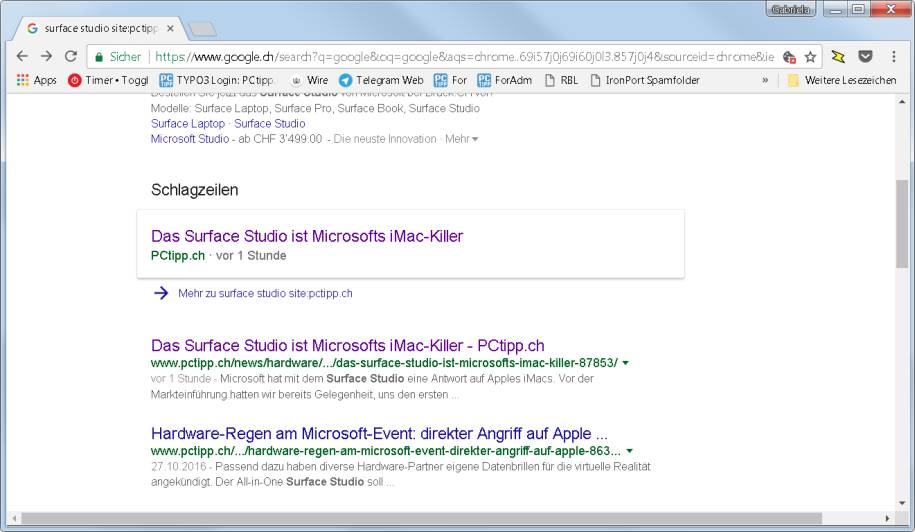
Vorher: besuchte Links in Violett
Lösung: Aber es gibt eine Chrome-Erweiterung, die solche Anpassungen wieder erlaubt. Auch wenn es zunächst kompliziert aussieht, geht das mit dem Add-on «Stylus» ganz einfach. Besuchen Sie mit Chrome die Store-Seite des Stylus-Add-ons und installieren Sie es: Download Chrome-Add-on Stylus.
Klicken Sie oben rechts aufs Icon mit den drei Punkten, um das Menü zu öffnen. Hier gehts via Weitere Tools zu Erweiterungen. Scrollen Sie in der Liste zu Stylus und klicken Sie gleich darunter auf Details sowie auf Erweiterungsoptionen. Benutzen Sie die Schaltfläche Verwaltung und Neuen Style erstellen. Geben Sie ihm einen Namen, z.B. «BesuchteLinksRot». Fügen Sie im grossen Eingabefeld diese eine Zeile hinzu:
a:visited { color: #FF0000 !important }
a:visited { color: #FF0000 !important }
Die Zeichenfolge #FF0000 steht für den Farbcode (FF0000 ist knallrot). Suchen Sie sich hier den Farbcode zu jener Farbe aus, die Sie für besuchte Links fortan verwenden wollen: Farbcode für Webseiten wählen
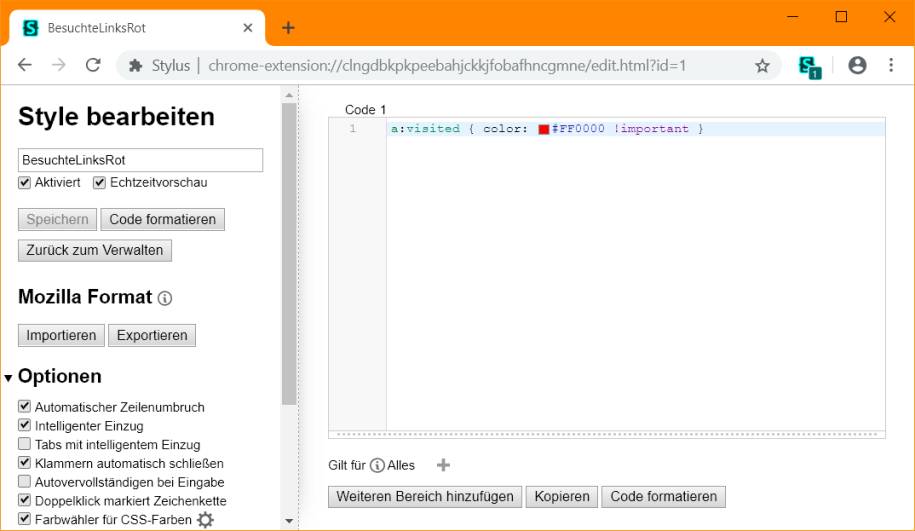
Das ist der Style, den Sie selbst einrichten können
Klicken Sie nun auf Speichern. Ab sofort sind die besuchten Links zum Beispiel knallrot.
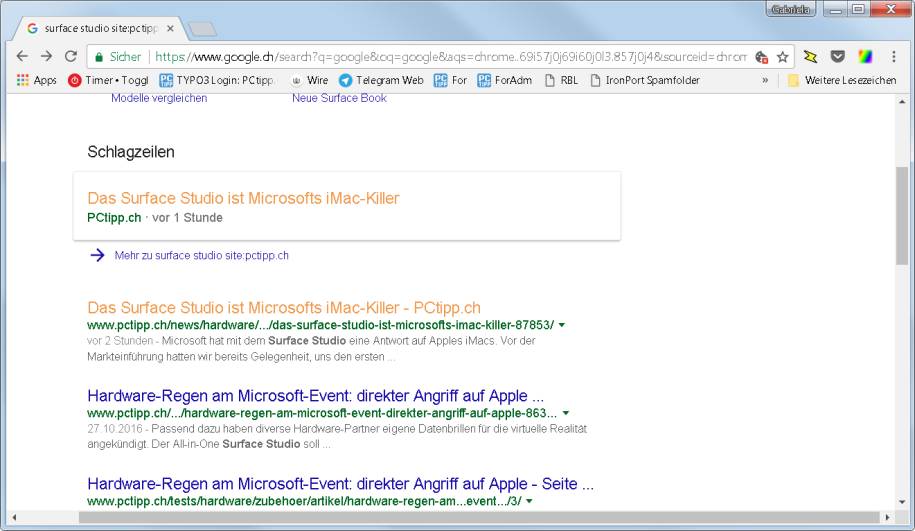
Nachher erscheinen besuchte Links in Rot – oder wie hier in Orange
Update 23.11.2018: Das ursprünglich empfohlene Add-on «Stylish» gibt es nicht mehr. An dessen Stelle tritt aber Stylus, das denselben Zweck erfüllt. (PCtipp-Forum)






13.09.2024