
Linux unter Windows
WSL installieren
Zum Installieren des Windows-Subsystems für Linux klicken Sie mit der rechten Maustaste auf den Start-Button und wählen unter Windows 11 den Punkt Terminal (Administrator) und unter Windows 10 die Option Windows PowerShell (Administrator) aus. Geben Sie den Befehl wsl --install ein, Bild 3.
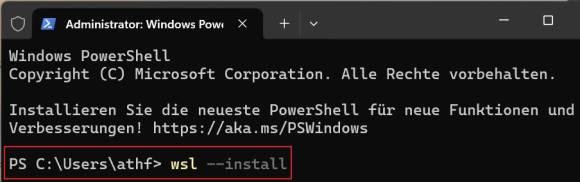
Bild 3: Ein Befehl genügt, um das Windows-Subsystem für Linux (WSL) inklusive Ubuntu einzurichten
Quelle: PCtipp.ch
Im letzten Schritt legt WSL noch einen Linux-Nutzer an, der automatisch denselben Namen bekommt wie Ihr zur Anmeldung an Windows verwendetes Konto.
Unter Windows 11 öffnet sich anschliessend das Fenster mit dem Titel Willkommen bei Windows-Subsystem für Linux, Bild 4. Es informiert über die wichtigsten WSL-Funktionen.
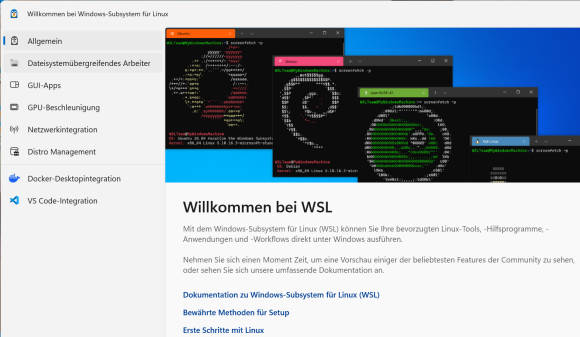
Bild 4: Das «Willkommensfenster» liefert einen Überblick über WSL
Quelle: PCtipp.ch
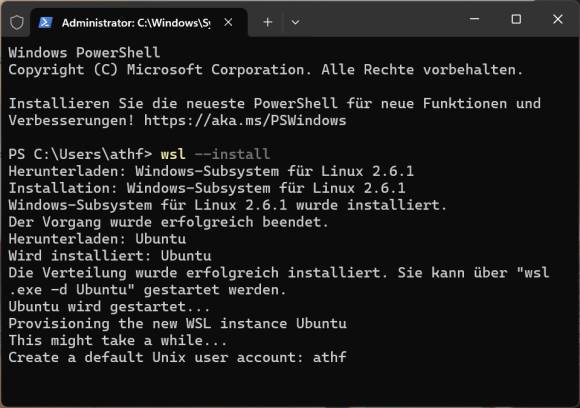
Bild 5: Hier wartet der Einrichtungsassistent darauf, dass Sie ein Passwort für WSL wählen
Quelle: PCtipp.ch
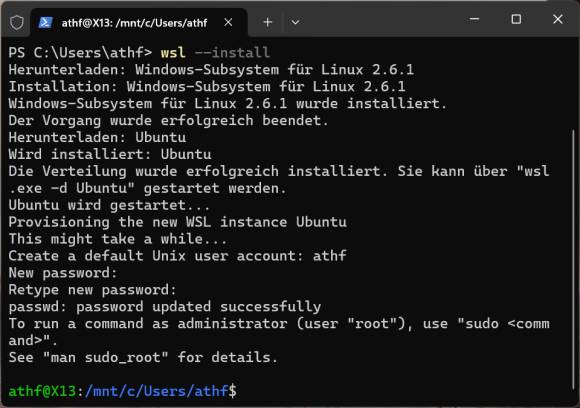
Bild 6: Nach dem Vergeben des Passworts schliesst WSL die Installation ab
Quelle: PCtipp.ch





08.01.2026
08.01.2026
08.01.2026
08.01.2026
08.01.2026
08.01.2026
09.01.2026
09.01.2026
09.01.2026
09.01.2026