
Linux unter Windows

Grafische Linux-Tools

Mit der aktuellen WSL-Version steht Ihnen praktisch die gesamte Welt sowohl an Kommandozeilen-Tools als auch an grafischen Programmen für Linux zur Verfügung. Die meisten müssen aber zuerst noch installiert werden. Verwenden Sie zum Beispiel für die Installation des grafischen Linux-Editors Gedit den Befehl sudo apt install Gedit. Anschliessend können Sie ihn entweder über das Startmenü, wo Windows ihn ebenfalls einfügt, oder über die Shell mit Gedit starten. Auf diese Weise können Sie auch die Linux-Version von Firefox auf Ihrem Computer installieren. Das bringt zusätzliche Sicherheit beim Surfen im Internet, da sich eine etwaige Windows-Malware nicht so leicht aus der Linux-Sandbox in Windows einnisten kann.
Bild 13: Im Windows-Startmenü erkennen Sie Ihre Linux-Abwendungen an Hinweisen
Quelle: PCtipp.ch
Damit Sie die Linux-Programme nicht aus Versehen mit gleichnamigen Windows-Pendants verwechseln, fügt WSL den Einträgen im Startmenü automatisch einen winzigen Pinguin sowie den Namen der Linux-Version hinzu, also etwa (Ubuntu), Bild 13.
Beachten Sie, dass diese Anwendungen beim ersten Aufruf nach einem Neustart des Computers ein wenig länger als üblich benötigen, um sich zu öffnen. Das liegt daran, dass Windows erst die WSL-Umgebung sowie die jeweilige Linux-Umgebung starten muss. Danach geht es schneller.
Bild 14: Per einfachem Rechtsklick deinstallieren Sie nicht mehr benötigte Linux-Tools
Quelle: PCtipp.ch
Bei der Integration der Linux-Anwendungen in den Windows-Desktop hat sich Microsoft Mühe gegeben. So tauchen sie nicht nur im Startmenü auf. Sie können sie auch an die Taskleiste anheften und per Copy&Paste mit der Maus Texte markieren und zwischen Windows und Linux übertragen. Selbst zum Deinstallieren einer nicht mehr benötigten Linux-Anwendung genügt ein Rechtsklick auf die Verknüpfung im Startmenü, Bild 14. Ganz so wie bei Windows-Software.

WSL konfigurieren

Bei der Installation von WSL richtet Microsoft auch eine spezielle Settings-App auf Ihrem Computer ein, mit der Sie etwa die Performance der Linux-Umgebung optimieren können. Um sie zu öffnen, klicken Sie auf Start und suchen Sie nach wsl. Klicken Sie auf WSL Settings, um die Optionen zu bearbeiten.
Ein Fenster öffnet sich, in dem Sie die Leistungswerte von WSL anpassen können. Viele Anwender verwirrt zunächst, dass in dieser App viele Schaltflächen grau dargestellt sind. Normalerweise bedeutet das, dass man eine Einstellung nicht bearbeiten kann. Dem ist hier jedoch nicht so. Um beispielsweise unter Arbeitsspeicher und Prozessor die Prozessoranzahl anzupassen, klicken Sie einfach neben die Zahl und ändern anschliessend den Wert wie gewünscht, Bild 15.
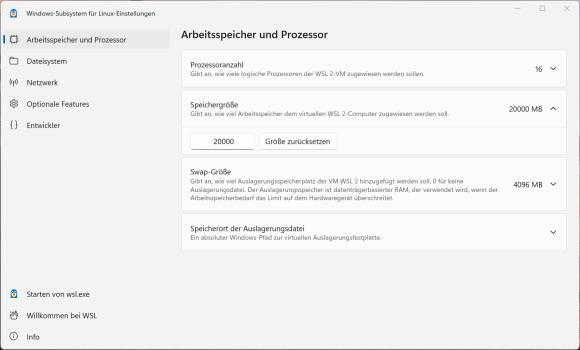
Bild 15: In der WSL Settings-App passen Sie unter anderem den Ihrer WSL-Umgebung zugewiesenen Arbeitsspeicher an
Quelle: PCtipp.ch



Kommentare
Avatar
Tweety
vor 1 Tag
Tönt interessant. Was ist der Unterschied zu einem Linux Mint oder so? Und könnte man so eine Maschine, auf die kein Win10 mehr geht, ohne grosse Aufwand einfach nutzen? Oder stell ich mir das jetzt komplett falsch vor? Ich erwarte, dass ich noch surfen kann, irgend ein Schreib- und Bildprogramm allenfalls installieren kann. Sofern das natürlich für Linux geht.

Avatar
realmatrix
vor 1 Tag
Ich habe dies vor eine halben Jahr einmal ausprobiert. Vielleicht ist jetzt auch wieder einiges gegangen. Aber soviel ich weiss, ist da nicht viel mit grafischer Oberfläche (Desktop). Mann kann über die Konsole Linux Programme installieren, welche dann unter Windows laufen. Ist aber mehr etwas für Entwickler als für den Otto Normalverbraucher. Wenn man Linux unter Windows nutzen will, dann macht eine Virtuelle Maschine mehr Sinn (z.B: Virtual Box von Oracle). Ich nutze so mein Win 10 System. Mache eigentlich alles im virtuellen System ausser gaming. Alles andere läuft schon unter Linux. @Tweety: Installier dir lieber ein Linux Mint neben deinem Windows, wenn du auf Windows nicht verzichten kannst. Falls schon, schmeiss Win 10 gleich ganz runter. Achtung, vorher alle Daten sichern. Mit Mint bist du gut bedient, aber auch Zorin OS tut die Dienste und sieht noch etwas moderner aus. Fürs Schreiben, Libre Office. Für Mails Thunderbird. Für Bildbearbeitung Gimp oder Inkscape. Fürs Surfen Firefox. Für den 0815 Anwender gibt es keine Probleme mehr mit Linux zu arbeiten. Auch die meisten Games funktionieren. Der Vorteil, du kannst all diese Programme auch auf Windows testen. Linux Mint oder Zorin kannst du auf den USB Stick machen und testen ond zu installieren. Falls du Hilfe brauchst, kannst du dich gerne per PN melden. Viel Erfolg mit unabhäniger Software!

Avatar
Gide
vor 1 Tag
Dem Kommentar von realmatrix kann ich zustimmen.

Avatar
PE-TER60
vor 1 Tag
@realmatrix: Hervorragend abgefasster Bericht. Hatte alles wie beschrieben so durchgeführt. Linux Mint 22 habe ich auf einer separaten (!) Festplatte installiert.

Avatar
Tweety
vor 1 Tag
@realmatrix Herzichen Dank für dein Feedback. Dann werde ich es gelegentlich mit so einem Mint auf einem Stick probieren :-D

Avatar
realmatrix
vor 1 Tag
Danke für das Lob. Schön, wenn andere es auch mit Linux versuchen. Ich hatte das Projekt vor Jahren mal verworfen. Habe aber vor einem Jahr gestaunt, wie einfach das ganze nun geworden ist. Es braucht nur ein wenig Überwindung und Interesse. Dafür freut man sich umso mehr, wenn mans geschafft hat.

Avatar
Hilarius
vor 11 Stunden
Vielleicht schaut ihr auch mal in den Beitrag von Gaby: Mein Monat mit Linux https://www.pctipp.ch/praxis/linux/monat-linux-2886706.html

Avatar
polämändi
vor 9 Stunden
Wollte Linux wie im Bericht unter Windows 11 testen. Alles installiert wie beschrieben. Leider öffnet der Link Unbuntu nur die Eingabeauforderung.

Avatar
realmatrix
vor 8 Stunden
Wollte Linux wie im Bericht unter Windows 11 testen. Alles installiert wie beschrieben. Leider öffnet der Link Unbuntu nur die Eingabeauforderung. Ja, das ist so. Du kannst dann im Terminal die Programme installieren, welche du unter Windows nutzen möchtest. Ist vielleicht spannend für Programme, welche es unter Windoof nicht gibt oder wenn du die Sicherheit im Netz haben wills, dass nicht auf deinem Windows PC landet. Ansonsten ist es was für Entwickler. Ich konnte dem auch wenig abgewinnen und frage mich, obe das PC Tipp Publikum viel mit dem anfangen kann. Da finde ich den Bericht von Gaby viel besser. Danke Hilarius.

Avatar
polämändi
vor 6 Stunden
Danke für die Info. werde das ganze wieder deinstallieren. War nicht das was ich erwartet habe. polämändi