

Herausgekitzelt
Excel: Hyperlink aus verlinktem Wort extrahieren
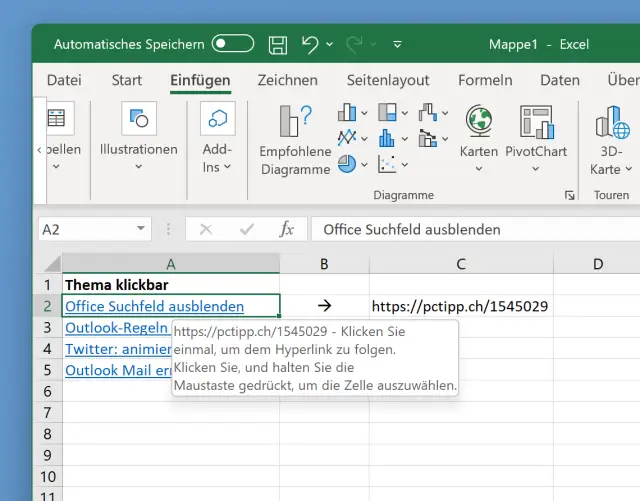
In diesem Tipp haben Sie erfahren, wie Sie einen Begriff automatisch mit der nebenstehenden URL verlinken können. Und hier lesen Sie, wie Sie die Spalte mit den per Formel verlinkten Begriffen anschliessend inklusive Verlinkung in ein anderes Tabellenblatt kopieren.
Doch was, wenn Sie später herausfinden, dass Sie die Webadressen nun doch gerne wieder in einer separaten Spalte wollen? Excel bietet zwar eine Funktion, um einen Begriff mit einem Link aus einer anderen Zelle zu versehen. Aber standardmässig gibt es keine, um das Umgekehrte zu erreichen.
Lösung: Es klappt aber, indem Sie eine benutzerdefinierte Funktion erstellen. Das ist einfacher, als es sich anhört. Der Ansatz dazu stammt von hier. Brauchen Sie die Funktion nur in dieser einen Arbeitsmappe? Gehen Sie zu Datei/Speichern unter oder Datei/Kopie speichern. Als Dateityp wählen Sie Excel-Arbeitsmappe mit Makros (*.xlsm).
Hinweis: Falls Sie das Makro stattdessen lieber in einer zentralen Makro-Arbeitsmappe hätten, damit die Funktion in allen Excel-Arbeitsmappen zur Verfügung steht, hilft Ihnen dieser Beitrag: https://www.pctipp.ch/praxis/microsoft-office/excel-arbeitsmappe-zentrale-makros-1966025.html.
Gehen Sie genau so vor wie hier beschrieben, sonst klappt es nicht: Drücken Sie Alt+F11 zum Öffnen des Visual-Basic-Editors. Im Menü Einfügen geht es nun zu Modul. Nur so wird der richtige Platz für die benutzerdefinierte Funktion erzeugt. Klicken Sie in der linken Spalte unter Module auf Modul1. Kopieren Sie folgende Codezeilen und fügen Sie diese im rechten Fensterteil ein:
Function GetURL(cell As Range, Optional default_value As Variant) 'Gibt die Hyperlink-Adresse einer Zelle aus If (cell.Hyperlinks.Count <> 1) Then GetURL = default_value Else GetURL = cell.Hyperlinks(1).Address End IfEnd Function 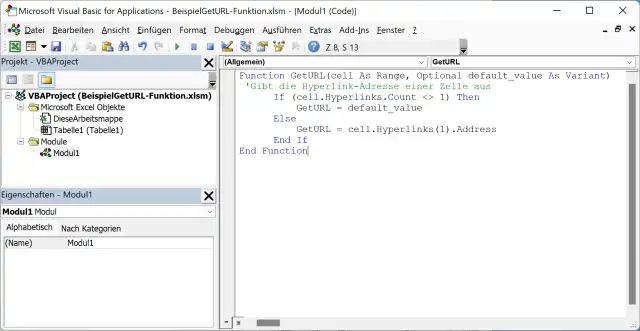
So sieht das Makro-Modul im VBA-Editor aus
Quelle: PCtipp.chKlicken Sie auf Speichern und gehen Sie zu Datei/Schliessen und zurück zu Excel. Jetzt ist es kinderleicht. Angenommen, Sie haben in Spalte A die verlinkten Begriffe und wollen die hinterlegten Hyperlinks in Spalte B haben. Pflanzen Sie den Cursor z.B. in B2 und geben Sie als Formel =GetURL(A2) ein. Fertig! Diese Formel können Sie nun in die weiteren Zellen kopieren. Falls Sie die URLs nach Auslesen lieber als fixe Werte statt als Resultat einer Formel hätten, gehts wie immer: Kopieren Sie die Spalte mit den URLs und fügen Sie diese z.B. in Spalte C ein, mit dem Befehl Inhalte einfügen/Werte.
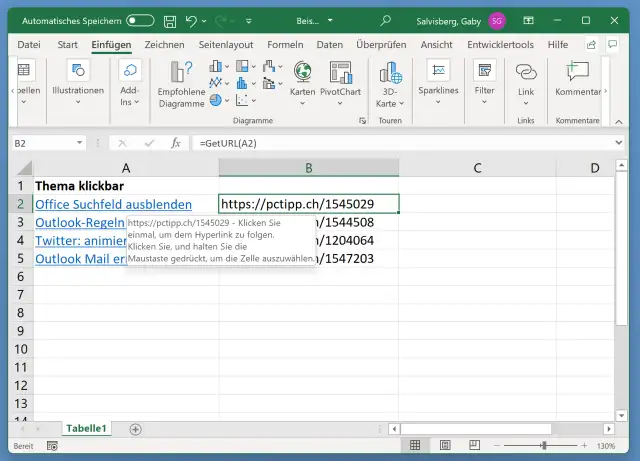
Die benutzerdefinierte Funktion GetURL schnappt sich die Webadresse aus der angegebenen Zelle
Quelle: PCtipp.ch










Kommentare