
Druckprobleme lösen
Zu seltenes Drucken
In vielen privaten Haushalten ist weiterhin ein Drucker vorhanden, er wird aber meist nur noch selten genutzt. Bei Tintenstrahldruckern kann das ein Problem sein, wenn dadurch die Düsen eintrocknen, Bild 4. Beim nächsten Einschalten wird der Drucker sie mit frischer Tinte durchspülen. Das kann schnell teuer werden. In vor einigen Jahren von der Stiftung Warentest durchgeführten Tests verbrauchten manche Druckermodelle in sechs Wochen durch das Durchspülen Tinte im Wert von bis zu zehn Euro, ohne dabei auch nur eine einzige Seite ausgedruckt zu haben.
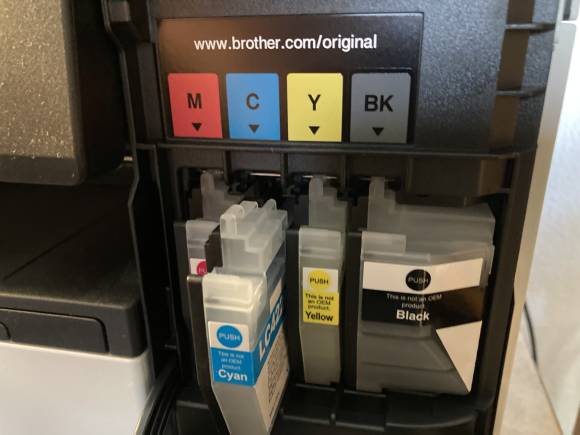
Bild 4: Eingetrocknete Düsen sorgen für einen erhöhten Tintenverbrauch
Quelle: PCtipp.ch
Ergreifen Sie daher rechtzeitig Massnahmen gegen die Tintenverschwendung. So sollten Sie das Gerät nach dem Drucken nicht sofort ausschalten und schon gar nicht einfach das Stromkabel abziehen. Schalten Sie es dagegen immer über den Ein- und Ausschaltknopf aus. So hat es Zeit, den Druckkopf in die «Parkposition» zu bewegen. Das ist eine Stelle im Gerät, die vor zu viel Luftbewegung geschützt ist. Experten vergleichen diesen wichtigen Vorgang mit dem Aufsetzen einer Kappe auf einen Buntstift oder auch mit dem ordnungsgemässen Herunterfahren des PCs.
Tintenstrahldrucker sollten zudem nicht an einem zu warmen, zugigen oder gar sonnigen Platz stehen, Bild 5. Auch sollten Sie das Gerät zumindest gelegentlich, zum Beispiel mit einem Staubbindetuch, wie man sie in Drogeriemärkten bekommt, von Staub befreien.
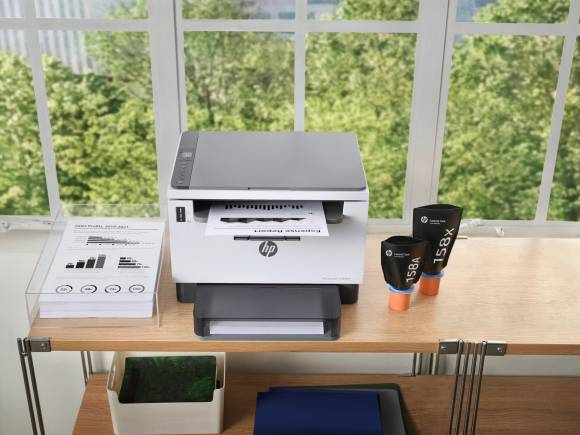
Bild 5: Am Fenster platzierte Tintendrucker sollten nicht in der Sonne stehen
Quelle: PCtipp.ch
Druckauftrag steckt fest
Die meisten Anwender kennen das lästige Problem, dass sie einen Druckauftrag abgeschickt haben, der Drucker aber nicht darauf reagiert. Windows zeigt dann eine Meldung wie «Wird gedruckt ...».
Woran liegt das? Vermutlich hat sich der Spooler-Dienst aufgehängt. Um den Fehler zu beheben, öffnen Sie die Windows-Einstellungen und wechseln danach unter Windows 10 zu Geräte, klicken dort auf Drucker und Scanner und danach auf den Namen des Druckers sowie auf Warteschlange öffnen.
Windows-11-Nutzer rufen Bluetooth und Geräte und danach Drucker und Scanner auf, klicken nun auf den Namen des Druckers sowie auf Druckerwarteschlange öffnen.
Klicken Sie anschliessend mit der rechten Maustaste auf den oder die hängenden Druckaufträge und wählen Sie Abbrechen aus oder klicken Sie erst auf Drucker und danach auf Alle Druckaufträge abbrechen, Bild 6. Jetzt sollten die steckengebliebenen Druckaufträge aus der Liste verschwinden. Manchmal hängt selbst das. Starten Sie in diesem Fall oder wenn die folgenden Ausdruckversuche auch immer wieder hängenbleiben den Warteschlangendienst von Windows neu.

Bild 6: Über das Druckermenü in Windows brechen Sie auch mehrere hängende Druckaufträge schnell und bequem auf einmal ab
Quelle: PCtipp.ch
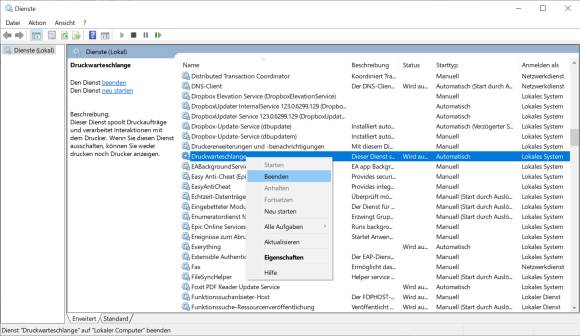
Bild 7: Beenden Sie den Dienst Druckerwarteschlange manuell, wenn Ihr Drucker keine Aufträge mehr annimmt
Quelle: PCtipp.ch
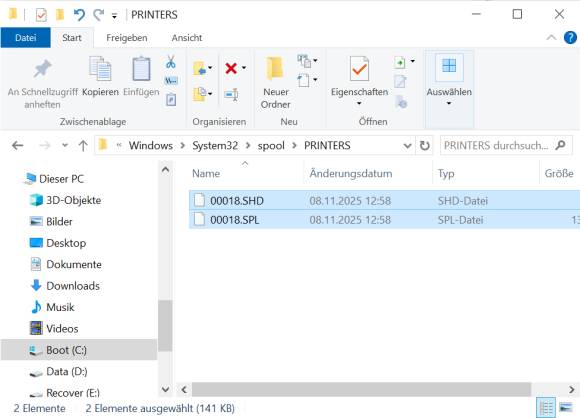
Bild 8: Löschen Sie alle in diesem Ordner abgelegten Druckaufträge, bevor Sie die Warteschlange neu starten
Quelle: PCtipp.ch

Kommentare
Es sind keine Kommentare vorhanden.