Beim Anschluss eines neuen Druckers installiert Windows mittlerweile meist automatisch einen Treiber. Allerdings verwendet das Betriebssystem dafür in der Regel generische und manchmal auch veraltete oder gar komplett falsche Hardware-Treiber. Das führt zu Problemen beim Ausdruck wie Fehlfarben oder zu Abbrüchen.
Prüfen Sie daher beim Auftreten von Fehlern immer auch, welcher Treiber und in welcher Version installiert ist. Am einfachsten geht das über die Testseite, die die meisten Geräte auf Anforderung ausdrucken. Sie finden die Funktion entweder in der beiliegenden Drucker-Software oder in den Windows-Einstellungen. Vergleichen Sie die Angaben auf der gedruckten Testseite mit den Informationen, die viele Hersteller auf ihren Webseiten veröffentlichen.
Zum Aktualisieren laden Sie entweder die aktuelle Version des offiziellen Treibers von der Webseite des Herstellers herunter und installieren sie. Windows bietet aber auch eine integrierte Funktion zum Aktualisieren des Treibers. Klicken Sie mit der rechten Maustaste auf Start und wählen Sie den Punkt Geräte-Manager aus. Klappen Sie den Bereich Drucker oder Druckwarteschlangen aus und klicken Sie wieder mit der rechten Maustaste auf den Namen Ihres Druckers.
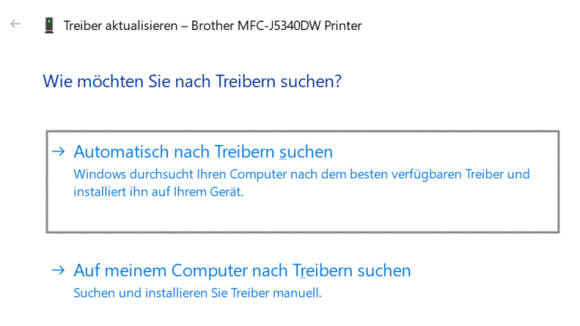
Wählen Sie jetzt die Option Treiber aktualisieren sowie Automatisch nach Treibern suchen aus, Bild 11. Wenn es einen neueren Treiber gibt, lädt Windows ihn nun automatisch herunter und ersetzt damit die vorhandene Treiberversion.
Bild 11: Das Windows-System ersetzt veraltete oder defekte Druckertreiber auf Wunsch automatisch