

Willkommene Systemhilfe
Mac-Tipp: bessere Zwischenablagen

Immer noch aktuell. Auch wenn macOS 26 Tahoe endlich eine eingebaute Zwischenablagen-Historie in Spotlight integriert hat (aktivierbar unter Systemeinstellungen → Spotlight → „Clipboard Search“). Sie merkt sich Kopien für bis zu 7 Tage (je nach Einstellung) und ist für die meisten Nutzer ausreichend.
Nur wenige Dinge führen die Vergänglichkeit so deutlich vor Augen, wie die Zwischenablage. Eben noch speicherte sie die vertraulichen Umsätze des letzten Quartals, um gleich darauf von einem schnöden Text aus dem Internet hinfort gewischt zu werden. Dabei gibt es diverse Programme, die diesem Missstand entgegentreten: Sie speichern viele und manchmal sogar alle vergangenen Zwischenablagen, sodass sie auch später noch abrufbar sind.
Finder-Objekte
Doch zuerst widmen wir uns einer etwas unkonventionellen Aufgabe, die nur am Rand etwas mit der klassischen Zwischenablage zu tun hat. Im Finder lassen sich Ordner und Dateien mit Command+C kopieren und an einem anderen Ort mit Command+V einsetzen, also im Prinzip duplizieren. Hingegen fehlt die Möglichkeit, Objekte auszuschneiden, wie es unter Windows praktiziert wird. Und doch gibt es diese Möglichkeit auch unter macOS: Kopieren Sie das Objekt und navigieren Sie zum gewünschten Ordner. Halten Sie die Option-Taste gedrückt und wählen Sie im Menü Bearbeiten den Befehl Objekt hierher bewegen – oder verwenden Sie Command+Option+V.
Wenn Sie sich das Windows-Verhalten wünschen, bei dem ein Finder-Objekt tatsächlich mit Command-X ausgeschnitten und mit Command-V an anderer Stelle eingesetzt wird, kennt der Programmierer Sindre Sorhus eine Lösung: Seine Anwendung mit dem sinnigen Namen «Command X» lässt sich kostenlos im Mac App Store laden.
Bilder aus der Zwischenablage
Wenn Sie ein Bild kopieren und daraus eine Datei machen möchten, ist das ein Kinderspiel. Öffnen Sie das Programm Vorschau und wählen Sie im Menü Ablage den Befehl Neu aus der Zwischenablage. Danach sichern Sie das Bild in einem genehmen Format.
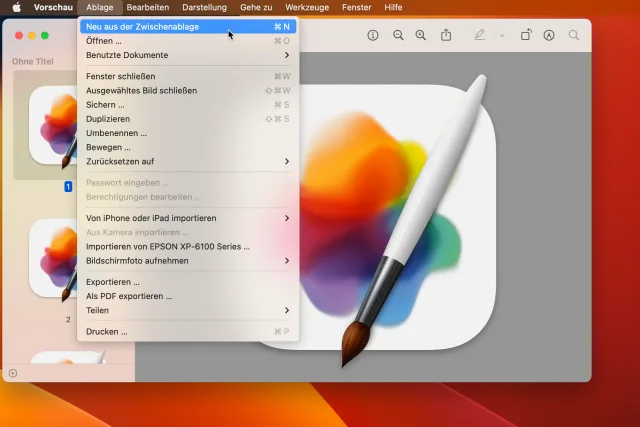
In ‹Vorschau› wird die Zwischenablage zur Bilddatei
Quelle: PCtipp.chApropos: macOS kennt die Möglichkeit, Screenshots direkt in die Zwischenablage zu sichern. Bei Bedarf können Sie immer noch wie vorhin beschrieben eine Bilddatei herstellen. Verwenden Sie dazu einfach den Kurzbefehl Control+Shift+Command+4 und markieren Sie den gewünschten Ausschnitt. Mit Control+Shift+Command+3 wird hingegen der ganze Bildschirm in die Zwischenablage geschickt.
Starke Helfer
Zu den grossen Mysterien von macOS gehört die Eigenheit, dass die Zwischenablage auch Formatierungen speichert, also etwa die Schriftgrösse oder Auszeichnungen – und das kommt fast immer ungelegen. Immerhin: die Programme, die sich streng an die Apple-Richtlinien halten, bieten im Menü Bearbeiten den Befehl Einsetzen und Stil anpassen. Doch was ist mit den anderen Anwendungen oder wenn Formatierungen grundsätzlich immer weggespült werden sollen?PurePaste – reiner Text
Die günstigste und wohl einfachste Lösung ist die Verwendung von PurePaste, das im Mac App Store zum Download bereitsteht – und ebenfalls von Sindre Sorhus stammt, der uns schon mit «Command X» angenehm aufgefallen ist. Der praktische kleine Helfer befreit alle Texte in der Zwischenablage von ihren Formatierungen. Die Einstellungen werden über das PurePaste-Symbol in der Menüleiste geöffnet. Dort wird unter anderem die Option geboten, dass die Formatierungen erhalten bleiben, wenn beim Kopieren die Option-Taste gedrückt wird. Englisch, kostenloser Download im Mac App Store.
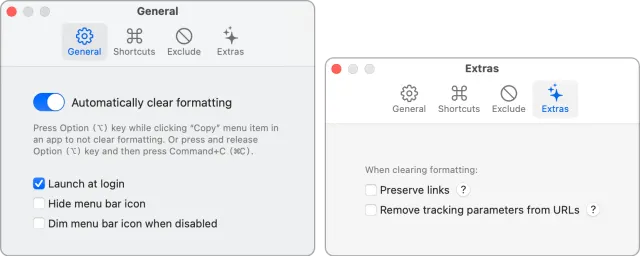
Die Einstellungen von PurePaste sind überschaubar – und das ist gut so
Quelle: PCtipp.chPaste – endlose Zwischenablagen
Auf dem Gipfel warten die «Clipboard-Manager» – und zu den grössten Kalibern zählt Paste, das weit über das hinausgeht, was man von einer solchen Software erwartet. Natürlich kann Paste die Texte automatisch von den Formatierungen befreien. Doch vor allem werden unlimitiert viele Zwischenablagen gespeichert und sogar via iCloud mit anderen Apple-Geräten abgeglichen. Um die Kontrolle zu gewährleisten, bietet Paste eine praktische Suchfunktion oder die Möglichkeit, Zwischenablagen mit Etiketten zu gruppieren.
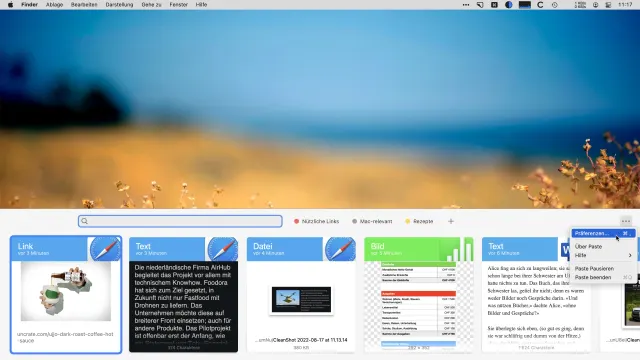
Ein dezentes Auftreten gehört nicht zu den Eigenschaften von ‹Paste›
Quelle: PCtipp.chWichtige Informationen lassen sich ausserdem «festpinnen» und sogar editieren, wenn es sich um Texte handelt. Besonders praktisch ist auch die Funktion Paste Stack: Damit werden mehrere Texte nacheinander kopiert und anschliessend am Zielort Stück für Stück wieder eingesetzt, ohne erneut die Anwendung zu wechseln. Das und weitere Einstellungen machen diese Software zu einer hervorragenden Wahl für alle, die im Umgang mit der Zwischenablage keinen Spass verstehen.
Paste ist in Deutsch lokalisiert und kann kostenlos im Mac App Store geladen werden. Gratis ist hingegen nur das Probe-Abo für 14 Tage; wenn es verlängert wird, kostet Paste 15 Franken pro Jahr. Der mächtige Helfer ist also nicht günstig – doch wenn Sie die Funktionalität benötigen, wird der Preis schnell relativiert. Ausserdem umfasst dieses Abo auch die Versionen für das iPhone und das iPad, sodass die Zwischenablagen praktisch in Echtzeit über iCloud verschoben werden.
Weitere nützliche Tools
Paste steht für eine umfangreiche Anwendung, um mehrere Zwischenablagen zu verwalten – bis sich irgendwann die Frage stellt, ob es wirklich noch um den Kern geht oder ob Paste versucht, zu einem weiteren Ordnungssystem zu werden.Tatsache ist, dass es unzählige weitere Programme gibt, die sich diesem Thema annehmen. Einige sind spezialisierte Manager für die Zwischenablage; bei anderen Programmen diese Funktion einfach zur eigentlichen Funktion obendrauf gepackt. Hier einige gelungene Vertreter, falls Sie die Fühler in eine andere Richtung ausstrecken möchten.
iClip. Ein übersichtlicher und zugänglicher Clipboard-Manager mit einer guten Visualisierung, die nicht so überbordend daherkommt wie Paste. Englisch, 15 Franken, erhältlich im Mac App Store. Die unlimitierte «Demoversion» finden Sie auf der Website des Herstellers.
Alfred. Ein Launcher, der Spotlight weitgehend ersetzt und sich auf unzählige Arten erweitern lässt, darunter auch als Manager für die Zwischenablage. Das bedingt allerdings den kostenpflichtigen PowerPack, der ca. 40 Franken kostet. Englisch, Download auf der Website des Herstellers.
CopyLess 2. Ein denkbar einfacher, aber effizienter Helfer für die Zwischenablage – inklusive der Möglichkeit, mehrere Zwischenablagen zu stapeln und später der Reihe nach einzusetzen, so wie es das wesentlich teurere Paste vormacht. Den Test dazu finden Sie hier. CopyLess 2 lässt sich kostenlos im Mac App Store laden. Der Aufstieg zur Pro-Version kostet als In-App-Kauf einmalig 7 Franken.
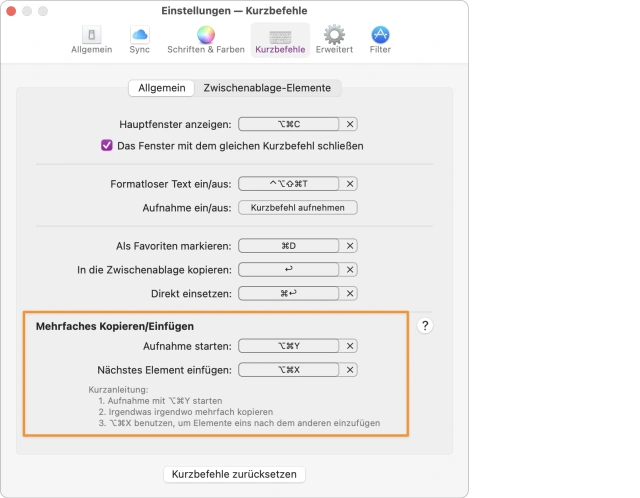
‹CopyLess 2› bietet sehr viel für sehr wenig Geld
Quelle: PCtipp.chGegen das Muskelgedächtnis
Die vertiefte Beschäftigung mit der Zwischenablage und erst recht mit Paste kann der täglichen Arbeit frische Impulse verleihen. Es braucht jedoch Zeit, um sich an die neuen, teils enormen Möglichkeiten zu gewöhnen – erst recht, wenn die Kürzel für das Ausschneiden und Kopieren schon vieltausendfach verwendet wurden. Nur eines ist sicher: Es lohnt sich.








Kommentare