

Tipps & Tricks
Abschalten der nervigsten Word-Automatismen
So sinnvoll die Automatismen in Word sein mögen, gibt es viele AnwenderInnen, die nicht von allen Hilfestellung seitens Microsoft allzu viel halten. Wir zeigen die nervigsten Word-Automatismen und auch, wie man sie zur Not abschaltet.
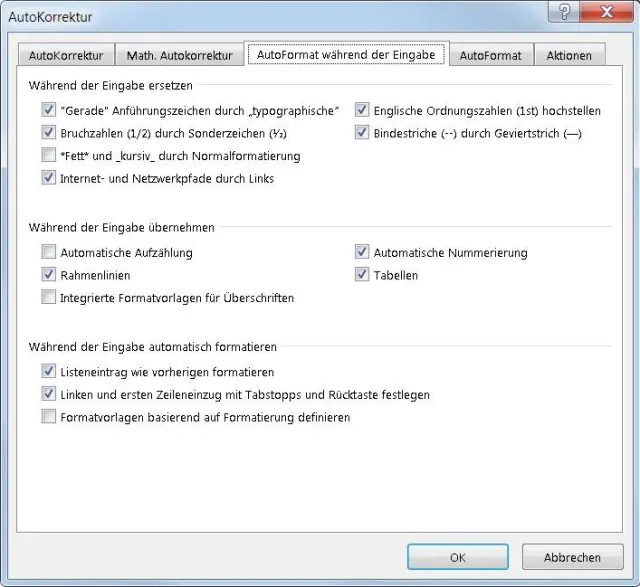
Hyperlinks: Auf Links in einem gedruckten Dokument kann man nicht klicken. Wenn Sie in Word praktisch nur Dokumente erstellen, die ausschliesslich für die Druckausgabe gedacht sind, kann es sinnvoll sein, das automatische Umwandeln von Webadressen in klickbare Hyperlinks abzuschalten. Öffnen Sie Datei/Optionen/Dokumentprüfung und klicken Sie auf AutoKorrektur-Optionen. In den beiden Reitern AutoFormat sowie AutoFormat während der Eingabe finden Sie den Punkt Internet- und Netzwerkpfade durch Hyperlinks. Knipsen Sie diesen aus und klicken Sie auf OK.
Die Link-Umwandlung gibts in beiden «AutoFormat»-Reitern
Quelle: PCtipp.ch«Wil» wird zu «will»: Es gibt in der Schweiz mindestens zwei Ortschaften namens «Wil». Word weiss das nicht und ersetzt die Zeichenfolge «Wil» hartnäckig durch «will». Das ist zum Glück nur ein AutoKorrektur-Eintrag. Öffnen Sie Datei/Optionen/Dokumentprüfung und klicken Sie auf AutoKorrektur-Optionen. Gleich im Reiter AutoKorrektur finden Sie unten eine Liste mit Wörtern, die Word ohne Rückfrage draufloskorrigiert. Scrollen Sie fast ganz herunter, bis Sie zum Eintrag «wil/will» stossen. Klicken Sie ihn an, gefolgt von Löschen.
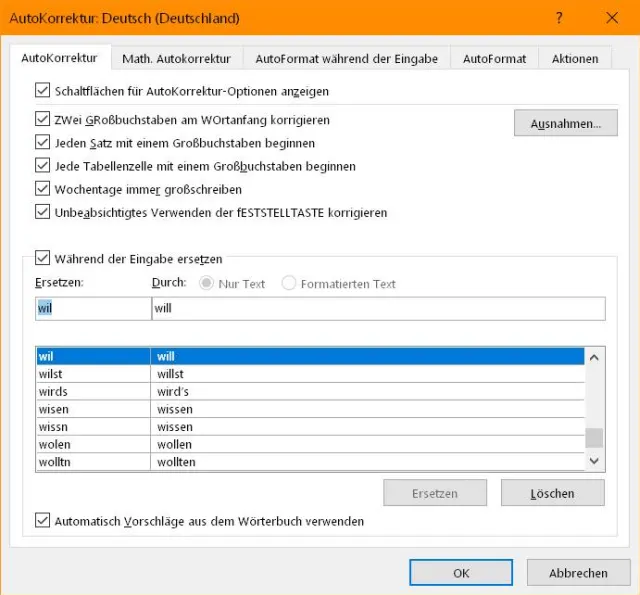
Löschen Sie den störenden Eintrag
Quelle: PCtipp.chLinien: Tippen Sie in einer neuen Zeile in Word mal drei Minuszeichen hintereinander und drücken Sie Enter. Word erstellt automatisch eine Rahmenlinie. Falls Sie das stört, können Sie dies übers Ausklappen des Minisymbols bewerkstelligen, das sofort nach dem automatischen Umwandeln erscheint. Benutzen Sie dort einfach Automatisches Erstellen von Rahmenlinien beenden. Haben Sie den Zeitpunkt verpasst, öffnen Sie Datei/Optionen/Dokumentprüfung und klicken Sie auf AutoKorrektur-Optionen. Wechseln Sie zu AutoFormat während der Eingabe und deaktivieren Sie unter «Während der Eingabe ersetzen» die Option «Rahmenlinien».
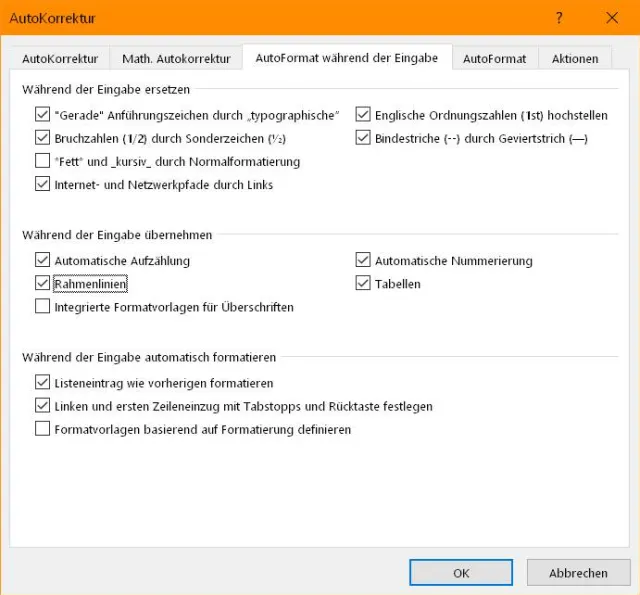
Das automatische Formatieren von Rahmenlinien schalten Sie hier ab
Quelle: PCtipp.chNächste Seite: Automatische Aufzählungen, Grossbuchstaben und die Icons bei den Einfügeoptionen
Automatische Aufzählungen, Grossbuchstaben und ...
Aufzählungen: Tippen Sie auf einer neuen Word-Zeile einmal einen Bindestrich, ein Leerzeichen und ein Wort ein (z.B. «- Test») und drücken Sie dahinter Enter. Word erstellt eine automatisch formatierte Aufzählung. Soll es dies nicht mehr tun? Wieder gibts einen Abstecher zu Datei/Optionen/Dokumentprüfung. In den AutoKorrektur-Optionen finden Sie unter AutoFormat während der Eingabe die Automatische Aufzählung. Deaktivieren Sie diese.Bei solchen Dingen lohnt es sich aber zu überlegen. Vielleicht wollen Sie es nicht abschalten, sondern an Ihre Wünsche anpassen. Öffnen Sie im Reiter Start übers kleine Steuerelement die Formatvorlagen. Klicken Sie jene namens Listenabsatz an und klicken Sie auf Ändern. Nun lässt sich via Format das Aussehen ändern.
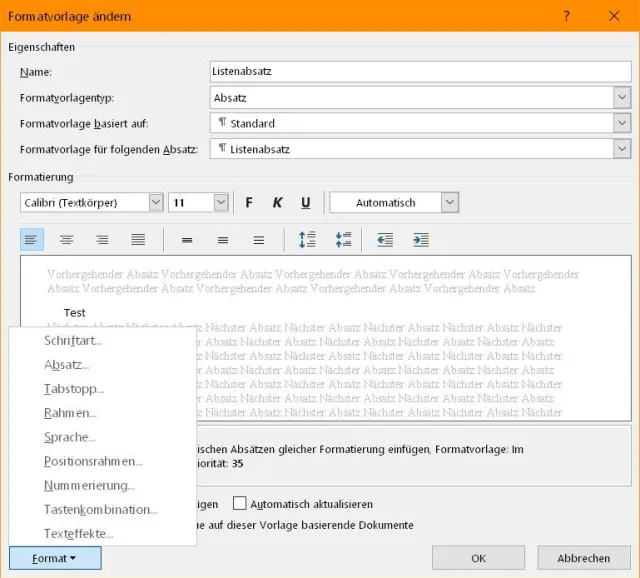
Statt die automatische Aufzählung abzuschalten, könnte man sie auch an die eigenen Wünsche anpassen
Quelle: PCtipp.chGrossbuchstaben nach Punkt und in Tabellen: Bei Texten in Tabellenzellen sowie nach einem Punkt besteht Word darauf, dass es mit einem Grossbuchstaben weitergehen muss. Sind Sie anderer Meinung, weil Sie manchmal die Begriffe absichtlich klein schreiben? Öffnen Sie Datei/Optionen/Dokumentprüfung und klicken Sie auf AutoKorrektur-Optionen. Sie finden im Reiter AutoKorrektur die Punkte «Jeden Satz mit einem Grossbuchstaben beginnen» sowie «Jede Tabellenzelle mit einem Grossbuchstaben beginnen». Die können Sie abschalten.
Bonus aus dem «PCtipp»-Nähkästchen: Im gleichen Reiter finden Sie übrigens auch die Option «Zwei Grossbuchstaben am Wortanfang korrigieren». Das ist vermutlich jeweils das erste, das PCtipp-RedaktorInnen in Word ausknipsen. Denn wir schreiben uns nun mal «PCtipp» und nicht etwa «Pctipp».
Einfügeoptionen: Sobald Sie in Word etwas einfügen (z.B. mit Ctrl+V), erscheint direkt daneben eine kleine Schaltfläche, die beim Ausklappen weitere Optionen anbietet. So wählen Sie hier gleich, ob Sie die ursprüngliche Formatierung behalten oder nur den Text einfügen wollen. Falls Sie z.B. ein kursiv und fett formatiertes Wort kopiert haben, könnten Sie dies mit der ersten Option auch fett und kursiv einfügen. Oder eben nicht – das wäre dann die letzte Option. Sollten diese Icons und Hilfestellungen störten, öffnen Sie Datei/Optionen/Erweitert. Im Bereich «Ausschneiden, Kopieren und Einfügen» schalten Sie diese Option aus: Schaltfläche für Einfügeoptionen anzeigen, wenn Inhalt eingefügt wird.
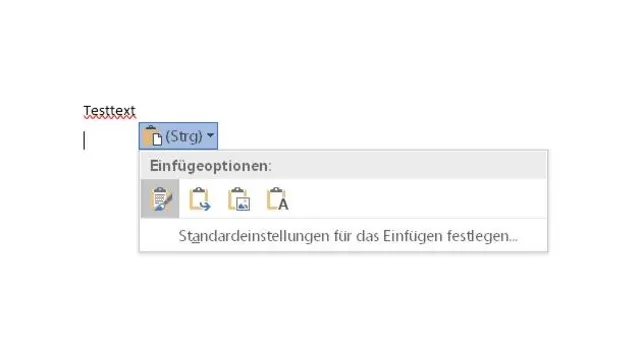
Gar nicht mal so unnütz, diese Einfügeoptionen
Quelle: PCtipp.chNächste Seite: Gedankenstriche, Wortvorschlag «Freitag», grafische Smilys und der Apostroph
Gedankenstriche, Wortvorschlag Freitag, grafische ...
Bindestrich wird Gedankenstrich: Der normale Bindestrich (-) ist ein relativ kurzes Minuszeichen (Text-Beispiel). Sobald Sie in Word vor und nach diesem Bindestrich ein Leerzeichen und ein weiteres Wort haben, dann verwandelt sich der kurze Bindestrich in einen längeren Geviertstrich, im Volksmund Gedankenstrich (–) genannt. Das ist von den Zeichensetzungsregeln her auch richtig. Sollten Sie das dennoch nicht wollen, schalten Sie es ab. Öffnen Sie hierzu Datei/Optionen/Dokumentprüfung und klicken Sie auf AutoKorrektur-Optionen. Wechseln Sie zu AutoFormat während der Eingabe und knipsen Sie «Bindestrich durch Geviertstrich» aus.Wortvorschlag «Freitag»: «Frei» ist in der Schweiz ein sehr häufiger Familienname. Doch immer wenn Sie z.B. «Frau Frei» schreiben wollen, schlägt Word vor, aus «Frei» das Wort «Freitag» zu machen. Schreiben Sie in diesem Fall aber einfach weiter. Dann übernimmt es den Korrekturvorschlag nicht. Diese AutoKorrektur ist keine manuell abschaltbare Option. Sie steckt auch leider nicht in der Liste der gewöhnlichen AutoKorrektur-Einträge. Wie Sie solche Korrekturvorschläge abschalten, steht in diesem Artikel.
Grafische Smileys: Nicht nur in SMS und auf Facebook, sondern auch in Word gibts automatisch ein grafisches Smiley, wenn Sie :-) oder :-( eintippen. Das ist oft sogar willkommen. Wenn nicht: Diese sind wieder Bestandteil der AutoKorrektur-Einträge. Öffnen Sie die Liste unter Datei/Optionen/Dokumentprüfung und löschen Sie, was Sie nicht wollen.
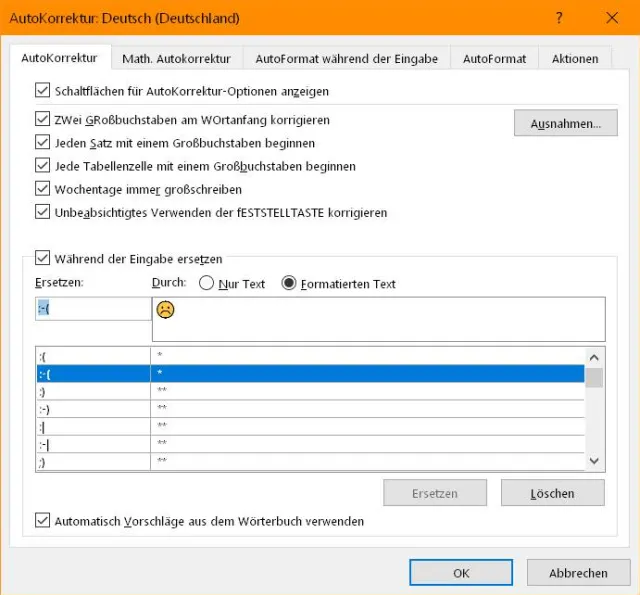
Auch Word kennt das grafische Smiley
Quelle: PCtipp.ch«Gehts» und «gibts» wird «geht's» und «gibt's»: Der Apostroph ist ein heikles Satzzeichen. Er wird nämlich enorm oft falsch verwendet. In den meisten Fällen können Sie auf das Zeichen verzichten; es sei denn, Sie schrieben wirklich auf Englisch. Weil eine übermässige falsche Verwendung des Zeichens etwas peinlich ist, hat sich der Sprachtrend bei vielen gedreht: nämlich in die Richtung, den Apostroph nur noch dann zu verwenden, wenn er unbedingt nötig ist. Denn bei «gibts» und «gehts» braucht es diesen nicht zwingend. Word korrigiert ihn aber trotzdem jedes Mal wieder. Löschen Sie die Einträge einfach ebenfalls aus der Liste der AutoKorrektur-Einträge.










Kommentare