

Tipps & Tricks
Alltags-Horror: Drucken aus dem Webbrowser
Lösung: Mal ist ein Teil des Textes abgeschnitten, mal ist der Seitenrand zu schmal, mal der Text zu klein, mal werden quasi leere Seiten mitgedruckt - Webseiten scheinen sich schlichtweg zu weigern, einigermassen brauchbar auf einem Blatt Papier zu landen.
Webmaster versuchen zwar, ihre «Seite drucken»-Schaltflächen via CSS (Cascading Style Sheets) mit vernünftigen Anweisungen für möglichst viele Druckermodelle auszustatten. Dies bis zur Perfektion zu treiben, ist ein Riesenaufwand für etwas, wofür Webseiten eigentlich nicht gedacht wären. Aber dennoch kann es Anwendungszwecke geben, die ein Ausdrucken erfordern.
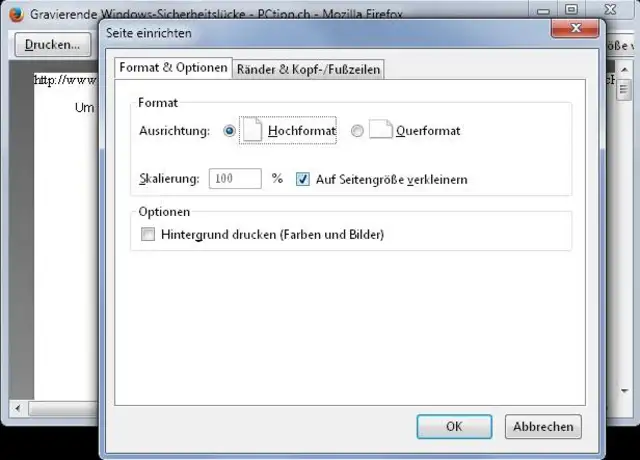
Gegen abgeschnittene Texte könnten folgende Tipps helfen. Im Firefox-Menü gehen Sie zu Drucken/Seite einrichten/Format & Optionen und aktivieren die Option «Auf Seitengrösse verkleinern». Im Reiter Ränder & Kopf-/Fusszeilen hätten Sie zudem noch die Option, punktuell die Seitenränder zu vergrössern und den Inhalt der Kopf- und Fusszeilen anzupassen.
Auf Seitengrösse verkleinern hilft gegen das Abschneiden von Texten
Quelle: PCtipp.chIm Internet-Explorer ist das ein wenig komplizierter: Klicken Sie aufs Zahnrad oben rechts, gehen via Drucken zu Druckvorschau. Da könnten Sie bereits sehen, ob es Buchstaben abschneidet. Klicken Sie aufs Zahnrad, setzen ein Häkchen bei "An Grösse anpassen" aktivieren und geben bei den Seitenrändern rechts eine gegebenenfalls kleinere oder grössere Millimeterzahl ein.
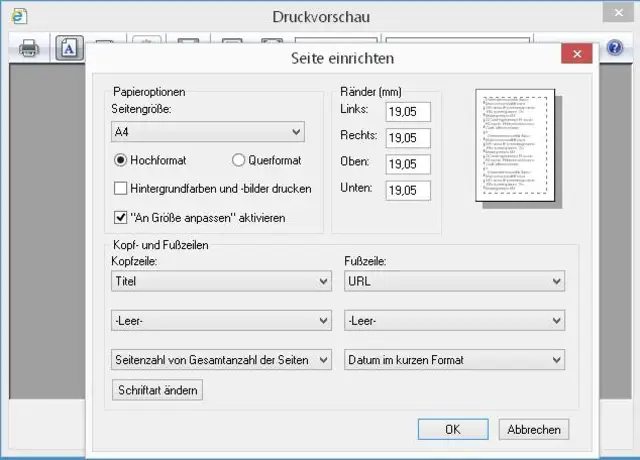
Druckwerkzeuge im Internet Explorer
Quelle: PCtipp.chIn Google Chrome rufen Sie wahlweise übers Menü die Funktion Drucken auf oder verwenden Ctrl+P. Benutzen Sie stattdessen Ctrl+Shift+P, falls Sie den alternativen, Drucker-eigenen Druckdialog benutzen wollen. Im Chrome-eigenen Druckdialog finden Sie in der linken Spalte mit More Settings bzw. Weitere Einstellungen noch Angabemöglichkeiten zu Farbe oder Seitenrändern.
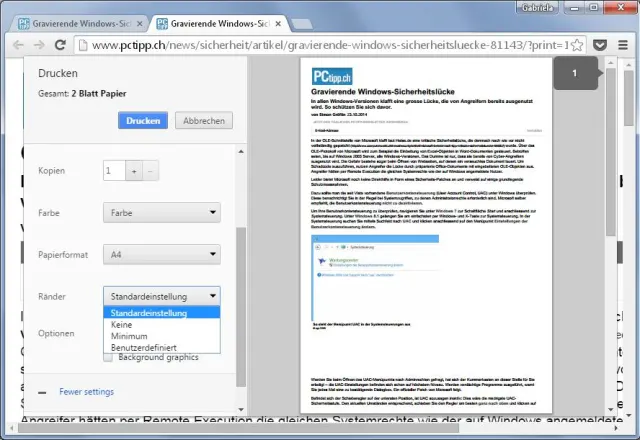
Google Chrome Druckdialog
Quelle: PCtipp.chAllgemeine Tipps: Wenn Sie Online-Artikel ausdrucken, benutzen Sie nicht einfach die Druckfunktion des Webbrowsers (à la Datei/Drucken). Suchen Sie stattdessen über, neben oder unter dem Artikel nach einem Link oder Knopf wie «Seite drucken» oder «Artikel drucken». Dies ruft nämlich überhaupt erst eine für Drucker optimierte Version des Artikels auf den Plan. Da wird dann nur der Artikel (inkl. enthaltenen Links usw.) ausgedruckt, ohne allfällige Seitenspalten.
Wenn Sie die Druckversion eines Online-Artikels vor sich haben, benutzen Sie am besten immer die Druckvorschau, um das Druckresultat schon vor der drohenden Papierverschwendung zu beurteilen.
Unter Drucken rufen Sie den eigentlichen Druckdialog auf. Falls Sie in der Druckvorschau entdeckt haben, dass die erste oder letzte Seite keine sinnvollen Inhalte mehr enthalten wird, drucken Sie nicht «Alles», sondern zum Beispiel «Seiten 2 bis 3».
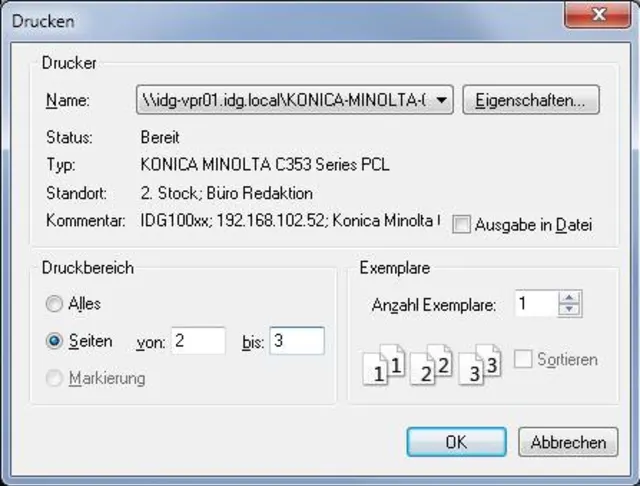
Zu druckende Seiten auswählen
Quelle: PCtipp.chWorkarounds
Bei speziellen Wünschen oder Bedürfnissen - wie beispielsweise extragrosser Schrift - müssen Sie kreativ sein. Auch wenn Sie die Webseite per Ctrl-Taste und Mausrad auf sehr grosse Schrift zoomen, bleibt die Druckschrift klein.
Drucken wie angezeigt: Ein Ausdrucken wie am Bildschirm angezeigt ist mit den Druckscripts kaum möglich - und meist auch nicht sinnvoll. Wollen Sie aber wirklich eine Seite wie angezeigt auf einem Blatt Papier haben, dann bleibt immer noch der Screenshot. Ziehen Sie das Browserfenster so gross wie nötig und verfrachten Sie es per Tastenkombination Alt+PrintScreen in die Windows-Zwischenablage. Starten Sie ein Bildbearbeitungsprogramm wie Paint und fügen das geknipste Fenster per Ctrl+V ein. So lässt sich quasi ein Foto der Webseite ausdrucken. Wenn nicht alles drauf Platz hat, müssen Sie wohl oder übel etwas basteln oder mehrere Teile davon separat «knipsen/drucken».
Copy & Paste: Wenn es Ihnen nur um einen Teil der Informationen geht, die Sie aber gut lesbar auf Papier haben wollen, dann gehts mit klassischem Kopieren und Einfügen auch sehr gut: Markieren Sie per Maus den Absatz, der Sie interessiert. Drücken Sie die Tastenkombination Ctrl+C oder klicken Sie mit der rechten Maustaste drauf und wählen Kopieren. Starten Sie zum Beispiel Word oder ein sonstiges Textverarbeitungsprogramm. In einem leeren Blatt können Sie nun Ctrl+V für Bearbeiten/Einfügen drücken. So landet der Absatz im Dokument. Falls Sie nicht nachträglich irgendwelche mitkopierten Web-Formate löschen wollen, verwenden Sie einen Befehl wie Bearbeiten/Inhalte einfügen. Wählen Sie allenfalls etwas wie «Ohne Formatierung» oder «Unformatiert einfügen», damit nicht Schriftart oder -grösse der Webseite mitkommen. Passen Sie den Absatz wie gewohnt an Ihre bevorzugte Schrift an und drucken sie ihn.











Kommentare