

Tipps & Tricks
Aus Word zum PDF: Links und Textmarken übernehmen
Erstellen Sie wie gewohnt Ihr Word-Dokument inklusive Kapitelüberschriften, Textmarken und dem Inhaltsverzeichnis. Wie Sie Textmarken einfügen und diese an anderen Stellen in Ihrem Dokument verlinken, lesen Sie in diesem Artikel. Speichern Sie Ihr Werk. Sie hätten gerne, dass die Verlinkungen in einem zu erstellenden PDF ebenfalls funktionieren. Das geht in Word 2016 sogar mit Bordmitteln.
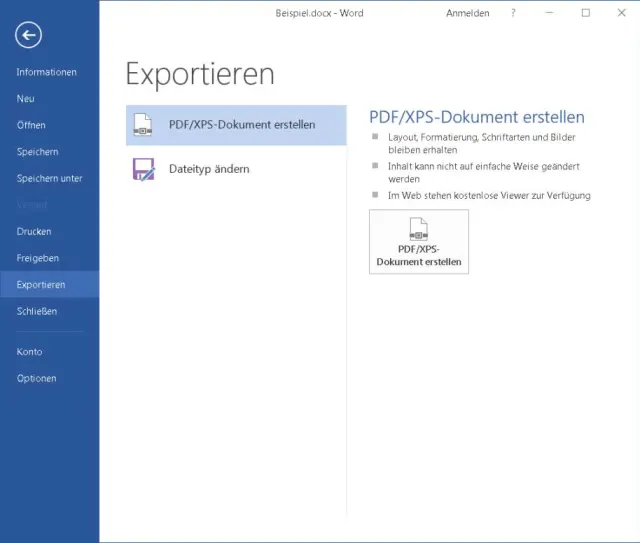
Hier gehts in Word 2016 zur Exportfunktion
Quelle: PCtipp.chLösung: Öffnen Sie in Word 2016 via Datei den Befehl Exportieren. Wählen Sie PDF/XPS-Dokument erstellen.
Wählen Sie beim Dateityp «PDF» und tippen Sie allenfalls bereits den gewünschten Dokumentnamen fürs PDF ein, warten Sie aber noch mit dem Klick auf Speichern. Besuchen Sie hier erst die Optionen.

Beachten Sie die Schaltfläche Optionen
Quelle: PCtipp.chAktivieren Sie die Option «Textmarken erstellen mithilfe von». Jetzt müssen Sie entscheiden, ob Sie diese aufgrund der Word-eigenen Kapitelüberschriften oder anhand der Word-Textmarken setzen wollen. Hierfür gut zu wissen: Weil die Überschriften ebenfalls von Haus aus mit Textmarken versehen sind, können Sie diese auch verwenden, obwohl Sie für die Kapiteltitel keine eigenen Textmarken gesetzt haben.
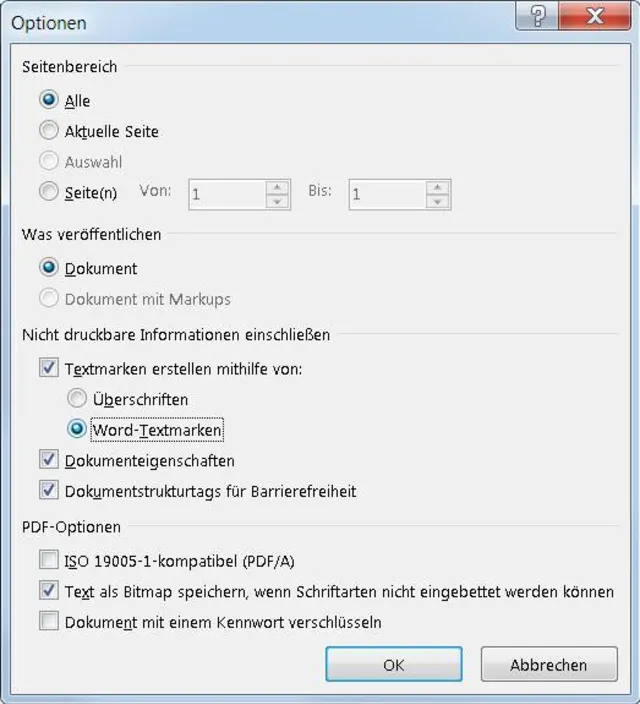
Aktivieren Sie den Export der Textmarken
Quelle: PCtipp.chKlicken Sie auf Veröffentlichen, wird das Dokument als PDF exportiert. Die Kapitel im Inhaltsverzeichnis und die von Ihnen gesetzten Links funktionieren wie gewünscht.
Hinweis: Falls Sie eine professionelle PDF-Erzeugungs-Software installiert haben, wird diese ebenfalls eine Option bieten, die Textmarken und Links ins PDF mitzunehmen. Etwa Adobe Acrobat Pro fügt im Datei-Menü von Word sogar den Befehl Adobe PDF erstellen hinzu. Mit diesem kommen die Textmarken und Inhaltsverzeichnis-Sprungziele sogar standardmässig mit. Achten Sie auch bei deren Exportdialogen auf allfällige Optionselemente. Mit kostenlosen oder sehr billigen PDF-Printern wie z.B. dem Foxit PhantomPDF Printer funktioniert das allerdings häufig nicht; da verwenden Sie mit Vorteil die Word-eigenen Werkzeuge. (PCtipp-Forum)











Kommentare