

Tipps & Tricks
Bilder mehrerer Kameras chronologisch sortieren und nummerieren
Lösung: Kopieren Sie die Bilder aller Fotografen in einen Ordner. Mit dem Freeware-Programm IrfanView können Sie in der Thumbnailvorschau die Bilder mit der Maus frei herumschieben. Falls die Bilder direkt ab Fotoapparat oder SD-Karte kopiert werden konnten und falls die Fotografen in ihren Kameras eine korrekte Datums- und Zeitangabe verwendet haben, bietet sich auch ein automatisches Sortieren an: Gehen Sie in der IrfanView-Thumbnailansicht zu Ansicht/Details und sortieren Sie die Bilder mit einem oder zwei Klicks auf den Spaltentitel Datum. Jetzt sollten die Bilder chronologisch untereinander erscheinen. Wechseln Sie zurück zu Ansicht/Thumbnails, um das Zwischenresultat anhand der Vorschau zu prüfen. Sie können jetzt noch per Maus einzelne Bilder umsortieren.
Anschliessend markieren Sie sie mittels Ctrl+A (Strg+A), klicken mit Rechts drauf und gehen zu Umbenennen.
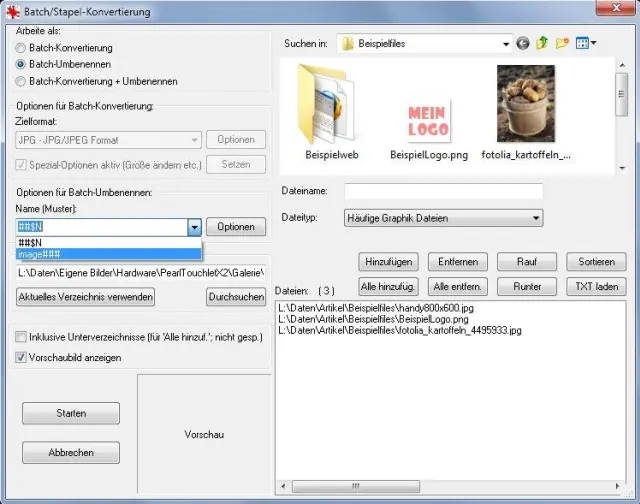
Es öffnet sich ein neues Fenster für die Batch/Stapel-Konvertierung. Im Bereich «Name (Muster)» finden Sie bereits zwei mögliche Schemata für die neuen Dateinamen.
IrfanView fürs stapelweise Umbenennen
Quelle: PCtipp.chZum Beispiel ##$N ergäbe Namen wie «01Alterdateiname.jpg», image### ergäbe «image001.jpg». Das können Sie direkt im Feld ändern oder Sie gehen zu den Optionen. Wenn die Bilder in chronologischer Reihenfolge nummeriert werden sollten, greifen Sie mit Vorteil zu etwas wie «image###». Sind es mehr als 999 Bilder, denken Sie daran, von Anfang an noch ein «#» mehr zu verwenden.

Die Optionen fürs Umbenennen
Quelle: PCtipp.chDort passen Sie das Namensschema Ihren Wünschen an, z.B. Bild##$N für Dateinamen wie «Bild01Altername.jpg». Es gibt die Option, einen Zielordner anzugeben. Vorsichtshalber sollten Sie das tun – und einen neuen, leeren Ordner erstellen und diesen dort angeben. Sind Sie hingegen sicher, dass Sie richtige Einstellungen gewählt haben, aktivieren Sie in dieser Box unten noch die Option «Eingangs/Originaldateien umbenennen». Der Zusatz «auf eigenes Risiko !!!» steht nicht ohne Grund da. Klicken Sie auf OK

Das Umbenennen ist abgeschlossen
Quelle: PCtipp.chFalls die umbenannten Dateien im selben Ordner bleiben sollen, klicken Sie im Hauptfenster der Batch-Konvertierung noch auf Aktuelles Verzeichnis verwenden. Sollten Sie falsche Einstellungen gewählt haben: Sie haben ja hoffentlich ein Backup, richtig? Klicken Sie auf Starten, dann werden die Dateien umbenannt. Klicken Sie am Schluss auf Batch beenden.
Wenn Sie jetzt die Dateien per Windows Explorer anschauen, tragen sie die neuen Namen. (PCtipp-Forum)











Kommentare