

Apple-Ecke
Homebrew: Software-Installation auf dem Mac ganz leicht

Der klassische Weg der Software-Installation führt über den Mac App Store oder über die Website des Entwicklers. Für Mac-Anwender eher ungewohnt ist die Installation über einen Paketmanager, der im Programm Terminal gesteuert wird. Wenn ein solches Werkzeug installiert ist, lässt sich zum Beispiel der Browser Firefox mit einem einzigen Befehl via Terminal installieren: brew install --cask firefox. Mit brew upgrade --cask firefox wird er aktualisiert und mit brew uninstall --cask firefox ohne Rückstände entfernt. Nebenbei ist der Parameter --cask firefox nötig, weil Firefox eine Anwendung mit grafischer Benutzeroberfläche ist. Ohne diesen Hinweis würde der Paketmanager nach einem Kommandozeilenprogramm namens «firefox» suchen und nichts finden. Aber das nur am Rande.
Man muss den Vorgang selbst durchgespielt haben um zu erkennen, wie erschlagend die Vorzüge einer solchen Installation sind. Dabei ist der Umgang denkbar unkompliziert, auch wenn allein der Name «Terminal» abschreckend wirkt: Nach einer kurzen ersten Installation arbeiten wir nur noch mit einer grafischen Benutzeroberfläche.
Homebrew
Leider liefert Apple mit macOS keinen Paketmanager mit, doch das ist schnell korrigiert. Der unangefochtene Platzhirsch hört auf den Namen Homebrew, zu Deutsch «selbstgebrautes Bier». Weil dieses quelloffene System von einer riesigen Community gepflegt wird, ist die Auswahl an verfügbaren Apps fast allumfassend. Das gilt nicht nur für Open-Source-Software und Tools für die Kommandozeile, sondern auch für kommerzielle Anwendungen, die man gewohnheitsmässig im Mac App Store oder direkt beim Hersteller sucht. Stattdessen übernimmt Homebrew die Aufgabe, eine Software aus ihrer ursprünglichen Quelle herunterzuladen und zu installieren.
Abhängigkeiten
Zu den Vorzügen von Homebrew gehört auch, dass es die Hintergrund-Abhängigkeiten einer Software automatisch erkennt und bei Bedarf installiert. Ein Beispiel: Viele Open-Source-Programme stützen sich bei grafischen Aufgaben auf FFmpeg, den Goldstandard für die Verarbeitung von Audio und Video. Wenn eine Software FFmpeg benötigt, wird das von Homebrew erkannt – und falls FFmpeg nicht schon bei anderer Gelegenheit installiert wurde, wird das nun nachgeholt.
Homebrew installieren
Es gibt zwei Möglichkeiten, um Homebrew zu installieren.
Terminal: Die Installation von Homebrew in Terminal stellt sicher, dass man wenigstens einmal mit dieser Einrichtung in Kontakt gekommen ist. Starten Sie Terminal. Rufen Sie in einem Browser die Website von Homebrew auf: brew.sh/de. Ganz oben klicken Sie auf das Symbol rechts vom Terminal-Befehl, um ihn zu kopieren, Bild 1. Diesen Befehl setzen Sie mit Command+V in Terminal ein und drücken die Return-Taste.
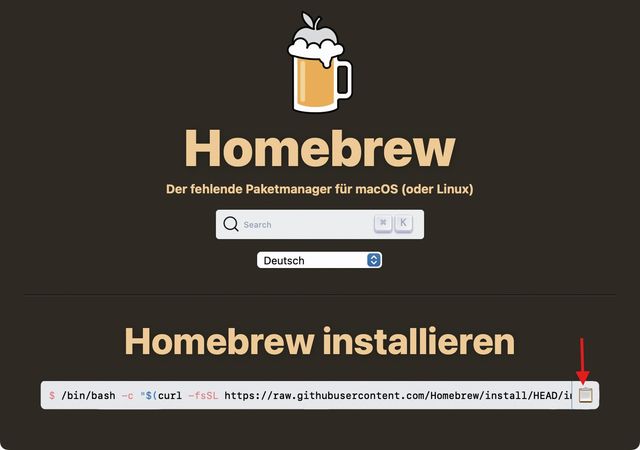
Bild 1: Homebrew lässt sich mit diesem Befehl installieren, kein Tippen erforderlich
PCtipp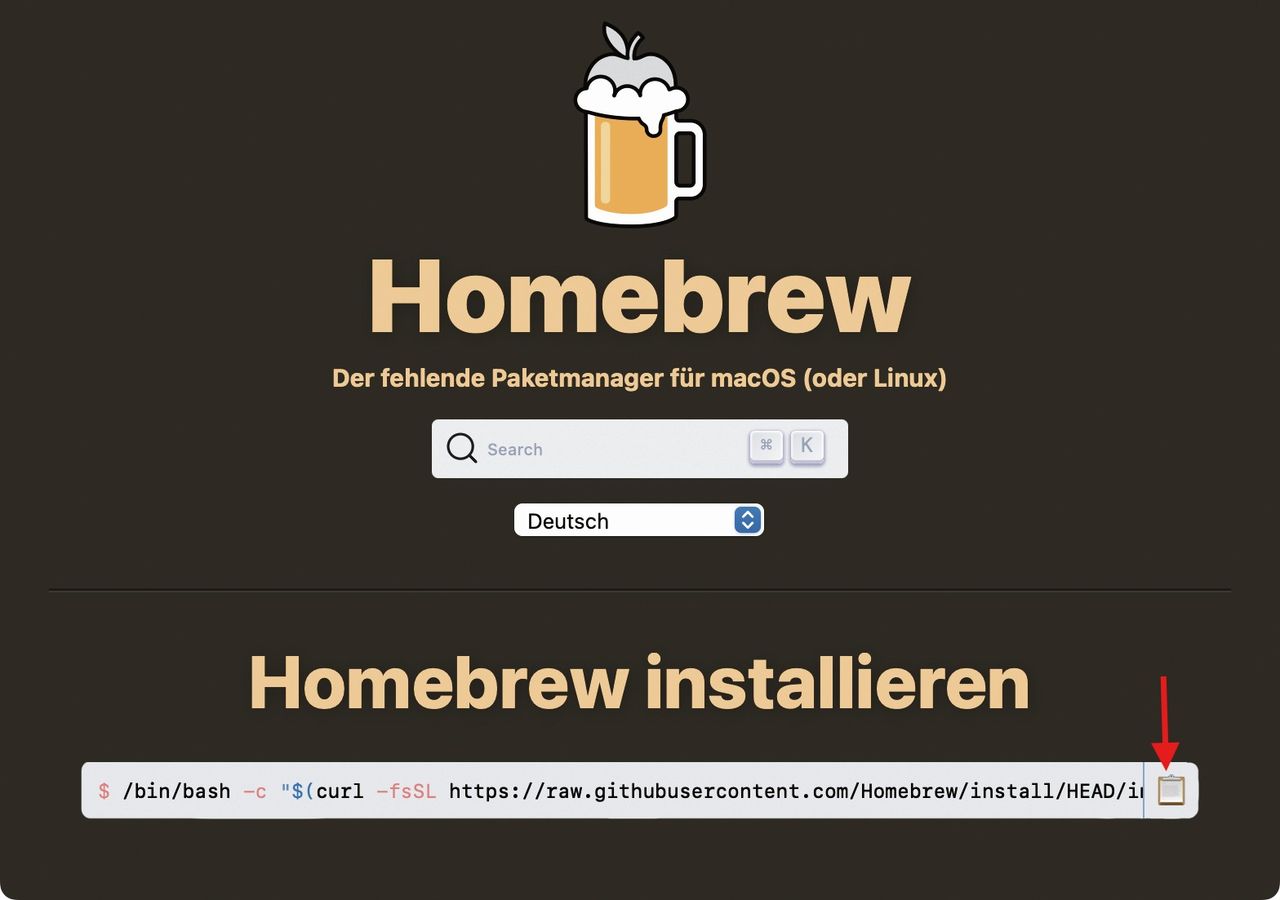
Sogleich erscheint die Aufforderung Password. Geben Sie das Kennwort des Macs ein und drücken Sie die Return-Taste. Die Eingabe erfolgt blind, also ohne dass sich im Terminal etwas rührt. Mit einem letzten Drücken der Return-Taste wird das Paket installiert, Bild 2.
Installer: Wer einen Bogen um die Terminal-Anwendung machen will, findet ein typisches Installationspaket auf der Github-Seite des Entwicklers unter go.pctipp.ch/3547. Klicken Sie unter Assets auf den Link Homebrew.pkg, um den Installer zu laden und damit Homebrew wie jede andere Software zu installieren. Wichtig: Nach der Installation wird kein Programmsymbol im Ordner Programme auftauchen, weil Homebrew unsichtbar im Hintergrund agiert.
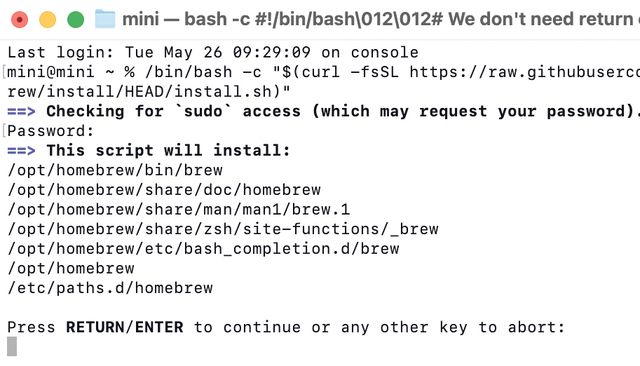
Bild 2: Das Terminal wirkt auf den ersten Blick kryptisch, ist aber halb so wild
PCtipp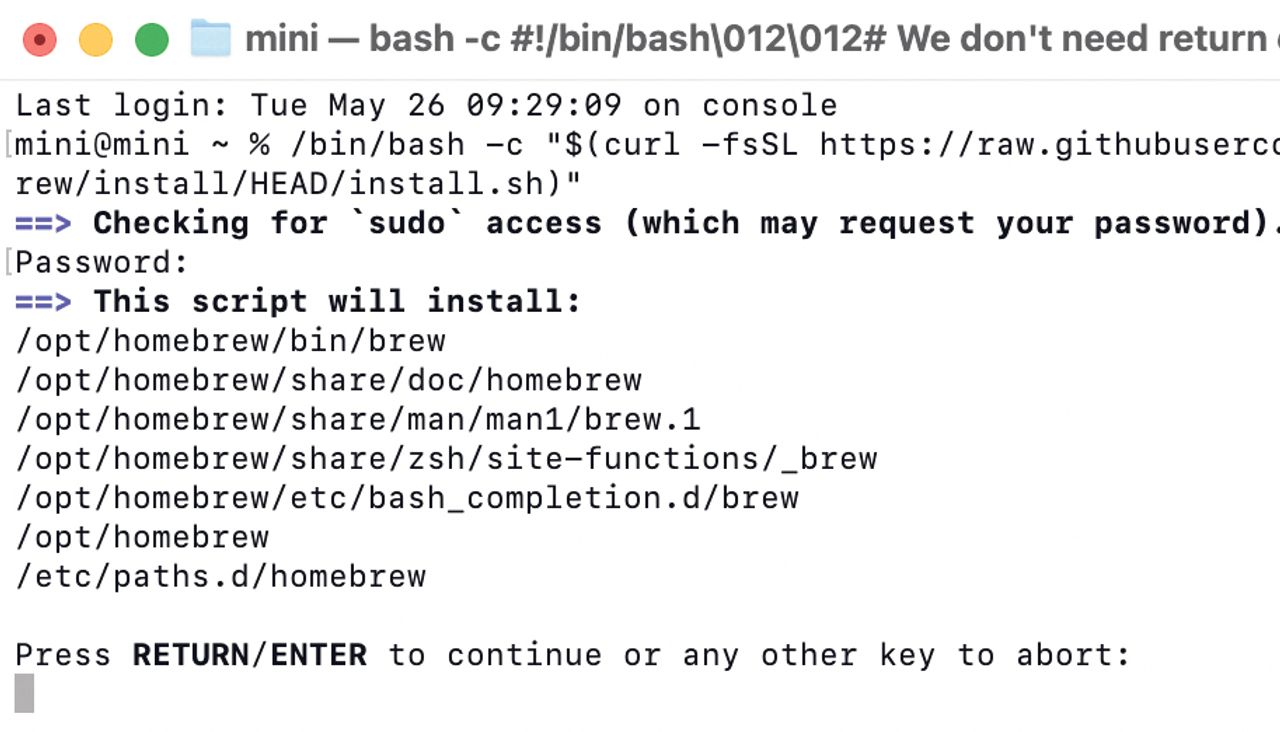
Eine grafische Oberfläche
Homebrew legt das Fundament und stemmt die ganze Arbeit. Wenn Sie im Web eine Installationsanleitung sehen, wie: brew install --cask wasauchimmer dann tippen Sie diesen Befehl einfach in das Terminal ein, um die Installation von WasAuchImmer zu starten.
Doch die grafische Benutzeroberfläche bleibt für Mac-Anwender der Königsweg, um mit dem Computer zu interagieren. Diese Lücke schliesst die kostenlose Anwendung Applite, zu finden unter aerolite.dev/applite.
Tipp: Falls das Terminal gerade offen ist, tut es auch der Befehl brew install --cask applite. Die Installation ist fertig, sobald im Terminal der Hinweis mini@mini ~ % erscheint, wobei «mini» in diesem Fall der Benutzername meines Macs ist.
Danach finden Sie die Anwendung Applite im Ordner Programme. Da sie von Apple notarisiert wurde, lässt sie sich nach einer kurzen Rückfrage starten. Und weil Homebrew bereits installiert ist, klicken Sie sich beim ersten Start einfach durch angebotenen Optionen, ohne weiter darüber nachzudenken.
Applite kennt sie (fast) alle
Die Oberfläche von Applite erinnert an jene des Mac App Store. Verwenden Sie das Suchfeld ganz links oben, wenn das Ziel klar ist, Bild 3. Ansonsten lohnt es sich, durch die Kategorien zu stöbern oder im Bereich Discover populäre Anwendungen anzusehen.
Applite zeigt nicht nur Open-Source-Software, sondern auch kommerzielle Schwergewichte wie Microsoft Office. Manchmal muss den Eigenheiten des Herstellers Rechnung getragen werden: So lässt sich Adobe Photoshop nicht direkt herunterladen. Stattdessen wird nur die Adobe Creative Cloud (CC) installiert, und von dort aus geht es weiter. Programme wie Acrobat Reader sind hingegen direkt verfügbar, weil sie von Adobe auch ausserhalb der CC-Suite angeboten werden.
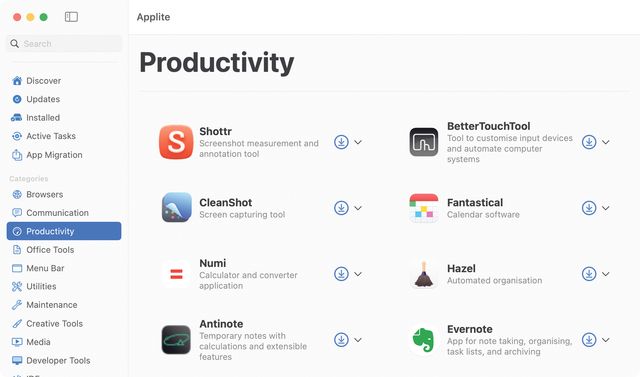
Bild 3: Applite macht die schier endlose Fülle an Apps greifbar
PCtipp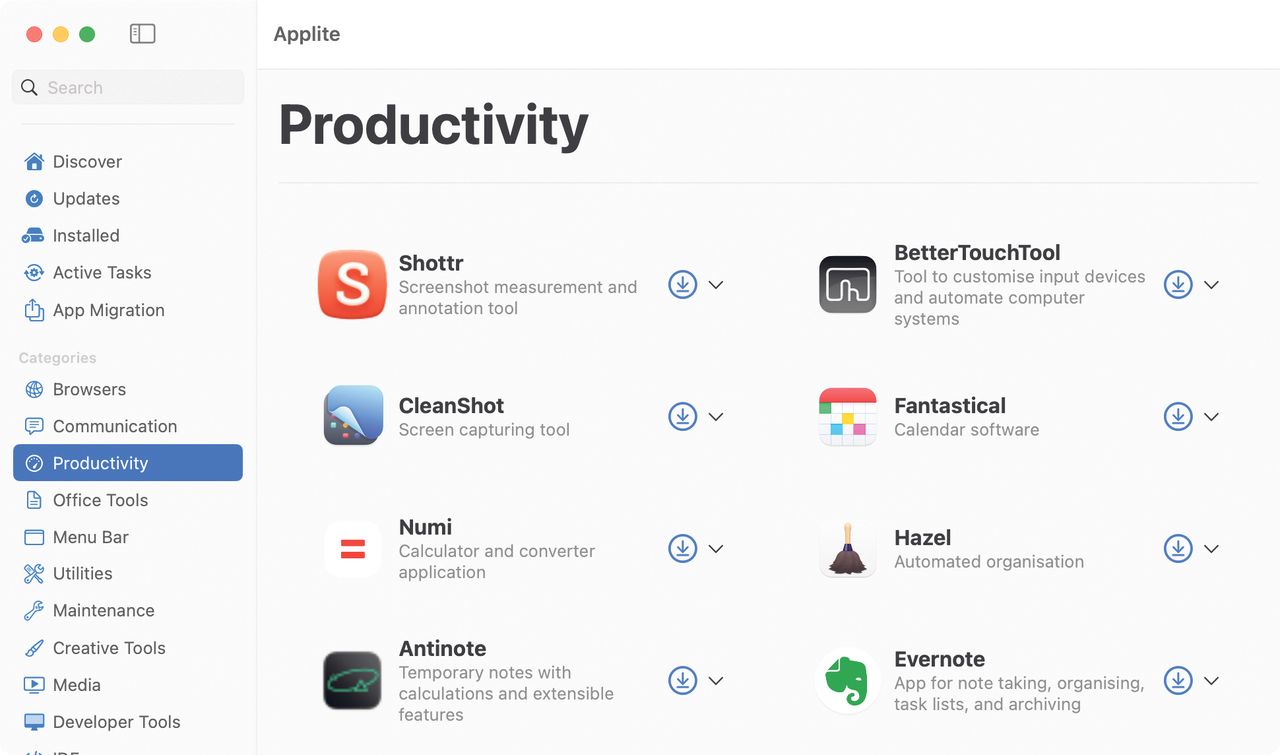
In Zukunft wird alles besser
Mit Applite werden also die mühsamen Umwege über die Websites der Anbieter und die manuelle Installation hinfällig. Doch es wird noch besser. Damit sich die Software-Installation später reproduzieren lässt, empfiehlt sich ein Abstecher in den Bereich App Migration in der Seitenleiste. Hier lassen sich alle installierten Anwendungen als Datei sichern, Bild 4. Wenn der Mac irgendwann neu aufgesetzt oder ersetzt wird, muss nur diese Liste in Applite importiert werden, um die Installation aller hinterlegter Programme zu starten.
Weniger gründlich verläuft die Deinstallation im Bereich Installed. Zwar verschwindet die Software, doch Einstellungen oder Cache-Dateien bleiben. Hier hilft ein Uninstaller, etwa der hervorragende AppCleaner (freemacsoft.net/appcleaner). Danach wird das Symbol im Bereich Installed gelöscht.
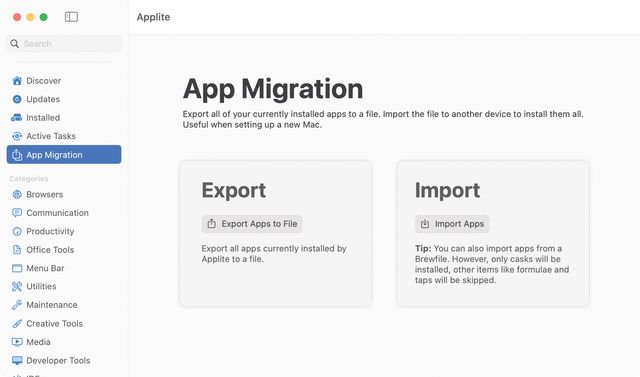
Bild 4: Die nächste Vollinstallation dauert nur wenige Klicks
PCtipp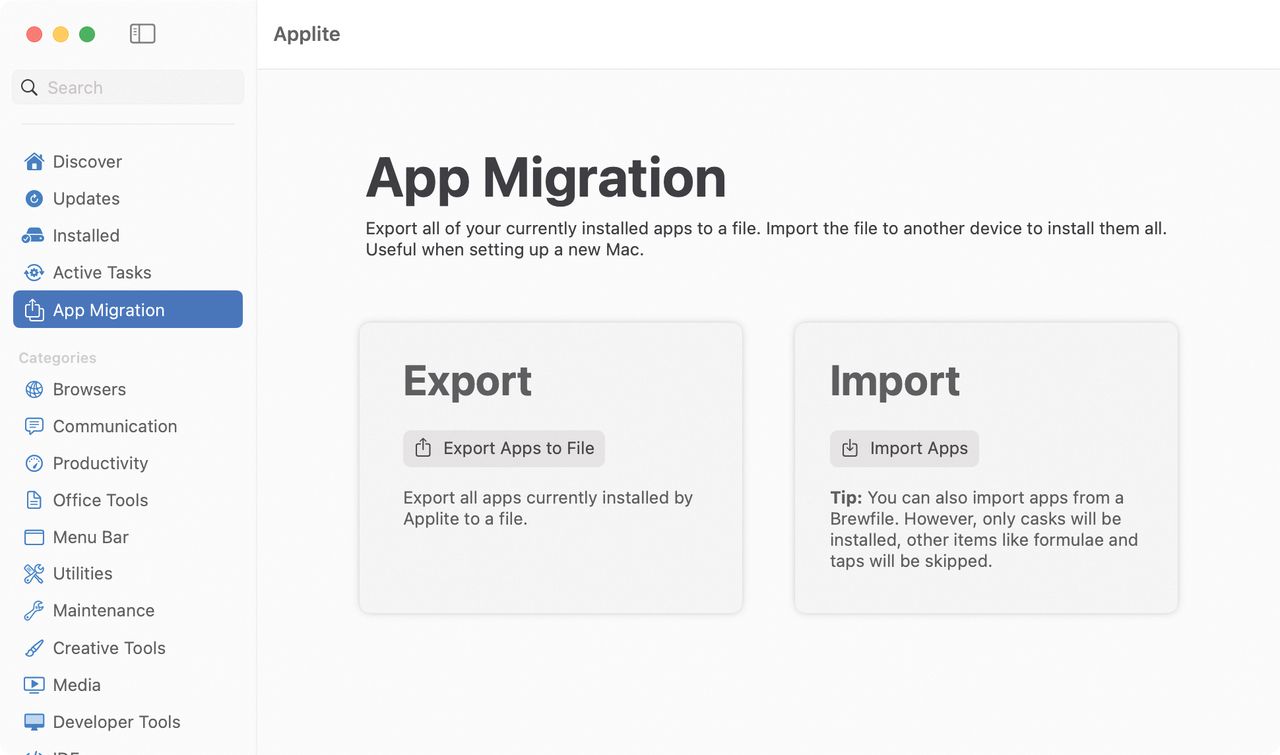
Das Kleingedruckte
Mit Homebrew und Applite wird die Installation von Software unfassbar einfach. Doch es gibt einige Punkte zu beachten.
Fremde Installationen: Eine Anwendung, die nicht via Homebrew installiert wurde, kann auch nicht durch Applite verwaltet werden. Wenn Sie sich also entschliessen, dass Homebrew/Applite der Weg ist, den Sie in Zukunft gehen wollen, muss die bestehende Anwendung gelöscht und über Applite neu installiert werden. Die Einstellungen der alten Installation bleiben dabei erhalten.
Keine Terminal-Tools: Applite konzentriert sich nur auf «Casks» (zu Deutsch «Fässer»), also auf Anwendungen mit einer Benutzeroberfläche. Reine Terminal-Werkzeuge können damit nicht installiert werden, doch dazu reicht ein kleiner Ausflug ins Terminal.
Lizenzen: Applite installiert nur die Software. Wenn diese eine Lizenz, Seriennummer oder Anmeldung benötigt, wird das wie bei jeder anderen Installation abgewickelt.
Kein Mac App Store: Anwendungen, die ausschliesslich im Mac App Store angeboten werden, lassen sich über Applite nicht installieren. Das betrifft unter anderen sämtliche Programme von Apple.
Fazit: eine leichte Übung
Der Umstieg von einer klassischen Installation zum Duo «Homebrew–Applite» benötigt nur wenig Umdenken und gestaltet sich niederschwellig. Am besten versuchen Sie es mit ein oder zwei Anwendungen, um auf den Geschmack zu kommen. Der Rest ergibt sich von allein.









Kommentare