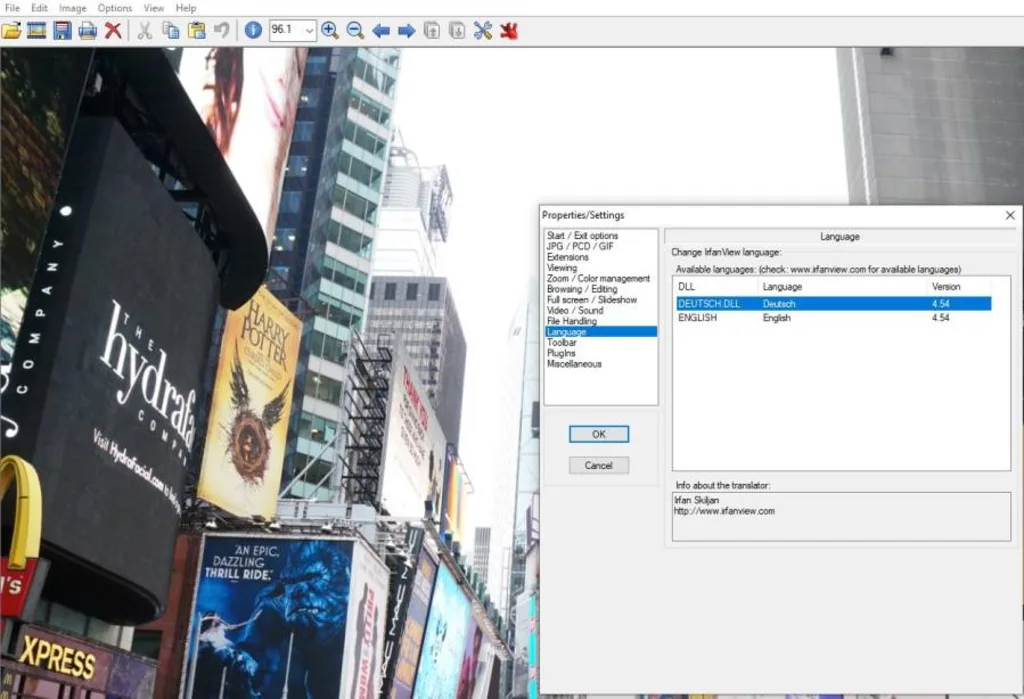
Tipp 1: Sprache ändern Wurde die Software bei Ihnen in Englisch installiert? Das ist rasch behoben. Gehen Sie oben in der Menüleiste zu «Options» > «Change language». Wählen Sie «Deutsch.DLL» und bestätigen Sie via OK-Button.
Tipp 2: IrfanView als Standard-Viewer einstellen Soll IrfanView Ihr Standardprogramm für die Bildansicht und -bearbeitung werden? Unter Windows 10 wählen Sie bei Ihrem Gerät die «Einstellungen» und dann «Apps». Hier gehts zu «Standard-Apps». Unter «Bildanzeige» können Sie das Standard-Programm nun ändern.
Tipp 3: Thumbnail-Ansicht öffnen Sie haben über das gelbe Ordner-Symbol (oben links) bereits mehrere Bilder geöffnet. Tippen Sie nun auf die die T-Taste, um die Thumbnail-Ansicht zu öffnen.
Tipp 4: Fotos mit Tags versehen Damit Sie Bilder später schneller wieder finden, können Sie diese vor der Bearbeitung mit Tags versehen. Das geht auch mit IrfanView. Folgen Sie Tipp 3, um in die Thumbnail-Ansicht zu gelangen. Nun markieren Sie die Bilder, die mit Tags versehen werden sollen. Anschliessend klicken Sie irgendwo bei diesen Bildern auf die rechte Maustaste. Wählen Sie: «JPG - verlustfreie Operationen» > «IPTC-Daten schreiben (selektierte Bilder)». Alternative: Ctrl+I. Bei der Registerkarte Keywords/Categories können Sie die Stichworte notieren, jeweils durch Enter-Taste getrennt. Sind Sie zufrieden, klicken Sie auf «Next», um zum Folgefoto zu gelangen. Am Ende klicken Sie auf «Save». Schliessen Sie das IPTC-Information-Fenster via X-Symbol oben rechts.
Tipp 5: IrfanView-Plugins IfanView unterstützt viele bekannte Formate. Welche das sind, können Sieauf dieser Listenachsehen. Sollte es einmal nicht funktionieren, beispielsweise mit .webp-Bildern, helfen die Plugins weiter. Die Plugins können Sie – wie das Programm –über diesen Link herunterladen. Wählen Sie z.B. «IrfanView DE- All Plugins 64-bit Windows Zip». Extrahieren Sie die Dateien und kopieren Sie diese dann in den Ordner: C:\Programme\IrfanView\Plugins. Anschliessen können Sie .webp-Dateien mit IrfanView öffnen.
Tipp 6: .webp-Bilder als .jpg-Datei speichern Befolgen Sie Tipp 5, um die Plugins zu installieren (.webp-Format wird nicht automatisch von IrfanView unterstützt). Öffnen Sie die .webp-Datei mit IrfanView, wählen Sie im Menü «Datei» > «Speichern unter». Hier ist automatisch JPG ausgewählt. Klicken Sie auf «Speichern».
Tipp 7: Zeichnen-Dialog-Fenster anzeigen Im Menü unter «Bearbeiten» > «Zeichen-Dialog anzeigen», dann wird rechts das entsprechende Fenster eingeblendet.
Tipp 8: Bearbeitungsschritte rückgängig machen Dies finden Sie unter «Bearbeiten» > «Rückgängig». Dabei sind mehrere Schritte wiederrufbar. Alternativ: Ctrl + Z.
Tipp 9: Bild als E-Mail schicken Prüfen Sie, ob Sie mit der deutschen Plugin-Version eine Datei namens Email.dll erhalten haben (C:\Programme\Irfan View\Plugins). Wenn ja, gehen Sie im IrfanView-Menü zu «Optionen» > «Bild als EMail schicken». Alternative: Shift + M. Füllen Sie im Dialogfenster To, Subject und Message Body aus und klicken Sie auf «Send». Im Test hat dies funktioniert; das Standard-Mailprogramm (Outlook) wurde geöffnet.Hinweis: Sollte dies nicht funktionieren: Auf der Hilfe-Seite heisst es, dass diese Funktion nur mit demenglischenPlugIn EMail verfügbar sei.Laden Sie es hier herunter.
Tipp 10: Videos abspielen Beispielsweise .mp4-Videos können Sie auch mit Irfan-View abspielen. Klicken Sie mit der rechten Maustaste auf die Videodatei, gehen Sie zu «Öffnen mit», «andere App auswählen» und dort wählen Sie IrfanView.Alternativ: Wenn IrfanView geöffnet ist, klicken Sie auf das gelbe Ordner-Symbol, suchen den Speicherort der Videodatei und wählen bei «Dateityp»: «Alle Dateien».
Tipp 11: Screenshot erstellen Sie können direkt innerhalb von IrfanView einen Screenshot erstellen. Gehen Sie dazu in der Menüleiste zu «Optionen» und wählen dann «Fotografieren/Screenshot», um das entsprechende Fenster zu öffnen. Alternativ: Taste C.Nebst allen Monitoren können Sie z.B. nur den aktuellen oder ein Fenster im Vordergrund wählen. Unter Optionen finden Sie auch «Mauszeiger fotografieren», welche standardmässig angehakt ist.Ausserdem können Sie definieren, ob der Screenshot z.B. in die Zwischenablage kopiert werden oder automatisch gespeichert werden soll. Fotografieren können Sie entweder manuell via Hotkey (Tastatur-Kürzel) oder automatisch per Timer. Im Bereich Methode können Sie dort z.B 5 (Sekunden) eingeben.Wenn Sie zufrieden sind, klicken Sie auf «Start».Hinweis:Mit der automatischen Methode funktionierte es nicht richtig, da IrfanView beim Klicken auf «Start» ständig geschlossen wurde. Verwenden Sie in diesem Fall den Hotkey. Das hat bei uns funktioniert.
Tipp 12: Slideshow Ihre Bilder können Sie mit dem Bildbearbeitungsprogramm auch Freunden als Slideshow auf dem Computer zeigen. Gehen Sie im Menü zu «Datei» > «Slideshow». Alternativ: Taste W. Hier definieren Sie nun, ob dies automatisch nach ein paar Sekunden oder per Tastendruck beginnen soll, mit welchem Bild gestartet werden soll etc. Wählen Sie die Bilder aus. Wenn alles bereit ist, klicken Sie auf «Starten».Hinweis:Wenn Sie die Bilder in IrfanView bereis geöffnet haben, können Sie auch«Datei» > «Starte Slideshow mit aktueller Dateiliste» wählen.
Tipp 1: Sprache ändern Wurde die Software bei Ihnen in Englisch installiert? Das ist rasch behoben. Gehen Sie oben in der Menüleiste zu «Options» > «Change language». Wählen Sie «Deutsch.DLL» und bestätigen Sie via OK-Button.
Tipp 2: IrfanView als Standard-Viewer einstellen Soll IrfanView Ihr Standardprogramm für die Bildansicht und -bearbeitung werden? Unter Windows 10 wählen Sie bei Ihrem Gerät die «Einstellungen» und dann «Apps». Hier gehts zu «Standard-Apps». Unter «Bildanzeige» können Sie das Standard-Programm nun ändern.
Tipp 3: Thumbnail-Ansicht öffnen Sie haben über das gelbe Ordner-Symbol (oben links) bereits mehrere Bilder geöffnet. Tippen Sie nun auf die die T-Taste, um die Thumbnail-Ansicht zu öffnen.
Tipp 4: Fotos mit Tags versehen Damit Sie Bilder später schneller wieder finden, können Sie diese vor der Bearbeitung mit Tags versehen. Das geht auch mit IrfanView. Folgen Sie Tipp 3, um in die Thumbnail-Ansicht zu gelangen. Nun markieren Sie die Bilder, die mit Tags versehen werden sollen. Anschliessend klicken Sie irgendwo bei diesen Bildern auf die rechte Maustaste. Wählen Sie: «JPG - verlustfreie Operationen» > «IPTC-Daten schreiben (selektierte Bilder)». Alternative: Ctrl+I. Bei der Registerkarte Keywords/Categories können Sie die Stichworte notieren, jeweils durch Enter-Taste getrennt. Sind Sie zufrieden, klicken Sie auf «Next», um zum Folgefoto zu gelangen. Am Ende klicken Sie auf «Save». Schliessen Sie das IPTC-Information-Fenster via X-Symbol oben rechts.
Tipp 5: IrfanView-Plugins IfanView unterstützt viele bekannte Formate. Welche das sind, können Sieauf dieser Listenachsehen. Sollte es einmal nicht funktionieren, beispielsweise mit .webp-Bildern, helfen die Plugins weiter. Die Plugins können Sie – wie das Programm –über diesen Link herunterladen. Wählen Sie z.B. «IrfanView DE- All Plugins 64-bit Windows Zip». Extrahieren Sie die Dateien und kopieren Sie diese dann in den Ordner: C:\Programme\IrfanView\Plugins. Anschliessen können Sie .webp-Dateien mit IrfanView öffnen.
Tipp 6: .webp-Bilder als .jpg-Datei speichern Befolgen Sie Tipp 5, um die Plugins zu installieren (.webp-Format wird nicht automatisch von IrfanView unterstützt). Öffnen Sie die .webp-Datei mit IrfanView, wählen Sie im Menü «Datei» > «Speichern unter». Hier ist automatisch JPG ausgewählt. Klicken Sie auf «Speichern».
Tipp 7: Zeichnen-Dialog-Fenster anzeigen Im Menü unter «Bearbeiten» > «Zeichen-Dialog anzeigen», dann wird rechts das entsprechende Fenster eingeblendet.
Tipp 8: Bearbeitungsschritte rückgängig machen Dies finden Sie unter «Bearbeiten» > «Rückgängig». Dabei sind mehrere Schritte wiederrufbar. Alternativ: Ctrl + Z.
Tipp 9: Bild als E-Mail schicken Prüfen Sie, ob Sie mit der deutschen Plugin-Version eine Datei namens Email.dll erhalten haben (C:\Programme\Irfan View\Plugins). Wenn ja, gehen Sie im IrfanView-Menü zu «Optionen» > «Bild als EMail schicken». Alternative: Shift + M. Füllen Sie im Dialogfenster To, Subject und Message Body aus und klicken Sie auf «Send». Im Test hat dies funktioniert; das Standard-Mailprogramm (Outlook) wurde geöffnet.Hinweis: Sollte dies nicht funktionieren: Auf der Hilfe-Seite heisst es, dass diese Funktion nur mit demenglischenPlugIn EMail verfügbar sei.Laden Sie es hier herunter.
Tipp 10: Videos abspielen Beispielsweise .mp4-Videos können Sie auch mit Irfan-View abspielen. Klicken Sie mit der rechten Maustaste auf die Videodatei, gehen Sie zu «Öffnen mit», «andere App auswählen» und dort wählen Sie IrfanView.Alternativ: Wenn IrfanView geöffnet ist, klicken Sie auf das gelbe Ordner-Symbol, suchen den Speicherort der Videodatei und wählen bei «Dateityp»: «Alle Dateien».
Tipp 11: Screenshot erstellen Sie können direkt innerhalb von IrfanView einen Screenshot erstellen. Gehen Sie dazu in der Menüleiste zu «Optionen» und wählen dann «Fotografieren/Screenshot», um das entsprechende Fenster zu öffnen. Alternativ: Taste C.Nebst allen Monitoren können Sie z.B. nur den aktuellen oder ein Fenster im Vordergrund wählen. Unter Optionen finden Sie auch «Mauszeiger fotografieren», welche standardmässig angehakt ist.Ausserdem können Sie definieren, ob der Screenshot z.B. in die Zwischenablage kopiert werden oder automatisch gespeichert werden soll. Fotografieren können Sie entweder manuell via Hotkey (Tastatur-Kürzel) oder automatisch per Timer. Im Bereich Methode können Sie dort z.B 5 (Sekunden) eingeben.Wenn Sie zufrieden sind, klicken Sie auf «Start».Hinweis:Mit der automatischen Methode funktionierte es nicht richtig, da IrfanView beim Klicken auf «Start» ständig geschlossen wurde. Verwenden Sie in diesem Fall den Hotkey. Das hat bei uns funktioniert.
Tipp 12: Slideshow Ihre Bilder können Sie mit dem Bildbearbeitungsprogramm auch Freunden als Slideshow auf dem Computer zeigen. Gehen Sie im Menü zu «Datei» > «Slideshow». Alternativ: Taste W. Hier definieren Sie nun, ob dies automatisch nach ein paar Sekunden oder per Tastendruck beginnen soll, mit welchem Bild gestartet werden soll etc. Wählen Sie die Bilder aus. Wenn alles bereit ist, klicken Sie auf «Starten».Hinweis:Wenn Sie die Bilder in IrfanView bereis geöffnet haben, können Sie auch«Datei» > «Starte Slideshow mit aktueller Dateiliste» wählen.
Sunrise packt neu mehr Leistung in die Roaming-Optionen für beliebte Reiseziele in Europa, Nordamerika und vielen weiteren Ländern – zu gleichen oder tieferen Preisen.
Seit Kurzem steht den Mitarbeitenden der Stadt Zürich mit «ZüriA» eine KI-Assistenz zur Verfügung, die die Bearbeitung von internen, vertraulichen und streng vertraulichen Informationen ermöglicht.
Die Apple Watch ist gespickt mit Funktionen, die sich der Überwachung der Gesundheit verschreiben. Damit wird die smarte Uhr zum Schutzengel aller Altersklassen, denn sie kann gesundheitliche Probleme erkennen, bevor sie problematisch werden.
Die bei Windows mitgelieferte Foto-App eignet sich nur für einfachste Aufgaben? Falsch. Microsoft hat sie um nützliche Funktionen wie OCR-Texterkennung und KI-Retuschen erweitert. Der PCtipp gibt Tipps zur optimalen Bedienung.
Kommentare