

Tipps & Tricks
Windows 10: Aktive Prozesse, obwohl Apps beendet
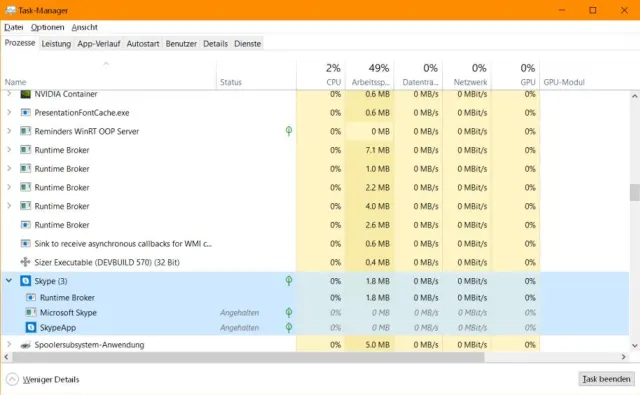
Sie durchforsten wieder einmal den Task-Manager (Ctrl+Shift+Esc bzw. Strg+Umschalt+Esc) und schauen nach einem Klick auf Mehr Details in den Reiter Prozesse. Da entdecken Sie natürlich zunächst viel Sinnvolles: Windows-Systemprogramme, Module von Gerätetreibern, Hintergrundprogramme des Virenscanners, Update-Dienste zu installierter Software und die gerade gestarteten Anwendungen inklusive allfälliger Messenger (Wire, Slack o.ä.). Daneben werden aber auch viele Prozesse aufgeführt von Apps und Programmen, die Sie schon längst beendet haben oder die Sie sogar überhaupt nicht benutzen; vielleicht gehört auch Skype dazu oder YourPhone.exe.
Skype und YourPhone.exe gehören zu den Diensten, die auf den meisten Windows-10-PCs standardmässig gestartet werden
Quelle: PCtipp.chHaben Sie das zum Prozess gehörende Programm erst kürzlich geschlossen? Geben Sie Windows ein paar Minuten Zeit; vielleicht verschwindet der Prozess von alleine.
Sind es allerdings Prozesse von Programmen, die Sie nicht benutzen, gibt es viele Orte, an denen ein Autostart-Eintrag stecken könnte.
Möglichkeit 1: Task-Manager oder msconfig: In Windows 10 können Sie direkt im Task-Manager zum Reiter Autostart wechseln. Da erscheinen ein paar Einträge, die Sie deaktivieren könnten, sofern Sie diese nicht brauchen.
In Windows 7 geht das noch etwas anders: Drücken Sie Windowstaste+R, tippen msconfig ein und drücken Sie Enter. Im Reiter Systemstart sehen Sie einige Autostart-Einträge.
Im Autostart-Reiter im Windows-10-Task-Manager werden Sie aber beispielsweise Skype oder YourPhone.exe nicht finden.
Möglichkeit 2: Hintergrund-Apps: In Windows 10 gibt es jedoch eine weitere Stelle, an der Sie automatisch startende Apps finden, bzw. Apps, denen das Ausführen im Hintergrund erlaubt wird. Bei sehr vielen vorinstallierten Apps ist dies in Windows 10 standardmässig der Fall, obwohl es nicht nötig wäre. YourPhone.exe gehört zur «Your Phone»-App, auf deutschsprachigen Systemen «Ihr Smartphone». Die ist installiert und aktiv für Fälle, in denen Sie Ihr Smartphone mit dem Windows-10-PC oder dem entsprechenden Microsoft-Konto verbinden.
Wenn Ihnen Apps auffallen, denen Sie solche Hintergrundaktivitäten verbieten wollen, finden Sie hierzu Kippschalter unter Windowstaste+i bzw. Start/Einstellungen/Datenschutz/Hintergrund-Apps.

Unter Hintergrund-Apps in den Windows-10-Einstellungen entdecken Sie das eine oder andere, das Sie deaktivieren können
Quelle: PCtipp.chDeaktvieren Sie hier zum Beispiel Skype und Ihr Smartphone (natürlich nur, sofern Sie diese Funktionen nicht nutzen). Manchmal verschwinden diese Prozesse nach wenigen Minuten automatisch aus dem Reiter Prozesse im Task-Manager, manchmal erst nach einem Neustart.
Möglichkeit 3: Sysinternals Autoruns: Falls Sie nicht fündig werden: Sehr vielen Autostart-Einträgen kommen Sie sonst auch mit dem kostenlosen Microsoft-Sysinternals-Werkzeug Autoruns auf die Spur. Das durchforstet primär die typischen Registry-Zweige, in denen Autostart-Einträge stehen könnten.
Bei allem – bitte vorsichtig!
Seien Sie aber vorsichtig, denn sehr viele Einträge brauchen Sie dennoch. Nicht bei allem ist sofort klar, welche anderen von Ihnen genutzten Apps und Funktionen von diesen Diensten abhängen könnten. Notieren Sie sich am besten, auf welchem Weg Sie welche Autostart-Elemente ausgeknipst haben. Falls nach einigen Tagen oder Wochen etwas aufgrund der Änderung nicht klappt, können Sie die Dienste auf gleichem Weg wieder einschalten. (PCtipp-Forum)










Kommentare