

Tipps & Tricks
Outlook: Ordneransicht anpassen

Die Bedienoberfläche in Outlook von Office 365 ist überfüllt mit allerlei Informationen, die man vielleicht nie braucht. Die nehmen dafür jenen Elementen Platz weg, die Sie nun doch gerne im Blickfeld hätten. Darum ein paar Tipps zur Navigationsspalte in Outlook; das ist die Spalte im linken Fensterbereich.
Ordnerliste statt Mails: Klar, wer Outlook ausschliesslich als E-Mail-Programm benutzt, dem kommt die standardmässige Ansicht mit den Mail-Ordnern sehr entgegen (orange Markierung A im folgenden Bild). Wer Outlook hingegen tatsächlich als «PIM» (Personal Information Manager) benutzt, der mag dort nicht nur E-Mail-Ordner sehen, sondern auch Kontakte, Aufgaben und den Kalender, siehe violette Markierung C.
Navigationsbereich in Outlook: Die normale Mailordneransicht (A) und die übergrossen Navigationsbuttons (B). Nach der Einstellungsänderung haben Sie stattdessen die Ordnerliste mit etwas bunteren Icons (C) und schlanke Navigationsbuttons (D)
Quelle: PCtipp.chDas schalten Sie so um: Im unteren Teil des Outlookfensters ist entweder über die ganze Fensterbreite (B) oder nur in der linken Spalte (D) ein breiter grauer Balken zu sehen für E-Mail, Kalender, Ordner und Personen. Klicken Sie darin auf Ordner, wechselt der Inhalt der Navigationsspalte zur vielseitigeren Ordneransicht.
Kompakte Navigationsleiste: Soll die Leiste mit der übergrossen Schrift nicht über die ganze Fensterbreite gehen? Immerhin geht das auf Kosten der Detailansicht bzw. der Mailvorschau. Klicken Sie in der grauen Navigationsleiste auf die drei Punkte und öffnen Sie die Navigationsoptionen.
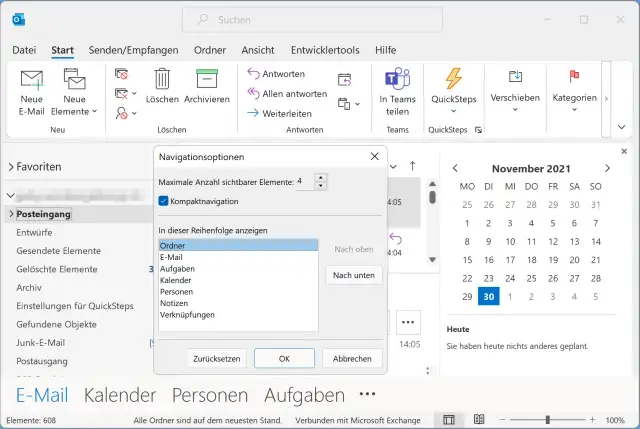
Die Navigationsoptionen
Quelle: PCtipp.chAktivieren Sie Kompaktnavigation und klicken Sie auf OK, dann verzieht sich die Leiste in die linke Spalte. Die übergrosse Schrift wird zu schlanken Icons
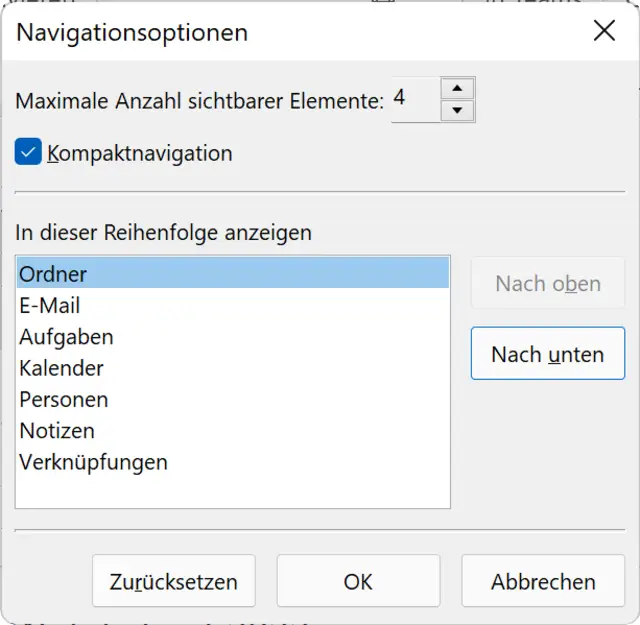
Anzahl und Reihenfolge anpassen
Quelle: PCtipp.chIcon-Reihenfolge: Öffnen Sie noch einmal übers Drei-Punkte-Icon die Navigationsoptionen. Wollen Sie hier mehr oder weniger Icons oder Befehle sehen? Und in welcher Reihenfolge?
Stellen Sie im oberen Teil die Anzahl ein. Im unteren Teil bringen Sie die Icons oder Befehle in die für Sie beste Reihenfolge. Sollen etwa nur E-Mail, Kalender, Ordner und Aufgaben enthalten sein, klicken Sie z.B. Ordner an benutzen die Schaltfläche Nach oben. So rutscht das in der Liste eins rauf – und somit in der Leiste um eine Stelle weiter nach Links.











Kommentare