

Tipps & Tricks
Adobe Reader: Korrekturen und Kommentare anbringen

PDF-Dateien gehören zu den wichtigsten Mitteln, um papierlos zu kommunizieren. Sie ermöglichen es zudem, Korrekturen und Kommentare direkt im Layout anzubringen, um auf Änderungen oder Fehler hinzuweisen. Der Acrobat Reader von Adobe bietet alle dazu nötigen Werkzeuge und steht kostenlos unter adobe.de/reader zum Download bereit. Allerdings ist die Nutzung gerade für Einsteiger nicht immer ganz einfach, denn jedes Werkzeug erfüllt einen klar definierten Zweck. In der Praxis kommt es deshalb viel zu häufig vor, dass Korrekturen unklar oder sogar missverständlich angebracht werden.
Erste Schritte
Installieren Sie den Acrobat Reader und öffnen Sie ein beliebiges PDF, vorzugsweise eines mit Bildern und Texten. Klicken Sie in der rechten Seitenleiste auf den Bereich Kommentieren, Bild 1 A. Nun werden am oberen Rand die passenden Werkzeuge sichtbar B. Diese lassen sich zum Beispiel als Kommentar direkt im Dokument anbringen C; was die Korrekturen im Detail zu bedeuten haben, sehen Sie in der Auflistung rechts D.
Zu jeder Korrektur helfen Kommentare, Unklarheiten aus dem Weg zu räumen
Quelle: PCtippDie Werkzeuge für die Korrekturen sind logisch gruppiert, auch wenn die Unterscheidung anfangs nicht ganz einfach ist. Links, Bild 2 A, finden Sie die Haftnotiz und den Textmarker, mit denen Sie allgemeine Bemerkungen oder Hinweise anbringen. Die nächsten vier Werkzeuge B sind vielleicht die wichtigsten; sie erlauben Textkorrekturen mit chirurgischer Präzision. Mit der dritten Gruppe C werden einzelne Texte oder ganze Textrahmen auf das Layout aufgetragen, es wird gezeichnet und gelöscht. Und schliesslich befinden sich rechts D der Stempel, angehängte Dateien und geometrische Formen.

Die Werkzeuge wirken durcheinander, doch sie folgen einer Logik
Quelle: PCtippTextkorrekturen
Textkorrekturen bilden die wichtigste Gruppe, weil hier die meisten Missverständnisse entstehen. Oft sind sehr subtile Korrekturen nötig, indem nur eine Zahl oder ein fremdsprachiges Zeichen geändert wird. Deshalb ist die Wahl des richtigen Werkzeugs essenziell. Nehmen wir an, Sie möchten ein einzelnes Wort austauschen. Aktivieren Sie das Werkzeug für die Textersetzung, Bild 3 A, und markieren Sie das betroffene Wort B. Nun schreiben Sie den neuen Text in das Kommentarfeld rechts C. Der Empfänger des korrigierten PDFs weiss jetzt ganz genau, wie Sie sich die Korrektur vorgestellt haben – und nur darauf kommt es an.
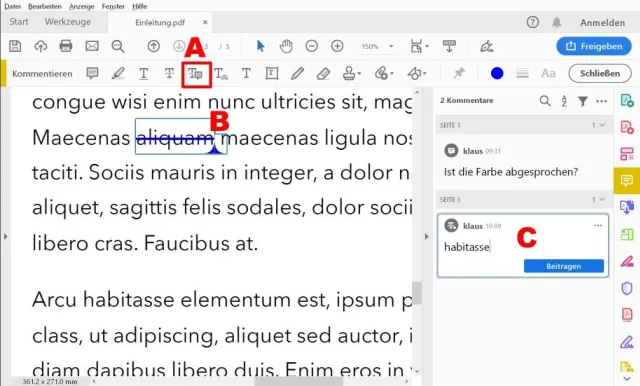
Präzise Textkorrekturen ersparen allen Beteiligten viel Arbeit, Missverständnisse und böse Gedanken
Quelle: PCtippWählen Sie immer den einfachsten Weg. Wenn Sie eine Passage streichen möchten, verwenden Sie das Werkzeug Text durchstreichen undmarkieren Sie die gewünschte Stelle. Damit ist alles gesagt. Vielleicht müssen Sie sich manchmal erklären («Änderung ist ein Kundenwunsch»). Doch verzichten Sie auf überflüssige Anmerkungen und erst recht auf gut gemeinte, aber ablenkende Floskeln wie «Bitte löschen, danke». Das hemmt nur den Arbeitsfluss. Doch wenn Sie stets das geeignete Werkzeug verwenden und sich so kurz wie möglich fassen, erreicht die Qualität Ihrer Korrekturen eine neue Dimension – und man wird es Ihnen danken.
Anmerkungen
Textkorrekturen müssen unmissverständlich sein. Stellen Sie keine Fragen wie «Sind diese Zahlen korrekt?». Für Abklärungen verwenden Sie stattdessen die Sprechblase und den Marker, Bild 4 A. Die Sprechblase stempeln Sie wie eine Haftnotiz an die gewünschte Stelle (zum Beispiel ein Bild), während Sie mit dem Marker einen Text leuchtend einfärben B. In beiden Fällen fügen Sie die Anmerkungen oder Fragen im Kommentarfeld hinzu C.
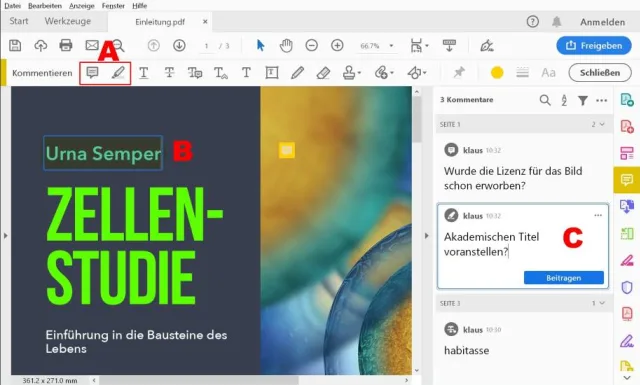
Anmerkungen dürfen Fragen enthalten – Textkorrekturen nicht
Quelle: PCtippTipp: Kommentare gehen immer. Wenn Sie einen Pfeil, ein Rechteck oder ein anderes Element zeichnen, können Sie dazu einen Kommentar anbringen. Das ist in jedem Fall die bessere Lösung, als ein Dokument mit überlappenden Texten vollzukritzeln.
Nächste Seite: Dateien anhängen
Dateien anhängen
Dateien anhängen
Einige Korrekturen sind zu umfangreich – etwa wenn das Marketing eine ganze Tabelle nachträglich hinzufügen möchte. In solchen Fällen wäre es sinnlos, die Excel-Datei irgendwie in Acrobat abzubilden; stattdessen wird sie als komplette Datei eingebunden. Markieren Sie das Werkzeug für Anhänge, Bild 5 A. Klicken Sie an die gewünschte Stelle und wählen Sie die Datei aus, um sie im PDF zu verkapseln. Bei Bedarf können Sie die Büroklammer B verschieben. Wird sie vom Empfänger doppelgeklickt, öffnet sich die Datei in der jeweiligen Anwendung. Auch hier können Sie das Kommentarfeld für weitere Anweisungen nutzen C. Um eine Liste aller angehängten Dateien aufzurufen, klicken Sie auf der linken Seite auf die Büroklammer D.
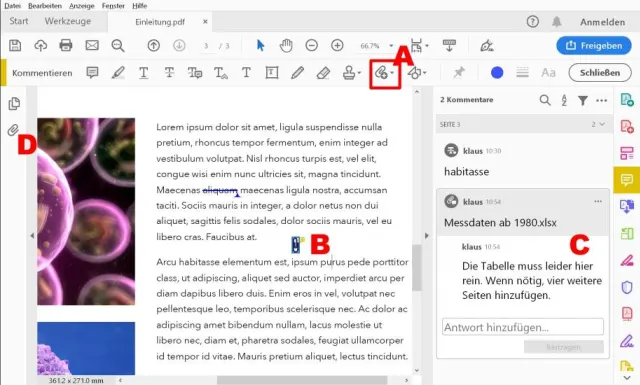
Auf Wunsch werden beliebige Dateien in das PDF eingebunden
Quelle: PCtippTipp: Die Anhänge sollten nicht zu gross sein, denn ihr Speicherbedarf addiert sich zu jenem der PDF-Datei. Bei Bildern kann es schnell passieren, dass sich das überarbeitete PDF nicht mehr via E-Mail verschicken lässt.
Zusammenarbeit
Damit wäre die korrekte Verwendung der Werkzeuge geklärt. Allerdings gibt es noch einige Tipps, die das Leben des Verfassers und des Lektors sehr viel leichter machen können.
Globale Änderungen
Wenn Sie den Prospekt des neuen Acme F17 zur Prüfung erhalten und die Typenbezeichnung unterdessen in F17-D geändert wurde, vermerken Sie diese Änderungen nur einmal.
Legen Sie dazu auf der ersten Seite der PDF-Datei eine Notiz an, wie: «Die Typenbezeichnung F17 muss global durch F17-D ersetzt werden.» Damit ersparen Sie sich unzählige Korrekturen im Dokument, die den Verfasser nur nerven würden. Stattdessen greift dieser einfach zur Ersetzen-Funktion der jeweiligen Software und führt die Änderung innerhalb von Sekunden durch.
Versionierung
Achten Sie darauf, dass jedes PDF in seinem Namen eine Versionsnummer trägt. Wenn Sie eine Datei mit dem Namen Olma-Plakat v.6 per Mail in Umlauf bringen und eine Minute später feststellen, dass sich ein Komma am falschen Ort befindet, muss das hastig korrigierte PDF Olma-Plakat v.7 heissen.
Kommentare umsetzen
Bis jetzt haben wir nur Kommentare angebracht; es wird Zeit, die Seiten zu wechseln, und da stellt sich die Frage, wie diese Korrekturen am besten abgearbeitet werden. Das Finden der Korrekturen ist simpel: Klicken Sie einfach auf einen Eintrag in der Kommentarauflistung am rechten Rand, damit Acrobat Reader zur entsprechenden Stelle springt.
Wenn Sie die Korrektur ausgeführt haben, könnten Sie die Anmerkung mit der Del-Taste löschen. Klüger wäre es jedoch, sie einfach als erledigt zu markieren. Dazu klicken Sie mit der rechten Maustaste auf eine Korrektur in der Liste und wählen im Kontextmenü den Befehl Häkchen hinzufügen. Jetzt erscheint ein Markierungsfeld, das Sie ankreuzen können.
Allerdings wird dieser Umweg über das Kontextmenü nach fünf Minuten zu einer Zumutung. Wenn Sie die Kästchen immer sehen möchten, wählen Sie im Menü Bearbeiten den Befehl Einstellungen. Klicken Sie in der linken Spalte auf den Bereich Kommentieren und markieren Sie ganz unten rechts die Option Kontrollkästchen im Kommentarhinweis anzeigen. Dank diesen Kästchen wissen Sie genau, welche Korrekturen bereits erledigt sind. Um die Übersicht zu verbessern, lassen sich die erledigten Punkte automatisch ausblenden. Klicken Sie dazu im obersten Teil der Kommentarliste auf das Symbol mit dem Filter. Ein Einblendmenü öffnet sich. Wählen Sie bei Überprüft die Schaltfläche Deaktiviert, Bild 6 A, und danach Anwenden B, um nur noch die offenen Kommentare anzuzeigen. Allerdings tauchen diese Schaltflächen erst auf, nachdem Sie mindestens ein Häkchen gesetzt haben.
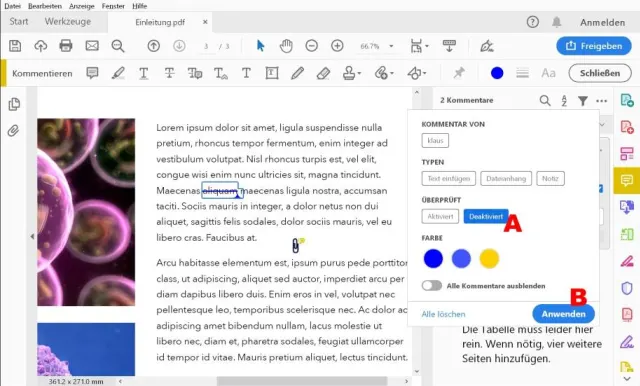
Erledigte Korrekturen lassen sich auf der Liste abhaken und anschliessend für eine bessere Übersicht sogar aus der Liste herausfiltern
Quelle: PCtippTipp: Der Filter lässt sich auch umkehren, indem Sie auf Aktiviert klicken. Nun sehen Sie nur die erledigten Korrekturen. Prüfen Sie, ob Sie nichts vergessen haben, indem Sie das Kreuzchen im zweiten Durchlauf löschen.











Kommentare