

Passwortverwaltung
KeePass/XC: Welche Einträge habe ich zuletzt geändert?

KeePass und KeePass XC sind zwei mächtige Passwortverwalter, die ohne Cloud auskommen und Ihre Kennwörter sicher verwahren. Nun haben Sie darin etwas herumgeklickt und die Datenbank geschlossen. Bei der Rückfrage, ob Sie speichern wollen, landete Ihr Klick vielleicht etwas vorschnell auf Speichern. Jetzt sind Sie nicht sicher: Haben Sie etwas geändert, das Sie nicht ändern wollten? Wenn ja: In welchem Eintrag haben Sie denn zuletzt welche Änderung vorgenommen?
So gehts im Original-KeePass
Öffnen Sie KeePass und loggen Sie sich in Ihre Datenbank ein. Gehen Sie via Suchen zu Zuletzt geänderte Einträge. Dies listet alle Einträge inklusive Änderungsdatum auf. Um zum Beispiel den obersten, zuletzt geänderten zu prüfen, klicken Sie drauf. Sie landen in der Passwortgruppe, in welcher der Eintrag zu finden und schon markiert ist. Klicken Sie doppelt drauf, um den Eintrag zu öffnen.
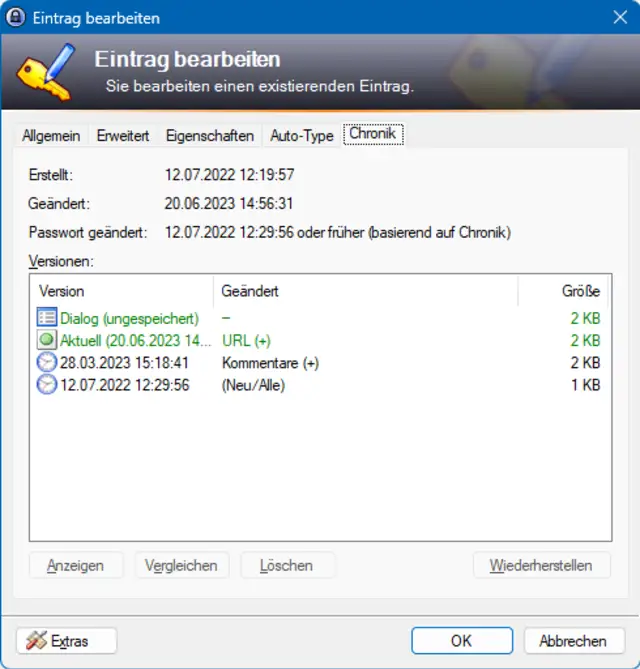
Die letzte Änderung in diesem Eintrag war offenbar das Hinzufügen eines Inhalts im Feld «URL»
Quelle: PCtipp.chIm Reiter Chronik entdecken Sie, welche noch ungespeicherten Änderungen vorliegen (in Grün) oder welche Sie zuletzt gespeichert haben. Sie können sogar mit gedrückter Ctrl-Taste (Strg-Taste) den Eintrag «Aktuell» und den nächst älteren anklicken, worauf beide markiert sind. Über die jetzt aktive Schaltfläche Vergleichen, sehen Sie die genauen Änderungen.
So gehts in KeePass XC • Und ein kleiner Tipp für beide
So gehts in KeePass XC
Obwohl KeePass XC auf dem Original-KeePass basiert, gehts hier etwas anders. Öffnen Sie KeePass XC und loggen Sie sich in Ihre Datenbank ein. In der linken Spalte finden Sie unter Suchen und Tags den Eintrag Alle Einträge. Jetzt listet der Hauptbereich des Fensters alle gespeicherten Einträge auf, inklusive der Spalte Geändert. Sortieren Sie die Einträge anhand dieser Spalte, per Klick auf den Spaltentitel.

So finden Sie den zuletzt geänderten Eintrag
Quelle: PCtipp.chKlicken Sie doppelt auf den Eintrag, um ihn in der ihm zugeordneten Gruppe zu lokalisieren. Nun erfolgt ein erneuter Doppelklick, um ihn zu öffnen. In der linken Spalte finden Sie unten den Punkt Verlauf. Klicken Sie ihn an, erscheinen im rechten Teil die Zeitstempel der letzten Änderungen sowie in der Spalte Unterschied der Name des betroffenen Felds.
Habe ich gespeichert oder nicht?
Sind Sie nicht sicher, ob Sie gerade eine unbeabsichtigte Änderung vorgenommen haben oder ob Sie eine willentliche Änderung gespeichert haben? Werfen Sie einen Blick in den Titelbalken von KeePass oder KeePass XC. Wenn Sie hinter dem Datenbanknamen ein Sternchen (*) sehen, liegen ungespeicherte Änderungen vor. Das machen viele Anwendungen so.

Sobald etwas geändert, aber noch nicht gespeichert ist, sehen Sie oben ein Sternchen
Quelle: KeePass XC










Kommentare