

Tipps & Tricks
Windows 8: Wo gehts zum abgesicherten Modus?

Lösung: Der Start im abgesicherten Modus ist unter Windows oft die letzte Rettung, um ein System wieder zum Leben zu erwecken. Hierfür müsste man beim Hochfahren erst per F8 das Menü mit den erweiterten Boot-Optionen aufrufen. Das ist bei Windows 8 Glückssache. Unser Tipp zeigt, wie Sie dieses Manko beseitigen.
Schwer zu erreichen: Boot-Menü mit erweiterten Startoptionen
Quelle: PCtipp.chDas Problem rührt daher, dass Microsoft den Boot-Vorgang bei Windows 8 stark beschleunigt hat. Es gibt ein Zeitfenster von gerade mal 200 Millisekunden (eine Fünftelsekunde), in dem die Tastenkombination Shift+F8 zum Boot-Menü und damit zum abgesicherten Modus führen würde. Das ist auch für geübte Tastenakrobaten nur im Glücksfall zu erreichen.
Wenn Ihr PC nicht mehr in den normalen Modus bootet, versuchen Sie es so: Sofort nach den ersten BIOS-Meldungen drücken und halten Sie die Shift-Taste und beginnen in ganz kurzen Abständen mit dem wiederholten Drücken der F8-Taste. Mit etwas Glück – und vielleicht nach ein, zwei Versuchen – landen Sie im Boot-Menü, das den abgesicherten Modus anbietet. Falls ein blauer Schirm erscheint, greifen Sie zu den erweiterten Wiederherstellungsoptionen, danach dürften drei Buttons (Fortsetzen, Reparaturwerkzeuge und PC ausschalten) erscheinen. Greifen Sie zu den Reparaturwerkzeugen. Im Folgenden wählen Sie die erweiterten Optionen und finden dann die Windows-Starteinstellungen. Diese ausgewählt, sollte Sie der nächste PC-Start zum gesuchten Boot-Menü führen.
Auch auf den Windows-eigenen Automatismus kann man sich nicht verlassen. Nach einem wiederholten fehlgeschlagenen Booten zeigt Windows 8 eine Bedienoberfläche mit einigen Reparaturwerkzeugen an. Früher wars das erwähnte Boot-Menü mit den erweiterten Startoptionen.
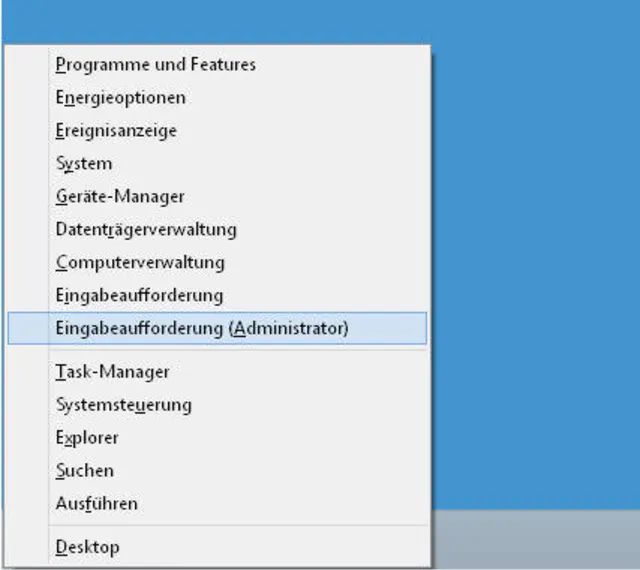
Quicklink-Menü
Quelle: PCtipp.chDamit Sie im Notfall doch wieder zum Boot-Menü kommen, gibts einen Trick, den Sie über eine Kommandozeile mit Administratorrechten durchführen können. Drücken Sie hierfür die Tastenkombination Windowstaste+X und klicken im Quicklink-Menü auf Eingabeaufforderung (Administrator).
Bestätigen Sie die Rückfrage der Benutzerkontensteuerung. Im Titelbalken des neuen Fensters muss «Administrator: Eingabeaufforderung» stehen, sonst haben Sie hier keine Administratorrechte. Tippen Sie erst cd\ ein und drücken Sie Enter.
Tippen Sie nun exakt folgenden Befehl ein und drücken Sie Enter; achten Sie hierbei auch auf die korrekte Lage der Leerzeichen:
bcdedit /set {current} bootmenupolicy legacy
Anmerkung (27.2.2015): In der früheren Version des Artikels haben wir stattdessen diese Variante des Befehls empfohlen: bcdedit /set {default} bootmenupolicy legacy. Die klappt auch, denn der Unterschied ist in der Praxis vernachlässigbar, sofern es sich nicht um einen Dual-Boot-PC handelt: Die Variante «default» ändert das Bootmenü der standardmässig gestarteten Windows-Version. Die Variante «current» jenes der aktuell gestarteten Windows-Version. Bei den allermeisten PCs ist dies dasselbe.
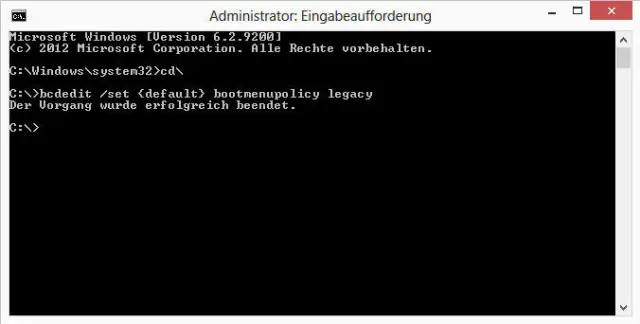
Befehlseingabe und Rückmeldung
Quelle: PCtipp.chWarten Sie einen Moment, bis die Erfolgsmeldung erscheint: «Der Vorgang wurde erfolgreich beendet». Sie können das Fenster der Eingabeaufforderung nun übers X oben rechts oder durch Eintippen von exit und Enter schliessen.
Jetzt lässt sich das Boot-Menü beim Starten per F8 wieder öffnen. Achten Sie auch hier auf den Zeitpunkt. Beginnen Sie gegen Ende der ersten BIOS-Meldungen sofort mit dem mehrmaligen Drücken von F8. Es sollte dann problemlos das erweiterte Menü mit den Start-Optionen von Windows 8 erscheinen.
Ergänzungen (27.2.2015): Denken Sie daran, dass die BIOS- bzw. UEFI-Einstellungen mancher PCs die F8-Taste für die Auswahl des Boot-Laufwerks benutzen. Wenn Sie etwas zu früh F8 drücken, landet der Befehl nicht in den Windows-Bootskripts, sondern in den BIOS/UEFI-Einstellungen – und dann erscheint anstelle des Boot-Menüs eine Auswahl der Laufwerke, ab denen der PC aufstarten könnte. In diesen Fällen verlassen Sie die Boot-Laufwerk-Auswahl wieder – meistens einfach durch Drücken der Esc-Taste. Drücken Sie danach gleich wieder F8, dann sollte der Befehl sich bereits an Windows richten.
Um das Boot-Menü auf Windows-8-Standard zurückzusetzen, wiederholen Sie die Schritte, verwenden aber diesen Befehl:
bcdedit /set {current} bootmenupolicy standard
Ergänzungen vom 27.2.2015 aufgrund eines Hinweises im PCtipp-Forum.











Kommentare