Anzeige
Anzeige
Anzeige
Lesedauer 2 Min.

Word: Text zwischen oberem und unterem Rand zentrieren
Wie Sie Absätze zwischen dem linken und rechten Seitenrand zentrieren, wissen Sie vielleicht. Aber was ist, wenn Word ihn vertikal zentrieren soll?

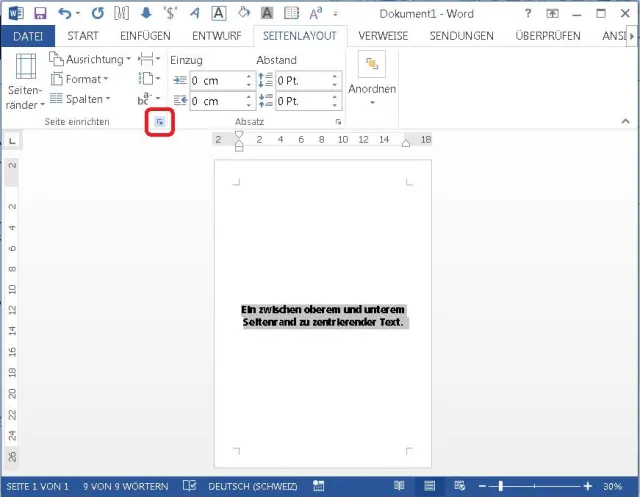
Öffnen Sie das Steuerelement für Seite einrichten

© Quelle: PCtipp.ch

Text zu zentrieren ist in Word im Prinzip einfach; wenn es ums Einmitten zwischen dem linken und rechten Seitenrand geht: Markieren Sie den Text und klicken Sie im Reiter Start bei Absatz aufs Icon für Zentrieren. Aber was ist, wenn Sie den Text – etwa für ein Deckblatt – zwischen dem oberen und unteren Seitenrand zentrieren möchten?

Lösung: Das ist ein Stückchen weniger intuitiv. Wechseln Sie in den Reiter Layout oder Seitenlayout. Klicken Sie im Bereich Seite einrichten aufs Steuerelement in der Ecke.

Öffnen Sie das Steuerelement für Seite einrichten

© Quelle: PCtipp.ch

Wechseln Sie im neuen Fenster zum Reiter Layout. Etwa in der Mitte befindet sich der Bereich «Seite». Klappen Sie dort das Menü für Vertikale Ausrichtung auf und klicken Sie auf Zentriert. Nach dem Klick auf OK tut Word das Gewünschte. Legen Sie einfach unten noch fest, ob das nur für den markierten Text oder fürs gesamte Dokument gilt.
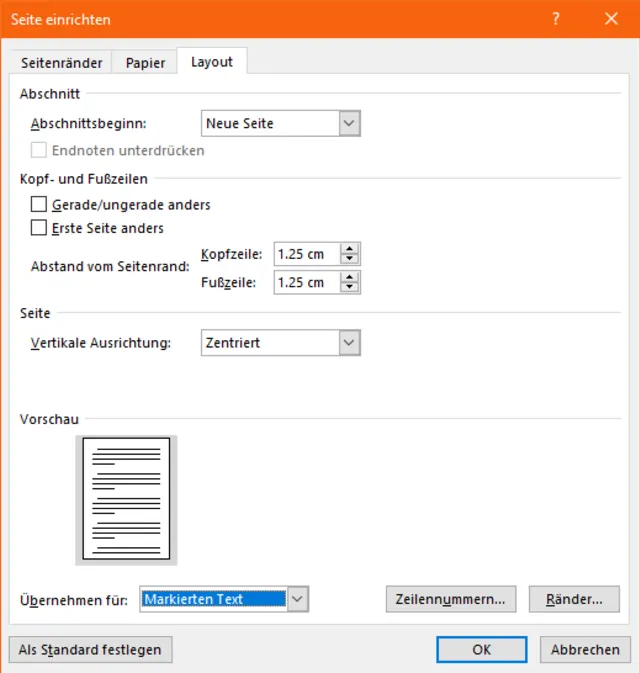
Hier treffen Sie auf die Option zum vertikalen Zentrieren

© Quelle: PCtipp.ch

Im LibreOffice Writer ist das leider nicht so einfach. Fügen Sie einen Rahmen ein (Einfügen/Rahmen/Rahmen). Im Reiter Typ wählen Sie unter Verankerung die Option An der Seite. Bei Position greifen Sie hinter Vertikal zu Mitte. Klicken Sie auf OK. Tippen Sie den Text im Rahmen ein und verpassen Sie ihm die gewünschten Formate (Schriftgrösse und Font). Ziehen Sie den Rahmen in eine Grösse, die dem Text optimal Platz gibt und ihn ansehnlich umbricht. Nun klicken Sie mit rechts auf den Rahmen, gehen im Kontextmenü zu Rahmen, wechseln in den Reiter Umrandung und greifen unter Linie bei Stil zu Kein.

(Ursprüngliches Publikationsdatum 10.03.2016, am 15.05.2020 auf Office 2019/365 angepasst)

Kommentare

Word LibreOffice Microsoft Office Office
Anzeige
Anzeige

Neueste Beiträge

Sicherheits-Tipps
2FA sperrt Hacker aus!
Schützen Sie Ihre wertvollen Log-ins von Amazon, Dropbox, Google oder Microsoft mit einer sicheren 2-Faktor-Authentifizierung – das geht bei fast allen Diensten. Diese erhöht den Schutz gegen Eindringlinge massiv.
8 Minuten
21. Sep 2026
Nun alles gut beim Ressort Cyber vom NDB
Eine Administrativuntersuchung durch eine unabhängige Anwaltskanzlei kommt zum Schluss, dass die Vorkommnisse im Ressort Cyber des Nachrichtendienstes des Bundes (NDB) hinreichend geklärt und die Empfehlungen aus früheren Berichten grundsätzlich umgesetzt sind.
4 Minuten
21. Sep 2026
Browser-Erweiterung
Privacy Badger
Mit Privacy Badger stoppen Sie Tracker und andere unerwünschte Überwachungselemente auf Webseiten.
2 Minuten
21. Sep 2026

Das könnte Sie auch interessieren

Sicherheits-Tipps
Die QR-Code-Falle
Selbst harmlose QR-Codes in Restaurants oder auf Parkuhren können gefährlich sein. Denn Gauner nutzen diese für sogennantes Quishing aus. Wir erklären Ihnen, was hinter dieser Betrugsmasche steckt und wie Sie sich dagegen schützen.
1 Minute
31. Aug 2026
Archive.org
Internet Archive: die besten Tools und Games
Die Non-Profit-Organisation Internet Archive ist eine gemeinnützige Bibliothek mit Millionen kostenloser Bücher, Filmen, Software, Musik, Websites. PCtipp hat Ihnen eine Übersicht zusammengestellt.
2 Minuten
31. Aug 2026
KI-Tipps
ChatGPT richtig nutzen
Das KI-Tool ChatGPT ist aus dem modernen Alltag nicht mehr wegzudenken. Falls Sie bisher gezögert haben, die künstliche Intelligenz einzusetzen, hilft unsere Einsteigeranleitung weiter. Wir zeigen Schritt für Schritt, wie Sie ChatGPT optimal nutzen.
7 Minuten
24. Aug 2026
Anzeige
Anzeige
Anzeige
Anzeige
Anzeige
Anzeige

Kommentare