

Tipps & Tricks
Adressetiketten mit LibreOffice
Lösung: Das Registrieren ist nur einmal pro Datenquelle nötig. Sie können auch mehrere Datenquellen registrieren und bei Bedarf die gewünschte auswählen. Ein Makro würde da kaum eine Vereinfachung bringen, weil Sie auch in diesem die Datenquelle auswählen und Datensätze filtern müssten. Vergeben Sie beim Registrieren bzw. Speichern der Datenquelle jeweils eine aussagekräftige Bezeichnung, sodass Sie wissen, auf welche Daten Sie zugreifen.
Öffnen Sie hierzu im Writer das Menü Datei/Assistenten/Adress-Datenquelle. Wählen Sie «Andere externe Datenquelle», anschliessend greifen Sie zu «Tabellendokument» und weisen ihm den Weg dorthin. Nach dem Klick auf Fertigstellen folgt die Feldzuordnung. Ignorieren Sie Felder, die in Ihrer Tabelle fehlen oder die Sie nicht benutzen.
Adressetiketten erstellen
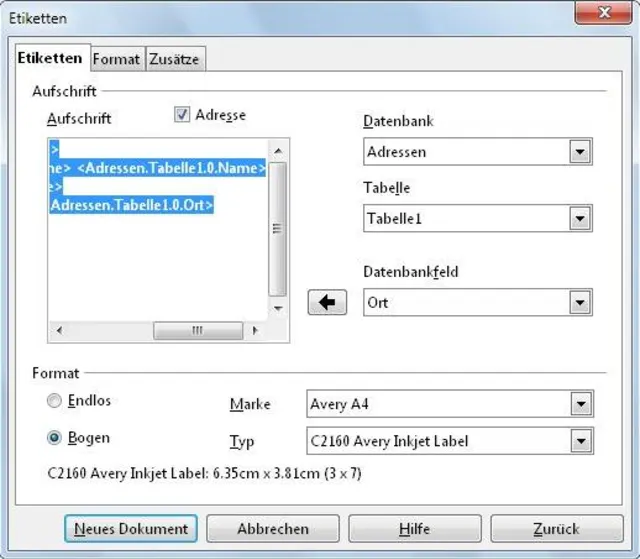
Quelle: PCtipp.chFür die Etiketten selbst gehen Sie nun zu Datei/Neu/Etiketten. Haken Sie «Adresse» an und wählen Sie unter «Datenbank» und «Tabelle» die vorhin festgelegte Datenquelle aus. Jetzt können Sie unter «Datenbankfeld» die gewünschten Felder anklicken und ins Adressfeld übernehmen. Fügen Sie Zeilenschaltungen und Leerzeichen ein, wo jene hingehören. Im unteren Teil wählen Sie Marke und Typ Ihrer Etikettenbögen aus. Noch ein Klick auf Neues Dokument, schon erstellt der Writer Ihre Etikettenvorlage.
Für die Ausgabe der Etiketten gehen Sie zu Datei/Drucken. Writer erkennt, dass sich in der Datei Adressfelder befinden, und will wissen, ob Sie einen Serienbrief drucken wollen. Klicken Sie auf Ja.
Writer zeigt die Adressdatenquelle an. Durch Ctrl+Klick auf die Felder vor den einzelnen Zeilen können Sie die zu verwendenden Datensätze von Hand selektieren. Auch AutoFilter sind möglich: Klicken Sie einen jener Datensätze an, die Sie ausgewählt haben wollen, sodass sich davor der grüne Pfeil befindet. Jetzt klicken Sie den Spaltentitel an, nach dem Sie gefiltert haben wollen, z.B. «Anrede», wenn Sie nur Frauen oder nur Männer wollen. Alternativ können Sie auch einen Standardfilter nehmen, z.B. nur die Unverheirateten: «Zivilstand - nicht wie - verheiratet».
Haben Sie Zahlen drin, die Sie auf bestimmte Weise formatieren wollen? Klicken Sie im Seriendruckfenster mit der rechten Maustaste auf eine die betroffene Spalte und wählen Spaltenformatierung. Legen Sie hier fest, wie die Zahlen etwa hinsichtlich der Kommastellen und Tausenderpunkte dargestellt werden sollen.
Wollen Sie die fertigen Etiketten nicht gleich ausdrucken, können Sie sie im selben Dialogfenster auch als neues Dokument ausgeben. (PCtipp-Forum)










Kommentare