

Tipps & Tricks
Android: Verknüpfung Google-Drive-Datei auf dem Homescreen
Lösung: Das bekommen Sie über die Widgets recht einfach hin. Wir zeigens anhand eines Galaxy S5 mit Android 5.0, aber es wird auf Ihrem wohl ähnlich funktionieren.
Machen Sie sicherheitshalber die Datei erst offline verfügbar, dann sind Sie nicht auf dauernde Internetverbindung angewiesen. So wird sie bei Internet- bzw. Datenverbindung automatisch mit der Online-Version synchronisiert. Öffnen Sie hierfür die Google Drive App. Tippen Sie lange aufs gewünschte Dokument, bis eine Art Kontextmenü erscheint. Tippen Sie aufs Menü (die drei Punkte) und schalten Sie Offline verfügbar ein.
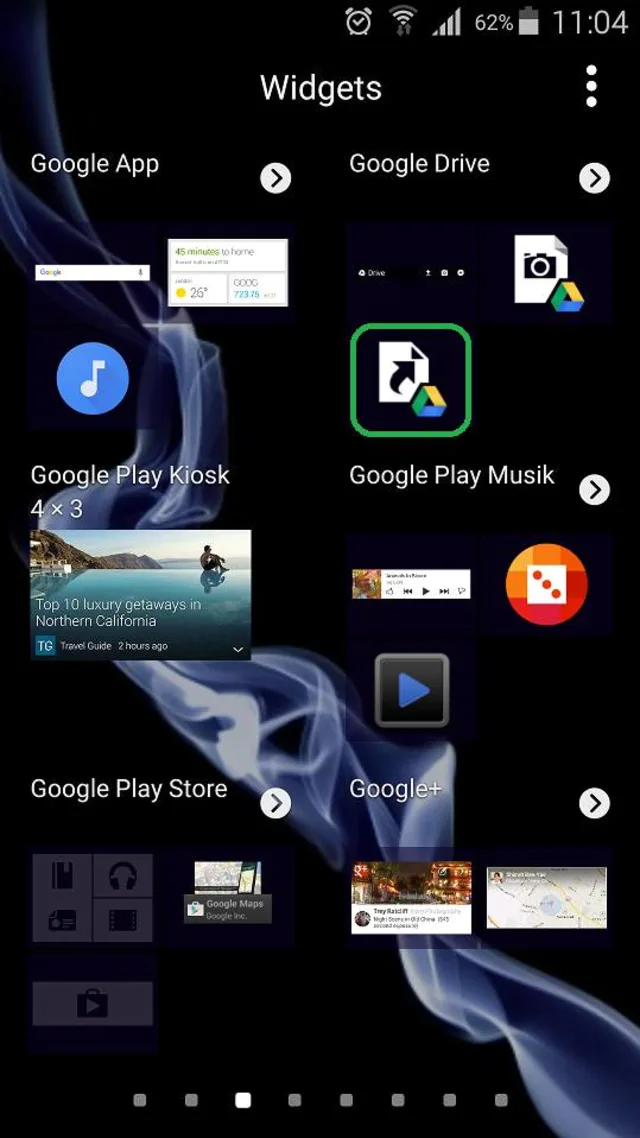
Nun wechseln Sie zum Homescreen und wischen nach Links oder Rechts zum gewünschten Screen. Tippen Sie dort lange auf eine Stelle, bis das Gerät in den Anpass-Modus wechselt. Öffnen Sie Widgets und blättern Sie durch die Widgets, bis Sie welche für Google Drive entdecken.
Hinter diesem Icon verbirgt sich das gewünschte Widget
Quelle: PCtipp.chTippen Sie aufs Icon Google Drive Verknüpfungen, dann öffnen sich mehrere Varianten. Halten Sie nun den Finger etwa zwei Sekunden lang auf Google Drive-Verknüpfung, dann lässt sich dieses auf dem Bildschirm platzieren.

Platzieren Sie dieses auf dem Homescreen
Quelle: PCtipp.chJetzt öffnet sich automatisch Google Drive. Falls Sie mehrere Google-Konten haben, wählen Sie, welches Konto Sie verwenden wollen. Navigieren Sie zur gewünschten Datei und tippen Sie diese an. Tippen Sie nun auf Auswählen, dann erscheint die Verknüpfung am vorgesehenen Platz.











Kommentare