

Apple-Ecke
AutoMounter für Mac hält Server allzeit bereit

Damit sind nicht Unterbrüche oder Abstürze gemeint, sondern eine Kombination aus den Energiesparmechanismen von macOS, der Wechsel vom LAN zu Wi-Fi oder der Art und Weise, wie macOS das SMB-Protokoll handhabt.
Diese Abbrüche stehen oft dem Arbeitsfluss im Weg – und das nicht nur beim verzögerten Zugriff. Wenn eine Automation einen Ordner auf dem NAS überwachen soll, steht sie regelmässig vor verschlossenen Türen. Und wenn ein Ordner vom NAS in der Seitenleiste des Finders abgelegt wird, erscheint viel zu oft die Meldung, dass das Original nicht gefunden werden kann.
Im Internet finden sich zahlreiche Tipps für die Netzwerkkonfiguration oder die Erstellung von Scripts, um die bestehdenen Verbindungen zuverlässig offenzuhalten. Die benutzerfreundlichste Lösung bietet jedoch die kleine Anwendung AutoMounter.
AutoMounter sorgt für Disziplin
Bevor Sie AutoMounter zum ersten Mal starten, holen Sie alle benötigten Server-Volumes auf den Schreibtisch des Macs. Danach werden diese beim Start bereits angezeigt und über die Schaltfläche Geteiltes Element hinzufügen gespeichert, Bild 1.
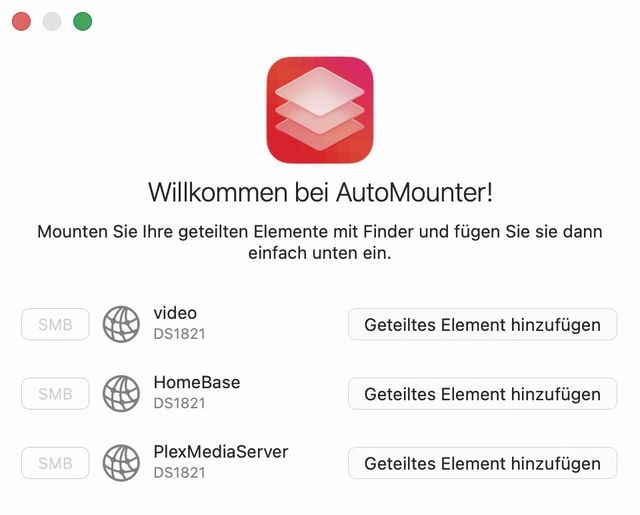
Bild 1: Vorab gemountete Server-Volumes werden automatisch angezeigt
PCtipp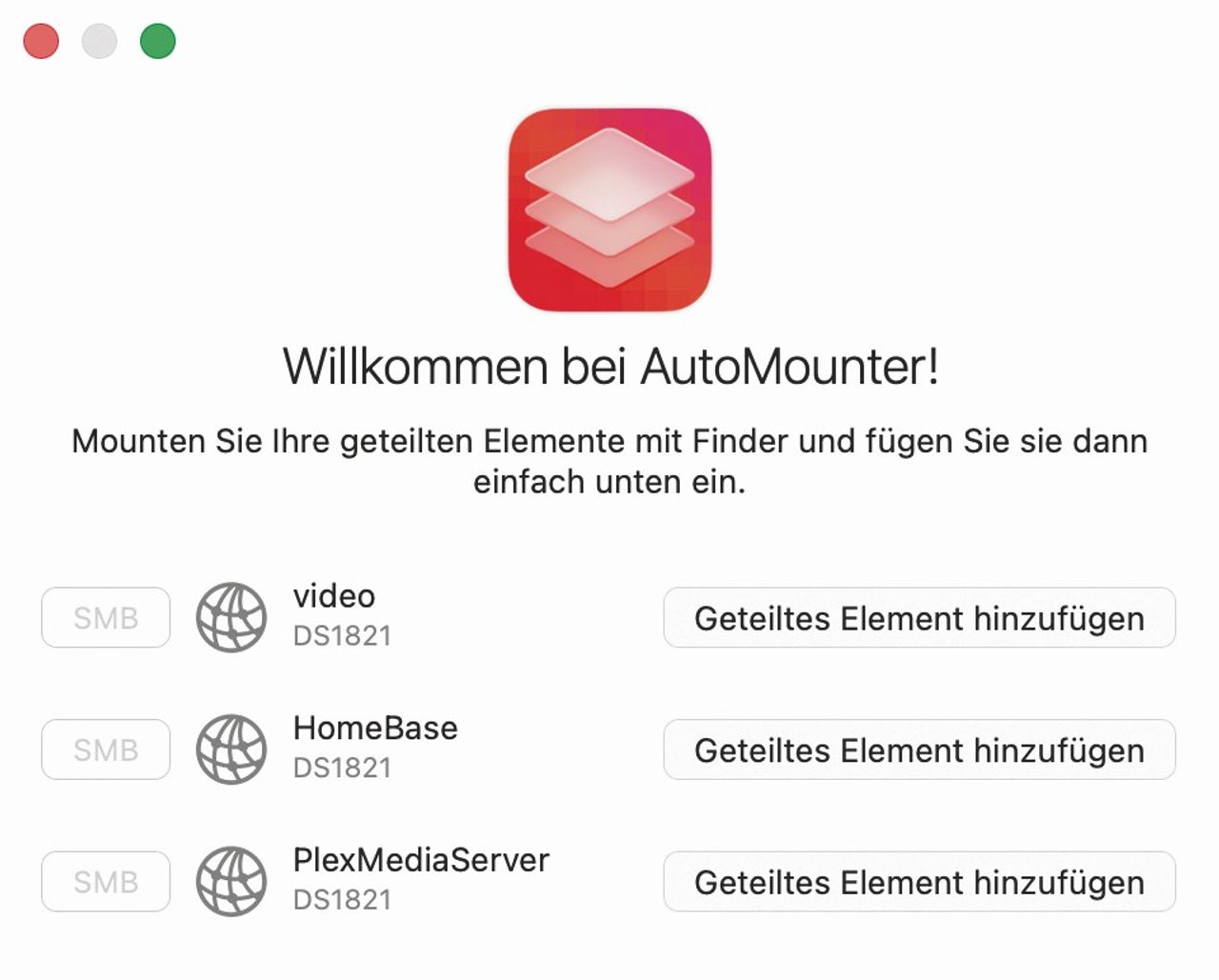
In einem zweiten Schritt wird das Hilfsprogramm installiert, das die Verbindung zu den Servern aufrechterhält. Das kann nicht über den Mac App Store erfolgen. Klicken Sie stattdessen auf das AutoMounter-Symbol in der Menüleiste und wählen Sie den Befehl Helper-App holen, Bild 2. Sie werden zur Website umgeleitet, wo das Hilfsprogramm über die Schaltfläche Download AutoMounter Helper geladen und danach installiert wird.
Das wars. Von nun an werden Volumes bei einem Unterbruch sofort wieder verbunden. Das geschieht unsichtbar im Hintergrund.
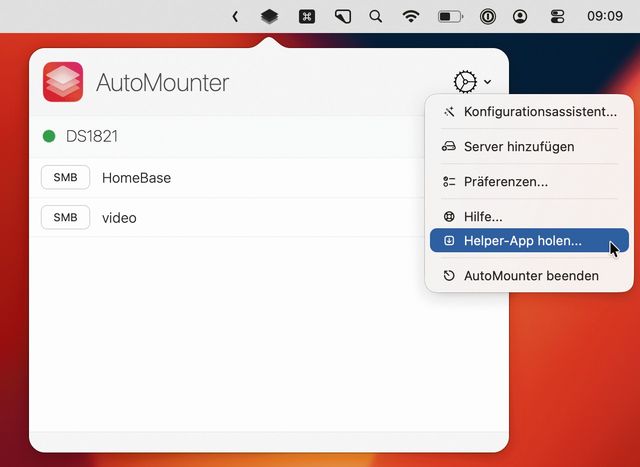
Bild 2: Die Helper-App muss ausserhalb des Mac App Store installiert werden
PCtipp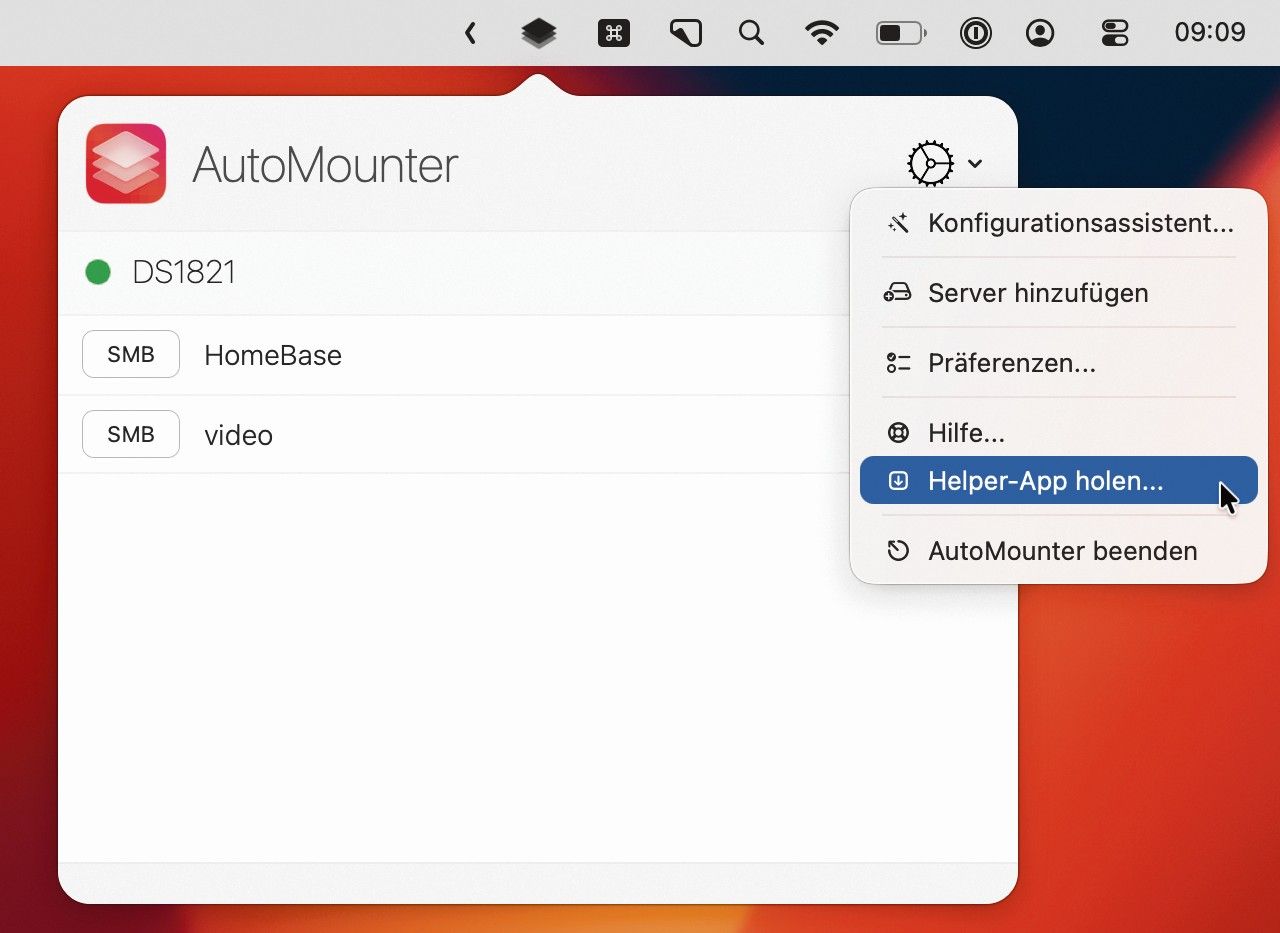
Das wars. Von nun an werden Volumes bei einem Unterbruch sofort wieder verbunden. Das geschieht unsichtbar im Hintergrund.
Auf jeden Fall empfiehlt sich ein Blick auf die Präferenzen, die im AutoMounter-Menü aufgerufen werden. Bei MacBooks empfiehlt sich hier, die Option Freigaben neu verbinden bei Netzwerkwechsel zu aktivieren, da es oft zu Verbindungsabbrüchen kommt, wenn im mobilen Einsatz zwischen Wi-Fi und Ethernet gewechselt wird, Bild 3.
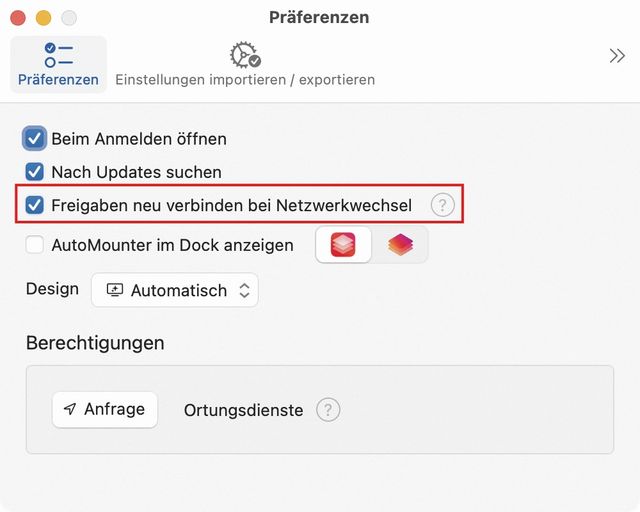
Bild 3: Diese Option ist bei wechselnden Netzwerkverbindungen ein Segen
PCtipp
Info: Download im Mac App Store unter go.pctipp.ch/3548, Deutsch, 9 Franken. Die Pro-Version ermöglicht Automationen und Scripts und kostet über einen In-App-Kauf weitere 3 Franken.











Kommentare