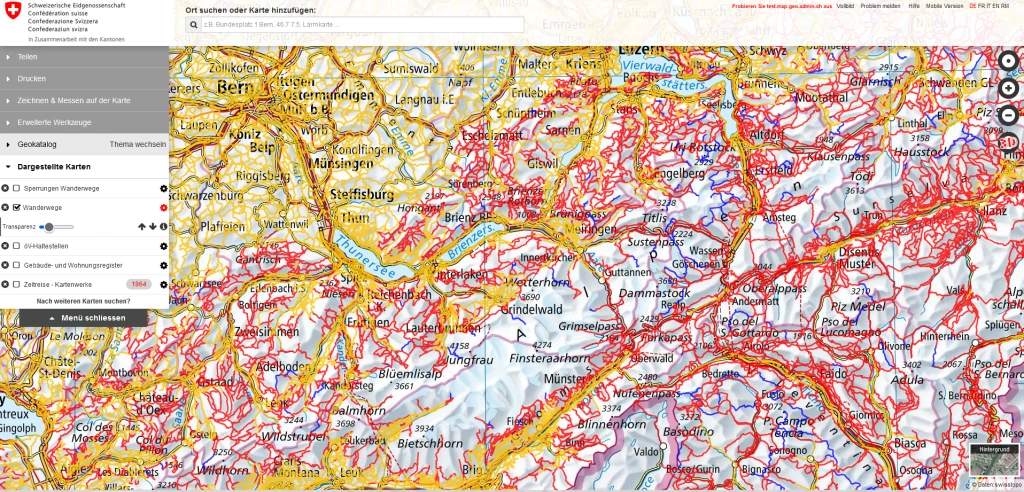
Tipp 1 – Wanderwege anzeigen(Web):In der Webversion (map.geo.admin.ch) können Sie zum Beispiel Wanderwege oder ÖV-Haltestellen anzeigen lassen. Klicken Sie dazu links unter «Dargestellte Karten» beim Gewünschten in die Auswahlbox. Wenn Sie aufs Zahnradsymbol klicken, können Sie zudem die Transparenz der dargestellten Wanderwege noch ändern
Tipp 2 – Wanderwege in 3D (Web):Bei der Webversion können Sie auf der rechten Seite auf den 3D-Button klicken, um die Karte in 3D zu sehen. Das gilt natürlich auch für Wanderwege. Gelb sind Wanderwege, rot Bergwanderwege und Blau steht für Alpinwanderwege. Zoomen Sie via +-Button rein, um mehr Details zu sehen
Tipp 3 – Tour zeichnen:Sie können eine geplante Wander- oder Velo-Tour auch einfach zeichnen. Dazu ziehen Sie den weissen Menübereich von unten nach oben und tippen auf «Hinzufügen». Wählen Sie nun «Tour zeichnen» aus. Der ganze Ablauf ist detailliert in diesem Tipp erklärt
Tipp 4– Karten offline verwenden:Für eine geplante Wander-, Velo- oder Mountainbike-Route können Sie die Karten direkt herunterladen, falls Sie unterwegs eine schlechte Handynetz-Abdeckung haben sollten
Tipp 5– Velotour planen:Tippen Sie ins Suchfeld eine Adresse oder tippen Sie bei aktiver Standorterkennung auf das Lokalisierungs-Icon. Wählen Sie anschliessend «Tour»/«Tour zeichnen». Standardmässig sehen Sie nun das Wander-Männchen. Tippen Sie auf das Zahnrad-Symbol. Hier finden Sie die zusätzlichen Optionen «Velo» oder «Mountainbike». Ausserdem können Sie per Schieberegler Ihre Geschwindigkeit angeben (zwischen Schildkröte und Hase). Tippen Sie zwei Orte in der Karte an, um eine Veloroute zu zeichnen. Tippen Sie auf «Fertig».
Tipp 6 – Tour aufnehmen:Sie können eine Tour auch aufzeichnen. Ziehen Sie wieder den weisen Bereich nach oben, tippen auf das Plus-Zeichen neben «Touren» und wählen anschliessend «Tour aufnehmen».
Tipp 7– Panorama-Modus:Nach dem Erstellen einer neuen Tour oder dem Öffnen einer gespeicherten Tour finden Sie unten links ein Symbol, das wie eine Bergspitze mit einem Pfeil als Gurt unten drum aussieht. Das ist der Panorama-Modus. Sie müssen entweder einen Punkt auf der Karte auswählen (POI) oder die Standortsuche verwenden. Tippen Sie auf «Weiter». Bewegen Sie Ihr Handy für einen Rundumblick. Hinweis:Nicht alle Geräte erfüllen die Voraussetzungen für den Panorama-Modus. Ob Ihr Handy die nötigen AR-/VR-Dienste unterstützt, finden Siehier.
Tipp 8 – Tour als Instagram-Story teilen:Sie haben gerade Ihre Velo- oder Wanderroute fertiggestellt. Unterhalb der Tour-Steigungsdetails (m.ü.M) und der Wegpunkte finden Sie gleich unter «Offline» den blauen Text «+ Als Story teilen». Tippen Sie darauf, wählen Sie entweder ein Bild, Cover (Karte) oder Profil und tippen auf «Story teilen». Alternativ geht «Als Bild teilen» oder «Als Bild speichern»
Tipp 9 – Tour exportieren (GPX-Datei):Bei einer Tour ist gleich unterhalb von «+ Als Story teilen» die Funktion «Exportieren» zu finden. Im Tour-Export-Pop-up-Fenster können Sie entweder «Exportieren» oder «Teilen» wählen. Wählen Sie den Speicherort, benennen Sie die GPX-Datei und tippen Sie auf «Speichern».
Tipp 10 – Tour importieren (GPX-Datei):Ziehen Sie den weissen Bereich nach oben. Hier finden Sie Ihre gespeicherten Touren. Tippen Sie auf das «Plus»-Symbol rechts davon. Im Pop-up-Fenster «Neue Tour» gehts zu «Import GPX/KML». Browsen Sie zu Ihrer früher gespeicherten GPX- bzw. KML-Datei. Die getestete, zuvor exportierte Route, wurde sofort angezeigt. Es funktionierte auch mit einer aus Komoot exportierten GPX-Datei
Tipp 11 – Messen:In der Grundansicht der App ziehen Sie den weissen Bereich hoch. Tippen Sie auf die Kachel «Messen». Bei der Standorterkennung ist Messpunkt A automatisch Ihre Position. Ziehen Sie nun B mit dem Finger in die gewünschte Position. In der Karte sehen Sie die Distanz in Kilometern
Tipp 1 – Wanderwege anzeigen(Web):In der Webversion (map.geo.admin.ch) können Sie zum Beispiel Wanderwege oder ÖV-Haltestellen anzeigen lassen. Klicken Sie dazu links unter «Dargestellte Karten» beim Gewünschten in die Auswahlbox. Wenn Sie aufs Zahnradsymbol klicken, können Sie zudem die Transparenz der dargestellten Wanderwege noch ändern
Tipp 2 – Wanderwege in 3D (Web):Bei der Webversion können Sie auf der rechten Seite auf den 3D-Button klicken, um die Karte in 3D zu sehen. Das gilt natürlich auch für Wanderwege. Gelb sind Wanderwege, rot Bergwanderwege und Blau steht für Alpinwanderwege. Zoomen Sie via +-Button rein, um mehr Details zu sehen
Tipp 3 – Tour zeichnen:Sie können eine geplante Wander- oder Velo-Tour auch einfach zeichnen. Dazu ziehen Sie den weissen Menübereich von unten nach oben und tippen auf «Hinzufügen». Wählen Sie nun «Tour zeichnen» aus. Der ganze Ablauf ist detailliert in diesem Tipp erklärt
Tipp 4– Karten offline verwenden:Für eine geplante Wander-, Velo- oder Mountainbike-Route können Sie die Karten direkt herunterladen, falls Sie unterwegs eine schlechte Handynetz-Abdeckung haben sollten
Tipp 5– Velotour planen:Tippen Sie ins Suchfeld eine Adresse oder tippen Sie bei aktiver Standorterkennung auf das Lokalisierungs-Icon. Wählen Sie anschliessend «Tour»/«Tour zeichnen». Standardmässig sehen Sie nun das Wander-Männchen. Tippen Sie auf das Zahnrad-Symbol. Hier finden Sie die zusätzlichen Optionen «Velo» oder «Mountainbike». Ausserdem können Sie per Schieberegler Ihre Geschwindigkeit angeben (zwischen Schildkröte und Hase). Tippen Sie zwei Orte in der Karte an, um eine Veloroute zu zeichnen. Tippen Sie auf «Fertig».
Tipp 6 – Tour aufnehmen:Sie können eine Tour auch aufzeichnen. Ziehen Sie wieder den weisen Bereich nach oben, tippen auf das Plus-Zeichen neben «Touren» und wählen anschliessend «Tour aufnehmen».
Tipp 7– Panorama-Modus:Nach dem Erstellen einer neuen Tour oder dem Öffnen einer gespeicherten Tour finden Sie unten links ein Symbol, das wie eine Bergspitze mit einem Pfeil als Gurt unten drum aussieht. Das ist der Panorama-Modus. Sie müssen entweder einen Punkt auf der Karte auswählen (POI) oder die Standortsuche verwenden. Tippen Sie auf «Weiter». Bewegen Sie Ihr Handy für einen Rundumblick. Hinweis:Nicht alle Geräte erfüllen die Voraussetzungen für den Panorama-Modus. Ob Ihr Handy die nötigen AR-/VR-Dienste unterstützt, finden Siehier.
Tipp 8 – Tour als Instagram-Story teilen:Sie haben gerade Ihre Velo- oder Wanderroute fertiggestellt. Unterhalb der Tour-Steigungsdetails (m.ü.M) und der Wegpunkte finden Sie gleich unter «Offline» den blauen Text «+ Als Story teilen». Tippen Sie darauf, wählen Sie entweder ein Bild, Cover (Karte) oder Profil und tippen auf «Story teilen». Alternativ geht «Als Bild teilen» oder «Als Bild speichern»
Tipp 9 – Tour exportieren (GPX-Datei):Bei einer Tour ist gleich unterhalb von «+ Als Story teilen» die Funktion «Exportieren» zu finden. Im Tour-Export-Pop-up-Fenster können Sie entweder «Exportieren» oder «Teilen» wählen. Wählen Sie den Speicherort, benennen Sie die GPX-Datei und tippen Sie auf «Speichern».
Tipp 10 – Tour importieren (GPX-Datei):Ziehen Sie den weissen Bereich nach oben. Hier finden Sie Ihre gespeicherten Touren. Tippen Sie auf das «Plus»-Symbol rechts davon. Im Pop-up-Fenster «Neue Tour» gehts zu «Import GPX/KML». Browsen Sie zu Ihrer früher gespeicherten GPX- bzw. KML-Datei. Die getestete, zuvor exportierte Route, wurde sofort angezeigt. Es funktionierte auch mit einer aus Komoot exportierten GPX-Datei
Tipp 11 – Messen:In der Grundansicht der App ziehen Sie den weissen Bereich hoch. Tippen Sie auf die Kachel «Messen». Bei der Standorterkennung ist Messpunkt A automatisch Ihre Position. Ziehen Sie nun B mit dem Finger in die gewünschte Position. In der Karte sehen Sie die Distanz in Kilometern
Gaming-Tastaturen und -Mäuse haben viele gute Eigenschaften – die Lautstärke gehört meist nicht dazu. Der deutsche Hardwarehersteller be quiet! will das ändern. Wir haben die Leisetreter getestet und verlosen ausserdem zwei attraktive Bundles.
Anfang Juli 2026 werden in Genf drei internationale Konferenzen zur künstlichen Intelligenz und zur Informationsgesellschaft stattfinden. Im Mittelpunkt wird der Weltgipfel AI for Good stehen, den Bundesrat Albert Rösti eröffnen wird.
Die Fehlermeldungen von Windows verbergen sich oftmals hinter kryptischen Zahlencodes. Unser Artikel erklärt Ihnen die häufigsten Fehlermeldungen und zeigt auch gleich, wie man die Probleme beseitigt.
Googles Mail-Software Gmail kann viel mehr, als nur E-Mails anzuzeigen. Mit den richtigen Einstellungen wird Ihr Posteingang schneller, aufgeräumter – und verzeiht sogar peinliche Sende-Fehler. Unsere 14 Tricks machen Gmail auf dem PC noch effizienter.
Mark Zuckerbergs Unternehmen Meta werkelt fortlaufend an neuen Funktionen für seine Chat-App WhatsApp. Seit Kurzem rollt der Tech-Riese ein grosses Update namens «WhatsApp Kanäle» aus. Was es damit auf sich hat, verrät unsere Wegleitung.
Kommentare