

Outlook-Tipps
Das neue Outlook
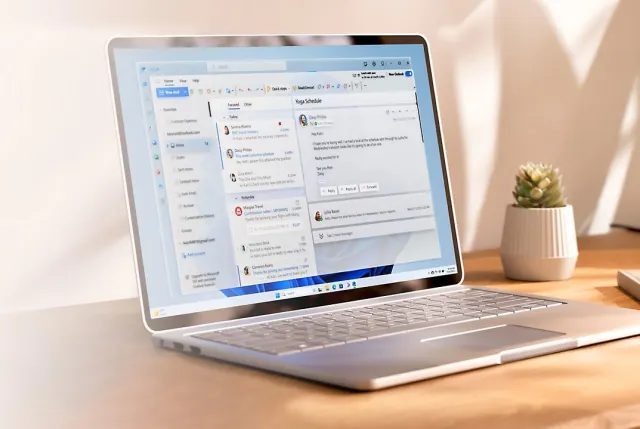
Microsoft lockt Outlook-Nutzerinnen und -Nutzer zurzeit mit den Worten: «Testen Sie das neue Outlook». Was man mit einem einzigen Klick aktivieren kann, entpuppt sich allerdings als recht aufwendige Angelegenheit – insbesondere wenn man mehrere E-Mail-Konten in Outlook verwaltet. Wir haben uns davon nicht abschrecken lassen und zeigen Ihnen den Umstellungsprozess Schritt für Schritt. Und um es gleich vorwegzunehmen: Es gibt einiges, was uns am «neuen» Outlook sehr gut gefällt. Vornehmlich die diversen Einstellungsmöglichkeiten sind viel einfacher auffindbar, sehr verständlich aufgebaut und gegliedert. Damit passen Sie Outlook exakt an Ihre Bedürfnisse und Gewohnheiten an.
An der Nutzeroberfläche hat sich bezüglich E-Mail und Kalender wenig geändert, sodass man ohne Mühen sofort weiterarbeiten kann. Die Zusatzaufgabenverwaltung «To Do» wurden schlank in die Ansicht «Mein Tag» integriert, was zu mehr Übersicht und mehr Effizienz im Alltag führt.
Trotzdem sei hier gewarnt: Der Umstieg auf das neue Outlook gelingt aktuell nicht reibungslos. Sie sollten sich dafür rund zwei Stunden Zeit nehmen und sicherstellen, dass Sie sämtliche Nutzernamen und Passwörter zur Verfügung haben.
Wichtiger Hinweis: Beim Wechsel auf das neue Outlook werden viele Einstellungen wie Signaturen oder QuickSteps nicht automatisch übernommen. Das soll aber kein Hinderungsgrund sein, die neue Oberfläche zu testen: Denn Sie können jederzeit zur alten Version zurückkehren.
Neues Outlook aktivieren
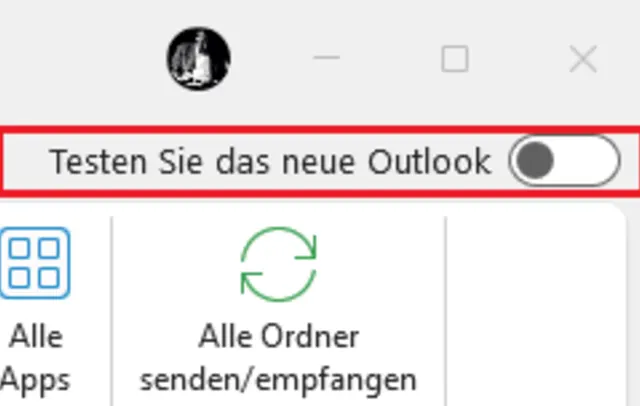
Bild 1: Klicken Sie auf den Schalter, um das neue Outlook zu aktivieren
Quelle: PCtipp.chWenn Sie Outlook geöffnet haben, sehen Sie oben rechts im Fenster einen Schalter neben Testen Sie das neue Outlook. Aktivieren Sie den Schalter mit einem Klick, müssen Sie Ihren Willen durch erneutes Anklicken der Schaltfläche Wechseln im Hinweisfenster bestätigen. Danach wird das neue Outlook heruntergeladen, installiert und gestartet, Bild 1.
Outlook sucht nun allfällige Konten (unter anderem Ihre Geschäfts-, Schul- oder Unikonten), die mit anderen Microsoft-Diensten verknüpft sind und zeigt diese an. Nach einem Klick auf Weiter werden diese automatisch eingerichtet und Sie können wie gewohnt E-Mails senden und empfangen, Bild 2 A.
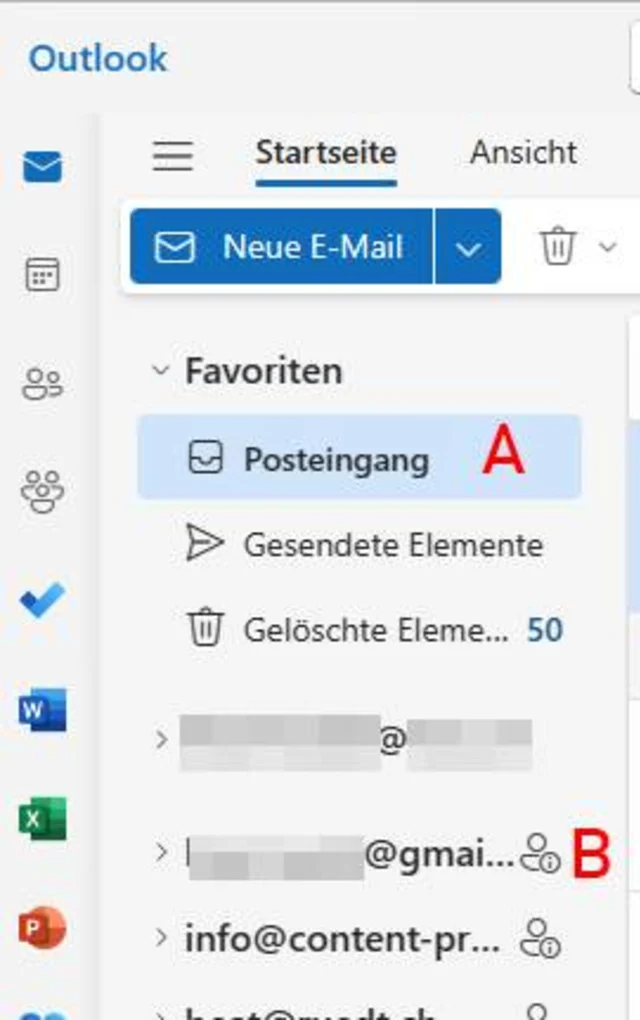
Bild 2: Konten aus dem «alten» Outlook werden im «neuen» Outlook aufgelistet
Quelle: PCtipp.chKonten hinzufügen
Konten, die nicht mit Microsoft-Diensten verknüpft sind, werden angezeigt, sind aber noch nicht voll funktionsfähig. Klicken Sie auf das Symbol B neben der E-Mail-Adresse, um deren Einrichtung abzuschliessen.
Gmail-Konten
Um Gmail-Konten einzurichten, müssen Sie die Daten mit der Microsoft-Cloud synchronisieren, was Ihnen in einem Fenster mitgeteilt wird. Klicken Sie auf Weiter, werden Sie zu Ihrem Browser umgeleitet, wo Sie sich mit Ihrem Google-Konto anmelden müssen.
Greifen Sie zum betroffenen Konto. Mit einem weiteren Klick auf Zulassen erlauben Sie den Datenaustausch zwischen Google und Microsoft. Jetzt werden Sie aufgefordert, Outlook zu öffnen. Das zugefügte Konto wird danach synchronisiert.
IMAP-Konten
Auch IMAP-Konten müssen mit der Microsoft-Cloud synchronisiert werden. Klicken Sie unten beim entsprechenden Hinweis aus Weiter. Danach tippen Sie Ihr Kennwort ein und gehen zu Weiter.
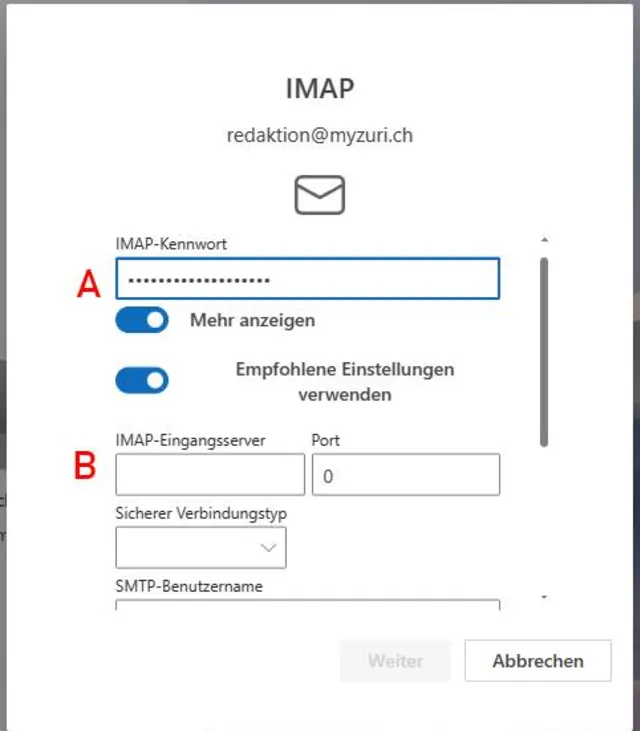
Bild 3: Sie können die E-Mail-Zugangsdaten manuell eingeben
Quelle: PCtipp.chWenn in Outlook die Einstellungen nicht automatisch erkannt werden, können Sie diese manuell erfassen:ktivieren Sie den Schalter Mehr anzeigen, Bild 3 A.
Geben Sie Nutzername, Passwort und die IMAP-Einstellungen Ihres Anbieters ein B. Schliessen Sie die Eingabe mit einem Klick auf die Schaltfläche Weiter ab.
Achtung: Werden die Zugangsdaten nicht korrekt erfasst, wird der Vorgang abgebrochen und Sie müssen von vorn anfangen. Geben Sie die notwendigen Daten deshalb sorgfältig und exakt ein.
Neue Konten hinzufügen
Unterhalb der aufgelisteten Konten klicken Sie auf Konto hinzufügen, um ein neues E-Mail-Konto einzubinden. Danach geben Sie die E-Mail-Adresse ein, worauf der Prozess in etwa analog mit dem Aktivieren bereits angezeigter Konten abläuft.
Erste Schritte
Was das Bearbeiten von E-Mails betrifft, hat sich auf den ersten Blick nicht viel geändert. Sie finden Ihre Nachrichten wie üblich im Posteingang aufgelistet, Bild 4 A.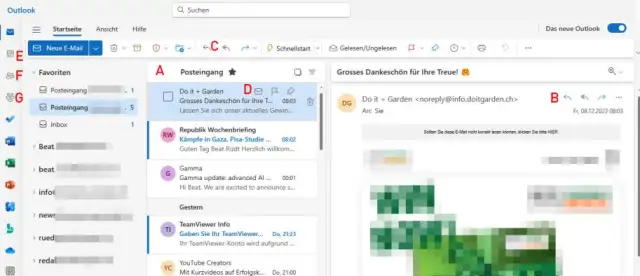
Bild 4: Am Umgang mit E-Mails hat sich im neuen Outlook wenig geändert
Quelle: PCtipp.chDie Symbole zum Beantworten oder Weiterleiten finden Sie direkt über der E-Mail B oder oben im Menüband C.
Wenn Sie mit der Maus im Posteingang auf eine E-Mail klicken, können Sie diese mit einem Klick auf das Papierkorb-Symbol D löschen, die Nachricht als wichtig bezeichnen oder am Anfang des Ordners anpinnen. Auch diese Funktionen finden Sie noch einmal im Menüband.
Der Kalender
Beim Kalender hat sich wenig verändert. Sie rufen ihn auf, indem Sie auf das Kalender-Symbol E in der App-Leiste links im Outlook-Fenster klicken.
Unterhalb des Kalenders finden Sie die Kontakte F und darunter Gruppen G. Letztere sind Gruppen in der Microsoft-365-Welt (Firmen, Schul- und Universitätskonten), auf die wir in diesem Artikel nicht näher eingehen.
Apps in Office Online
Unterhalb finden Sie die Icons zu Office-Apps wie «To Do», Word, Excel, PowerPoint und Viva Engage. Klicken Sie auf eines der Symbole, wird die App im Browser geöffnet und Sie können Ihre Inhalte mit der Onlineversion von Microsoft 365 bearbeiten.
Aktuelle Termine und Aufgaben
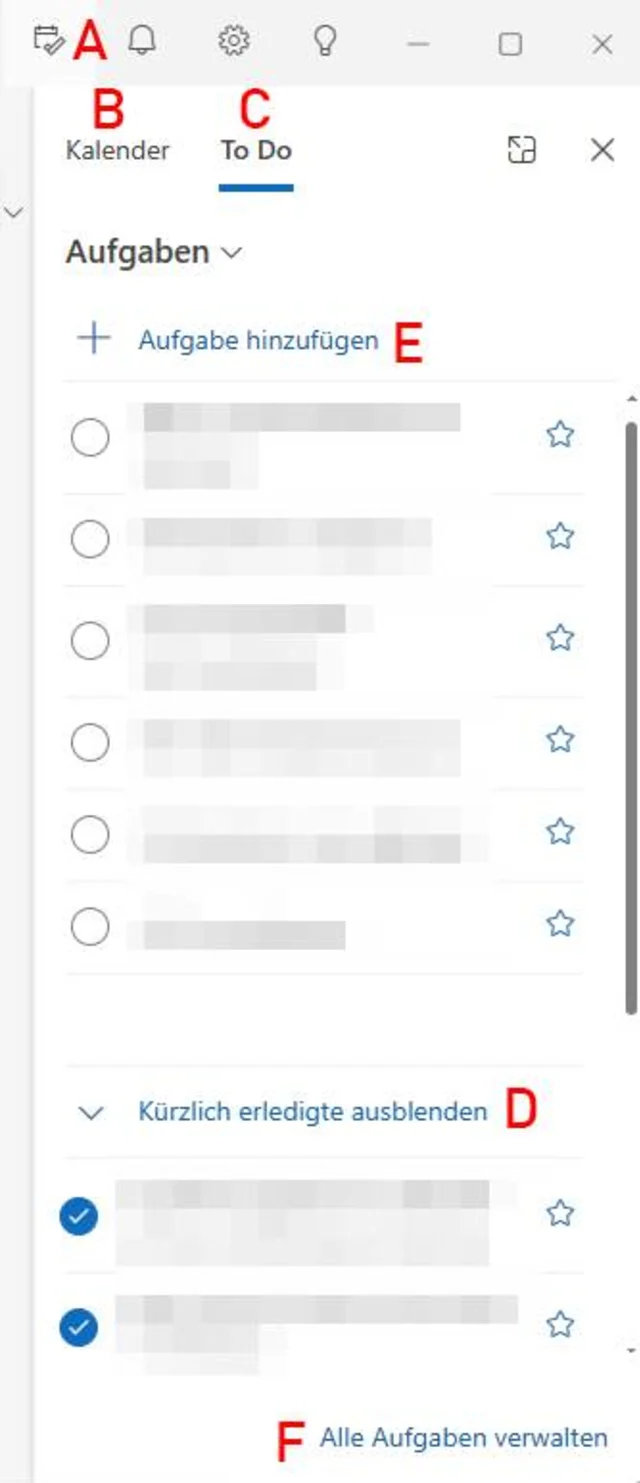
Bild 5: Aufgaben und anstehende Termine sehen Sie in Mein Tag
Quelle: PCtipp.chDie Aufgaben (die neu in der «To Do»-App integriert sind), können im Bereich Mein Tag auf der rechten Seite in Outlook angezeigt werden. Klicken Sie oben rechts auf das Symbol mit dem Kalender und dem Gutzeichen, Bild 5 A.
Im Reiter Kalender B wird eine Übersicht der nächsten anstehenden Termine gezeigt. Sie können hier auch neue Termine erfassen (Klick auf + Neues Ereignis) oder die Ansicht auf einen der nächsten Tage wechseln.
Im Reiter To Do C werden oben anstehende Aufgaben und unten kürzlich erledige Aufgaben aufgelistet D. Mit einem Klick auf das Kreis-Symbol wird die Aufgabe als erledigt gekennzeichnet. Markieren Sie das Stern-Symbol erhält die Aufgabe den Status wichtig. Mit einem Klick auf Aufgabe hinzufügen E wird eine neue Aufgabe in die Liste aufgenommen.
Wenn Sie die alte Aufgabenansicht vermissen und nicht via «To Do»-App auf die Onlineversion zugreifen möchten, klicken Sie auf Alle Aufgaben verwalten F. Das erstmalige Laden kann einige Zeit in Anspruch nehmen.
Favoriten anzeigen
Wenn Sie mehrere Konten in Outlook integrieren, ist es praktisch, einzelne Ordner wie den jeweiligen Posteingang, ganz oben in der Kontenübersicht anzuzeigen. Klicken Sie als Erstes auf das kleine Winkel-Symbol beim Kontonamen, um alle Ordner anzuzeigen, Bild 6 A. Wählen Sie jetzt den Ordner, der zu den Favoriten hinzugefügt werden soll B und aktivieren Sie auf der rechten Seite mit einem Klick den Stern neben dem Ordnernamen C. Anschliessend wird der Ordner unter den Favoriten angezeigt D.
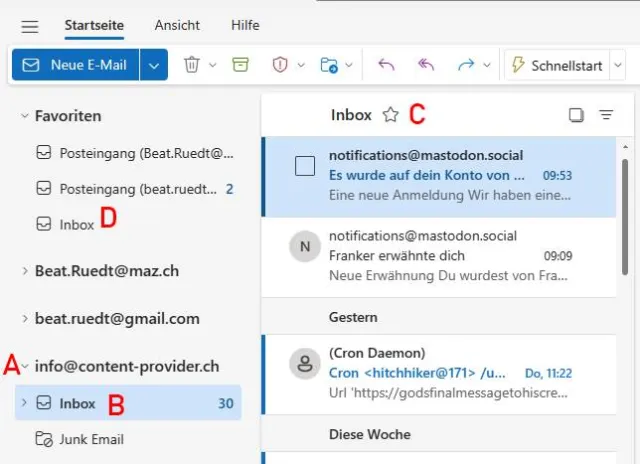
Bild 6: Listen Sie wichtige Ordner unter den Favoriten auf
Quelle: PCtipp.chMöchten Sie den Ordner wieder aus den Favoriten entfernen, klicken Sie erneut auf das Stern-Symbol.
Wichtige Einstellungen
Ein der wichtigsten Neuerungen in Outlook ist die verbesserte Nutzerführung, die sich erst auf den zweigen Blick offenbart.Viele Einstellungen, die sich früher im Reiter Datei oder in einem Untermenü versteckt hatten, sind nun viel besser erreichbar. Sie finden diese jetzt bequem über das Zahnrad-Symbol oben rechts, Bild 7.

Bild 7: Mit einem Klick auf das Zahnrad gelangen Sie zu allen wichtigen Outlook-Einstellungen
Quelle: PCtipp.chDie Einstellungsmöglichkeiten sind sehr umfangreich, wir beschränken uns im folgenden auf die Wichtigsten aus jeder Kategorie.
Konten
Unter dem Eintrag E-Mail-Konten finden Sie eine Übersicht all Ihrer mit Outlook verknüpften Konten. Klicken Sie auf Verwalten, sehen Sie alle wichtigen Zugangsangaben, können diese in der aktuellen Version allerdings nicht ändern. Mit einem Klick auf + Konto hinzufügen binden Sie weitere Konten ein – der Prozess funktioniert, wie anfangs beschrieben.
Abwesenheitsmeldungen erfassen
Wählen Sie das betroffene Konto und klicken Sie auf die Schaltfläche bei Automatische Antworten aktivieren. Danach legen Sie den Zeitraum und die Nachricht fest.
Signaturen
Unter Signaturen können Sie pro E-Mail-Konto eine eigene Signatur erfassen. Gehen Sie wie folgt vor: Wählen Sie zuerst in der Liste das Konto aus, für das die neue Signatur gilt, Bild 8 A.
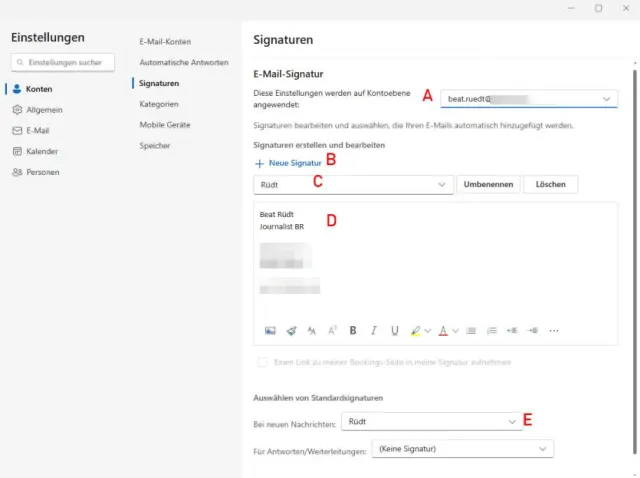
Bild 8: Das Erfassen von Signaturen ist einfacher geworden
Quelle: PCtipp.chKlicken Sie auf den Punkt + Neue Signatur B. Geben Sie einen Namen für die Signatur ein C. Tippen Sie danach Text und Bilder für die Signatur ein D. Klicken Sie unten im Fenster auf Speichern. Legen Sie fest, in welchem Fall die Signatur verwendet werden soll E. Klicken Sie erneut auf Speichern.
Einstellungen unter «Allgemein»
Im Menü Sprache und Zeit unter Allgemein kann Outlook auf die Einstellungen zurückgreifen, die auch für alle anderen Microsoft-Apps gelten. Stellen Sie dazu sicher, dass der Schalter bei Meine Microsoft 365 Einstellungen verwenden aktiviert ist, Bild 9.
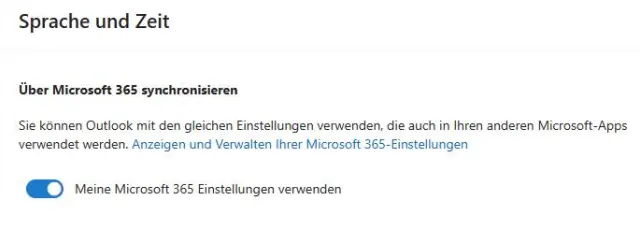
Bild 9: Synchronisieren Sie Sprache und Zeit mit den anderen Microsoft-Apps
Quelle: PCtipp.chMöchten Sie Outlook im Dunkel-Modus verwenden? Oder eines der klassischen Designs verwenden? Diese Einstellungen machen Sie im Menü Darstellung. Wählen Sie jeweils Systemeinstellungen verwenden, damit die Darstellung den globalen Einstellungen entspricht.
Mittels Benachrichtigungen legen Sie fest, über welche Ereignisse (zum Beispiel eintreffende E-Mails oder anstehende Termine) Sie via Desktopbenachrichtigungen informiert werden möchten. Beachten Sie, dass Sie durch Anklicken der Pfeiltaste den Stil der Benachrichtigungen individuell anpassen können.
Über das Menü Suchen definieren Sie, ob bei einer Suchanfrage nur der geöffnete Ordner durchsucht wird oder sämtliche Ordner des Kontos. Ausserdem können Sie einstellen, ob auch der Papierkorb einbezogen wird und ob zuerst die drei besten relevanten Ergebnisse angezeigt werden – was in Outlook das Auffinden von Nachrichten erheblich vereinfacht.
Im neuen Outlook werden die Nachrichten gruppiert angezeigt, was bedeutet, dass die Historie eines Mailverkehrs direkt untereinander dargestellt wird. Wenn Sie das nicht möchten, wählen Sie im Einstellungsmenü E-Mail bei Layout unter dem Titel Nachrichtenorganisation die Option E-Mails als einzelne Nachrichten anzeigen. Etwas weiter oben können Sie bei Nachrichten in Relevant und Sonstige sortieren auch einstellen, dass Outlook eine Gewichtung der Nachrichten vornimmt. Dies und alle weiteren Darstellungsoptionen lassen sich pro eingerichtetes Konto separat konfigurieren.
Für Kurzantworten besonders praktisch: Bei Intelligente Vorschläge ist das Kontrollkästchen bei Vorgeschlagene Antworten bereits aktiviert.
Für Kurzantworten besonders praktisch: Bei Intelligente Vorschläge ist das Kontrollkästchen bei Vorgeschlagene Antworten bereits aktiviert. Zuunterst an der eingegangenen E-Mail werden solche Antworten jeweils angezeigt, klicken Sie darauf, wird die Antwortmail mit dem bereits eingefügten Text dargestellt, Bild 10.
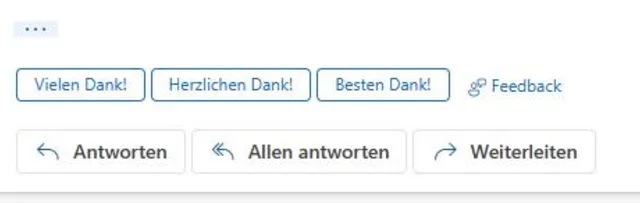
Bild 10: Outlook schlägt automatische Kurzantworten vor
Quelle: PCtipp.chEbenfalls in diesem Menü richten Sie Regeln und QuickSteps ein, die das automatische Verarbeiten von Nachrichten erleichtern.
Kalender
In der Einstellung Kalender finden Sie alle Optionen, welche die Termine oder Ihre Agenda betreffen. Eine praktische Einstellung für Microsoft-Konten entdecken Sie bei Arbeitszeiten und Standort: Stellen Sie hier ein, wann Sie in welchem Zeitraum wo arbeiten. Das vereinfacht es Ihren Mitarbeitenden, Termine mit Ihnen zu vereinbaren – insbesondere wenn Sie nicht 100 Prozent arbeiten oder zu gewissen Zeiten im Home-Office und nicht im Büro sind, Bild 11.
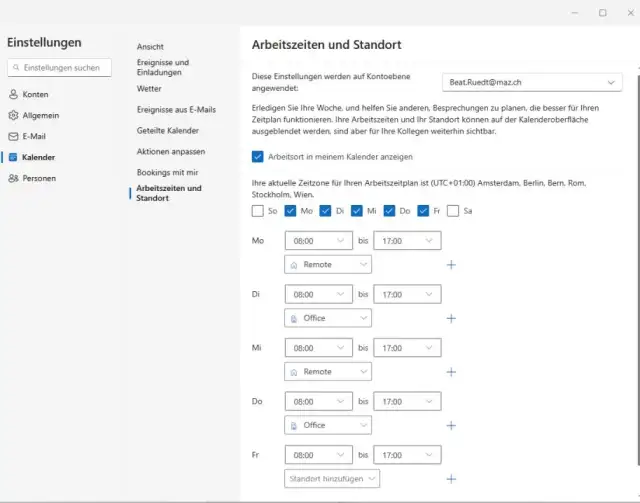
Bild 11: Hinterlegen Sie für Ihre Arbeitskollegen Ihre Arbeitszeiten und -Orte direkt in Outlook
Quelle: PCtipp.chFazit: mehr Übersicht
Das neue Outlook gibt einen guten Ausblick darauf, wie Microsoft mit seinen Apps und Programmen die Arbeit erleichtert, endlich bei den Einstellungsmöglichkeiten Übersicht schafft und die Zugänglichkeit massiv verbessert. Allerdings ist der Umstieg auf die neue Oberfläche noch aufwendig und funktoniert alles andere als reibungslos.Die wohl wichtigste Erkenntnis: Microsoft hat Outlook vor allem für Microsoft-Konten optimiert, die von Arbeitgebenden, Schulen und Universitäten zur Verfügung gestellt werden. Denn hier ist alles auf Kollaboration ausgerichtet, was den Austausch von Information stark erleichtert.
Wer allerdings kein Microsoft-(Mail-)Konto hat, kann viele der neu ins Zentrum gerückten Funktionen gar nicht richtig nutzen. Der Zugriff auf E-Mails und Kalendereinträge ist zwar uneingeschränkt für alle möglich, aber damit hat es sich. Damit wird Microsofts Office-Welt in Zukunft ein Stück proprietärer und exklusiver, was schliesslich auf geringere Kompatibilität mit Drittanbietern herauslaufen wird.










Kommentare