

Tipps & Tricks
Chrome: Browser mit einem Passwort schützen
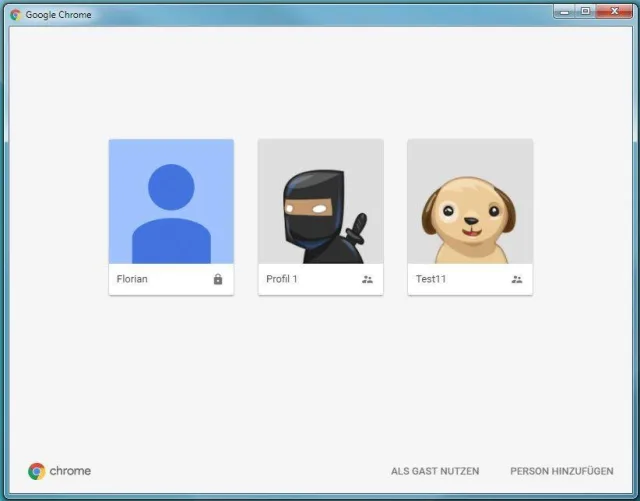
Wer Chrome nutzt und seinen Verlauf, seine Favoriten oder gar seine Passwörter speichert, der möchte diese vielleicht lieber unter Verschluss halten. Auch, wenn der Browser bzw. der PC von mehreren Personen benutzt wird. Dazu können Sie ein Profil anlegen und dieses schützen.
Dies geht so:
So legen Sie Profilpasswörter fest
Quelle: PCtipp.ch- Öffnen Sie in Chrome das Einstellungsmenü.
- In die Adresszeile geben Sie Folgendes ein:
chrome://flags/#enable-new-profile-management
- Im Drop-down-Fenster unter dem Punkt Neues Profilverwaltungssystem wählen Sie den Punkt Aktiviert.
- Gehen Sie nun in die Einstellungen.
- Unter dem Punkt Personen klicken Sie auf den Button Person hinzufügen ...
- Benennen Sie das Profil, wählen Sie einen Avatar aus und aktivieren Sie das Häkchen bei Von dieser Person besuchte Websites über <gmail-Adresse> einsehen.
- Nun öffnet sich ein neues Chrome-Fenster. Klicken Sie auf OK, aber nicht auf Zu <Profilname> wechseln.
- Klicken Sie auf den Button des aktuell angemeldeten Profils.
- Klicken Sie auf Beenden und Kindersicherung.
- Dort können Sie für Ihr Profil ein Passwort festlegen. Nun starten Sie Chrome neu.
Beim Start werden Sie gefragt, welches Profil Sie benutzen wollen. Wenn Sie das geschützte Profil wählen, müssen Sie das entsprechende Passwort eingeben.
Nützlicher Gast-Modus
In Google Chrome steckt zudem ein Gast-Modus. Den können Sie beispielsweise als Webseitenbetreiber verwenden. So können Sie in Chrome in Ihrem WordPress oder sonstigen CMS (content management system) eingeloggt sein und nebenher ein Fenster im Gast-Modus öffnen, in dem Sie nicht eingeloggt sind. Klicken Sie hierfür im oberen rechten Fensterbereich aufs Konto-Icon; falls Sie in Chrome angemeldet sind, steht dort Ihr Name. Klicken Sie noch auf Gast, schon öffnet sich das neutrale Fenster, das auch keine Cookies oder Ähnliches über die Sitzung hinweg aufbewahren wird.
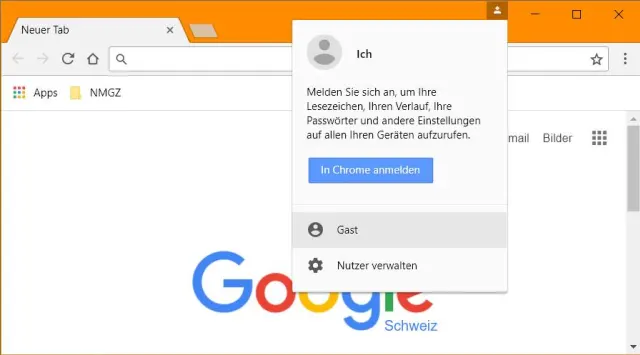
Hier gehts direkt zum Gast-Modus
Quelle: PCtipp.chAuf diese Weise können Sie eine Webseite parallel je einmal im «eingeloggten» und einmal im «nicht eingeloggten» Zustand besuchen.










Kommentare