

Kollaboratives Whiteboard
Google Meet: Whiteboard in Konferenzen verwenden – so gehts

Sie können in Google Meet Whiteboards verwenden. Nebst dem Jamboard von Google können Sie auch das Add-On Miro-Board verwenden. Die Anleitung für das Miro-Board finden Sie auf der nächsten Seite.
Standard-Whiteboard verwenden
- Um dies auszuprobieren, surfen Sie auf meet.google.com.
- Wählen Sie Neue Videokonferenz sowie + Sofortbesprechung starten aus.
- Unten rechts finden Sie das Icon für Aktivitäten. Klicken Sie darauf.
- In unserem Beispiel wird nun unter Aktivitäten Whiteboard, für Premium-Google-One-Kunden Aufzeichnung sowie unten Add-Ons Miro (Drittanbietertools) angezeigt. Klicken Sie oben auf Whiteboard.
- Wählen Sie die Schaltfläche Neues Whiteboard starten.
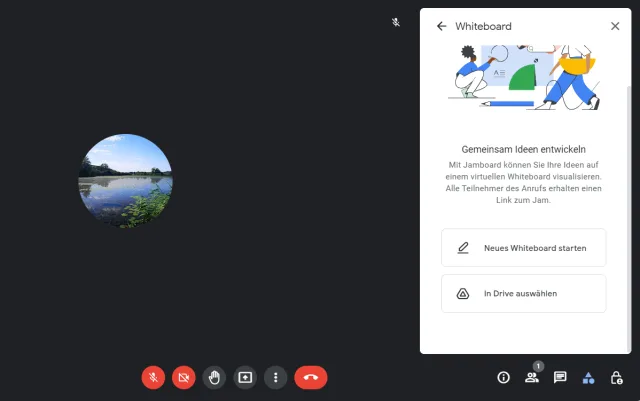
Google Meet Whiteboard starten oder in Drive auswählen
Quelle: Screenshot/PCtipp.ch
Das Jam-Whiteboard in Google Meet mag weniger Funktionen bieten als das Add-on Miro - dafür funktioniert es
Quelle: Screenshot/PCtipp.ch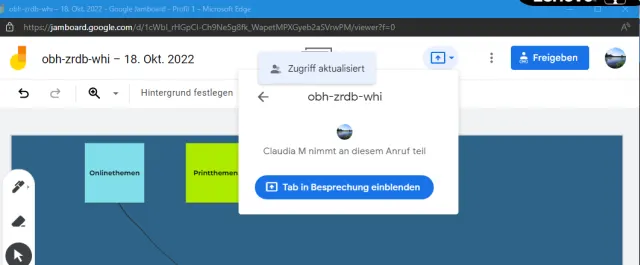
Das Jamboard (Whiteboard) wurde freigegeben
Quelle: Screenshot/PCtipp.ch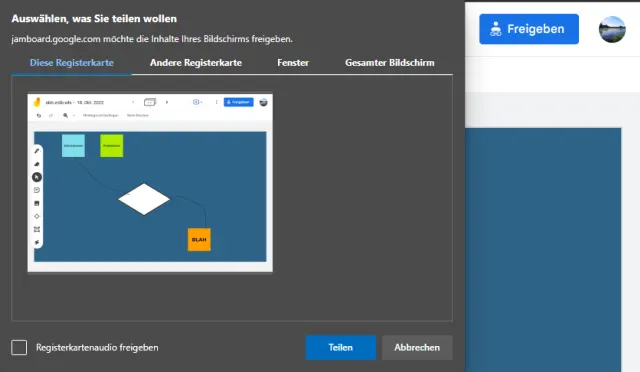
Hier können Sie das Whiteboard teilen, damit es im Videomeeting als Präsentation für alle angezeigt wird
Quelle: Screenshot/PCtipp.chHinweis: Dies wurde via Microsoft-Edge-Browser (Version 106.0.1370.42), der Google-Meet-Webversion sowie unter Windows 11 Pro durchgeführt.
Alernativ können Sie in einer Google-Meet-Konferenz auch ein Miro-Board erstellen. Wie das geht, erfahren Sie auf der nächsten Seite.
Add-On Miro-Board

Hier finden Sie das Add-On Miro-Board
Quelle: Screenshot/PCtipp.chHinweis 1: Um ein Miro-Bord zu erstellen, braucht man grundsätzlich kein Nutzerkonto. Allerdings kann man nur aus einer Auswahl wählen, wenn man mit einem Miro-Konto eingeloggt ist. Klickt man auf Create Board, muss man sich ebenfalls einloggen, hat aber immerhin das Google-Konto zur Auswahl, mit dem man meist sowieso schon eingeloggt ist. So oder so muss Miro Zugriff auf Ihr Google-Konto erlaubt werden.
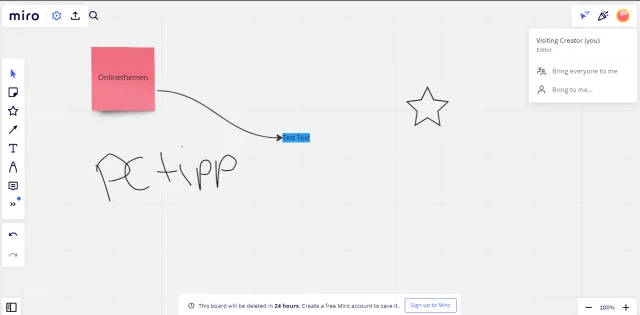
Zunächst zeichnet man ein bisschen vor sich hin...
Quelle: Screenshot/PCtipp.ch- In unserem Beispiel wurden wir bei einer Sofortkonferenz darauf hingewiesen, dass diese Funktion verfügbar ist (Aktivitäten-Icon rechts im Browser). Falls dies bei Ihnen auch der Fall ist, klicken Sie auf Jetzt starten.
- Nachdem dies alles erledigt ist, kann es losgehen mit dem Zeichnen und Schreiben.
- Lustig sind die Reactions (Reaktionen) wie Daumen hoch, Herz, Hand hochheben, erstauntes Gesicht oder Feiern.
- Sobald fertig, müssen Sie andere Personen einladen. Dies oben rechts und dann entweder via Bring everyone to me oder Bring to me... um einzelne Personen einzuladen. Zumindest in der Theorie. Denn erst als wir dann doch ein Miro-Konto erstellten und das Board speicherten, konnte es via Share geteilt werden. Geben Sie eine Mailadresse einer Teamkollegin bzw. mehrerer Kollegen ein. Sie können auch direkt via Slack oder Gmail-Kontakten einladen. Anschliessend klicken Sie auf Send invitations.

Sie können Arbeitskolleginnen und -kollegen entweder via Slack, Gmail-Kontakten oder indem Sie die Mailadresse eintippen einladen
Quelle: Screenshot/PCtipp.ch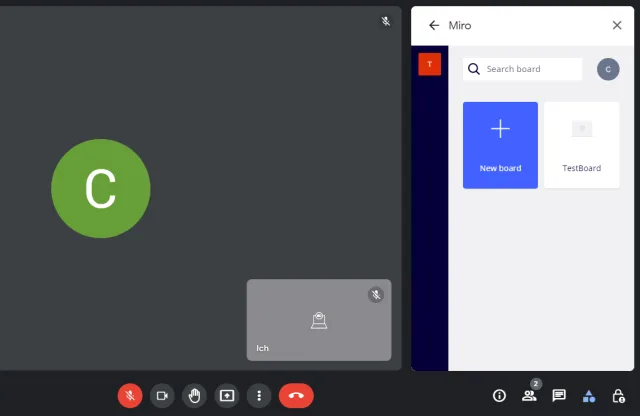
Das gepeicherte Miro-Board ist da, kann aber nicht in den Anruf integriert bzw. angezeigt werden
Quelle: Screenshot/PCtipp.chPCtipp meint
Interessante Idee, wie in Microsoft Teams wäre die Nutzung eines Whiteboards zu begrüssen. Das Board an sich ist einfach gehalten und benutzerfreundlich und die Funktionsauswahl ist nicht schlecht. Doch die Umsetzung ist noch zu umständlich und man möchte nicht für jeden Quark ein weiteres Nutzerkonto erstellen. Was Nutzerinnen und Nutzer etwas sauer machen dürfte: Ohne Miro-Konto konnten keine Personen eingeladen werden, die Funktion Bring everyone to me etc. waren inaktiv.
Es sei erwähnt, dass ohne Miro-Konto dieses Board nur 24 Stunden existieren wird. Lästigerweise kann man es nur dann speichern, wenn man ein Miro-Konto hat (obwohl man via Google-Konto eingeloggt ist). Das Add-On Miro-Board wäre sehr interessant, wenn die Integration wirklich funktionieren würde und das Ganze deutlich einfacher und weniger datenhungrig wäre. Derzeit können wir es darum nicht empfehlen.








Kommentare