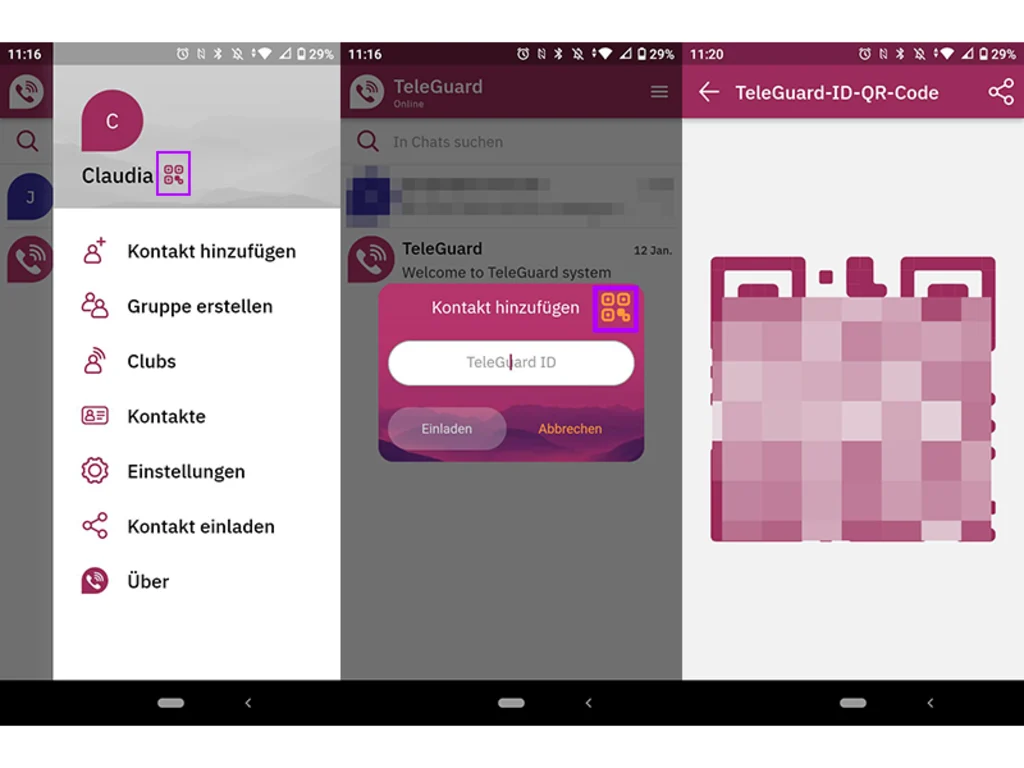
Tipp 1: Kontakt via TeleGuard-ID hinzufügen.Tippen Sie auf das Hamburger-Symbol (oben rechts). Hier finden Sie «Kontakt hinzufügen». Geben Sie nun die TeleGuard-ID im entsprechenden Feld ein. Alternativ können Sie über das kleine QR-Code-Symbol den TeleGuard-ID-Scanner öffnen. Den QR-Code für Ihre eigene ID finden Sie via Hamburger-Symbol und dann direkt neben Ihrem Nutzernamen (drauftippen zum Vergrössern). Falls eine Person den Messenger noch nicht verwendet, können Sie sie hier direkt einladen.
Tipp 2: (Video-)Anruf starten.Öffnen Sie einen Chat. Ganz oben finden Sie sowohl ein Telefonhörer- als auch ein Kamera-Symbol. Hier kann beides direkt gestartet werden.
Tipp 3: Sprachnachrichten verschicken.Öffnen Sie einen Chat. Im Feld «Nachrichten senden» findet sich rechts eine Mikrofon-Schaltfläche. Tippen Sie darauf. Halten Sie die Taste gedrückt, während Sie sprechen.
Tipp 4: Zitieren, teilen, kopieren oder löschen.Sie können Nachrichten zitieren und unterhalb antworten. Auch Bearbeiten, Kopieren, Weiterleiten oder Löschen ist möglich. Halten Sie eine Nachricht etwas länger gedrückt. Nun erscheinen weitere Optionen wie Editieren, Antworten, Kopieren, Weiterleiten oder Löschen. Was derzeit nicht möglich ist: Der obligate Daumen-Hoch, wenn einem eine Nachricht gefällt.
Tipp 5: Chat anpinnen.Drücken Sie in der Chat-Übersicht etwas länger auf eine Unterhaltung. Nebst Lupe- oder Bleistift-Symbol finden Sie hier eine Schaltfläche fürs Anpinnen.
Tipp 6: Gruppe erstellen.Auch in TeleGuard können Sie Gruppen erstellen. Tippen Sie auf das Hamburger-Symbol und wählen anschliessend «Gruppe erstellen». Wählen Sie die Kontakte aus und tippen anschliessend unten rechts auf das Pfeil-Symbol. Geben Sie der Gruppe einen Namen, es kann auch ein Avatar ausgewählt werden. Anschliessend tippen Sie unten aufs Häkchen-Symbol.
Tipp 7: Backup erstellen.Sie können mit TeleGuard auch eine Sicherung erstellen. Das Backup kann unter anderem dazu verwendet werden, die TeleGuard-ID samt Nachrichten auf einem anderen Gerät zu verwenden. Vergessen Sie das Passwort nicht, denn in diesem Fall könnten Sie das Backup nicht mehr wiederherstellen.
Tipp 8: Sprache ändern.TeleGuard gibts momentan in 20 Sprachen. Um diese in der App zu ändern, tippen Sie auf das Hamburger-Menü, gehen zu den Einstellungen und wählen aus den Menüpunkten Sprache das Gewünschte aus.
Tipp 1: Kontakt via TeleGuard-ID hinzufügen.Tippen Sie auf das Hamburger-Symbol (oben rechts). Hier finden Sie «Kontakt hinzufügen». Geben Sie nun die TeleGuard-ID im entsprechenden Feld ein. Alternativ können Sie über das kleine QR-Code-Symbol den TeleGuard-ID-Scanner öffnen. Den QR-Code für Ihre eigene ID finden Sie via Hamburger-Symbol und dann direkt neben Ihrem Nutzernamen (drauftippen zum Vergrössern). Falls eine Person den Messenger noch nicht verwendet, können Sie sie hier direkt einladen.
Tipp 2: (Video-)Anruf starten.Öffnen Sie einen Chat. Ganz oben finden Sie sowohl ein Telefonhörer- als auch ein Kamera-Symbol. Hier kann beides direkt gestartet werden.
Tipp 3: Sprachnachrichten verschicken.Öffnen Sie einen Chat. Im Feld «Nachrichten senden» findet sich rechts eine Mikrofon-Schaltfläche. Tippen Sie darauf. Halten Sie die Taste gedrückt, während Sie sprechen.
Tipp 4: Zitieren, teilen, kopieren oder löschen.Sie können Nachrichten zitieren und unterhalb antworten. Auch Bearbeiten, Kopieren, Weiterleiten oder Löschen ist möglich. Halten Sie eine Nachricht etwas länger gedrückt. Nun erscheinen weitere Optionen wie Editieren, Antworten, Kopieren, Weiterleiten oder Löschen. Was derzeit nicht möglich ist: Der obligate Daumen-Hoch, wenn einem eine Nachricht gefällt.
Tipp 5: Chat anpinnen.Drücken Sie in der Chat-Übersicht etwas länger auf eine Unterhaltung. Nebst Lupe- oder Bleistift-Symbol finden Sie hier eine Schaltfläche fürs Anpinnen.
Tipp 6: Gruppe erstellen.Auch in TeleGuard können Sie Gruppen erstellen. Tippen Sie auf das Hamburger-Symbol und wählen anschliessend «Gruppe erstellen». Wählen Sie die Kontakte aus und tippen anschliessend unten rechts auf das Pfeil-Symbol. Geben Sie der Gruppe einen Namen, es kann auch ein Avatar ausgewählt werden. Anschliessend tippen Sie unten aufs Häkchen-Symbol.
Tipp 7: Backup erstellen.Sie können mit TeleGuard auch eine Sicherung erstellen. Das Backup kann unter anderem dazu verwendet werden, die TeleGuard-ID samt Nachrichten auf einem anderen Gerät zu verwenden. Vergessen Sie das Passwort nicht, denn in diesem Fall könnten Sie das Backup nicht mehr wiederherstellen.
Tipp 8: Sprache ändern.TeleGuard gibts momentan in 20 Sprachen. Um diese in der App zu ändern, tippen Sie auf das Hamburger-Menü, gehen zu den Einstellungen und wählen aus den Menüpunkten Sprache das Gewünschte aus.
Mit dem Galaxy A37 5G und dem Galaxy A57 5G bringt Samsung die nächste Generation seiner erfolgreichen Mittelklasse nach Deutschland. Die Smartphones bieten umfangreiche KI-Funktionen.
Ein neues Batteriedesign verlängert die Reichweite von Elektrofahrzeugen und die Lebensdauer tragbarer Elektronikgeräte, weil es die Kapazität des Speichers entscheidend vergrössert.
Die Wartungs-Software CCleaner hält sich seit Jahren und ist bei vielen Anwendern beliebt. Doch braucht es dieses Tool heute noch? Und wenn ja, welche Version empfiehlt sich – die Free-Variante oder die kostenpflichtige Pro-Fassung?
Googles Mail-Software Gmail kann viel mehr, als nur E-Mails anzuzeigen. Mit den richtigen Einstellungen wird Ihr Posteingang schneller, aufgeräumter – und verzeiht sogar peinliche Sende-Fehler. Unsere 14 Tricks machen Gmail auf dem PC noch effizienter.
Selbst ohne jegliche Ahnung von Konstruktion bietet ein 3D-Drucker eine unermessliche Fülle an Möglichkeiten, stets verbunden mit Spass und einer tiefen Befriedigung. Es ist für alle etwas dabei – und der Einstieg ist so einfach wie noch nie.
Kommentare