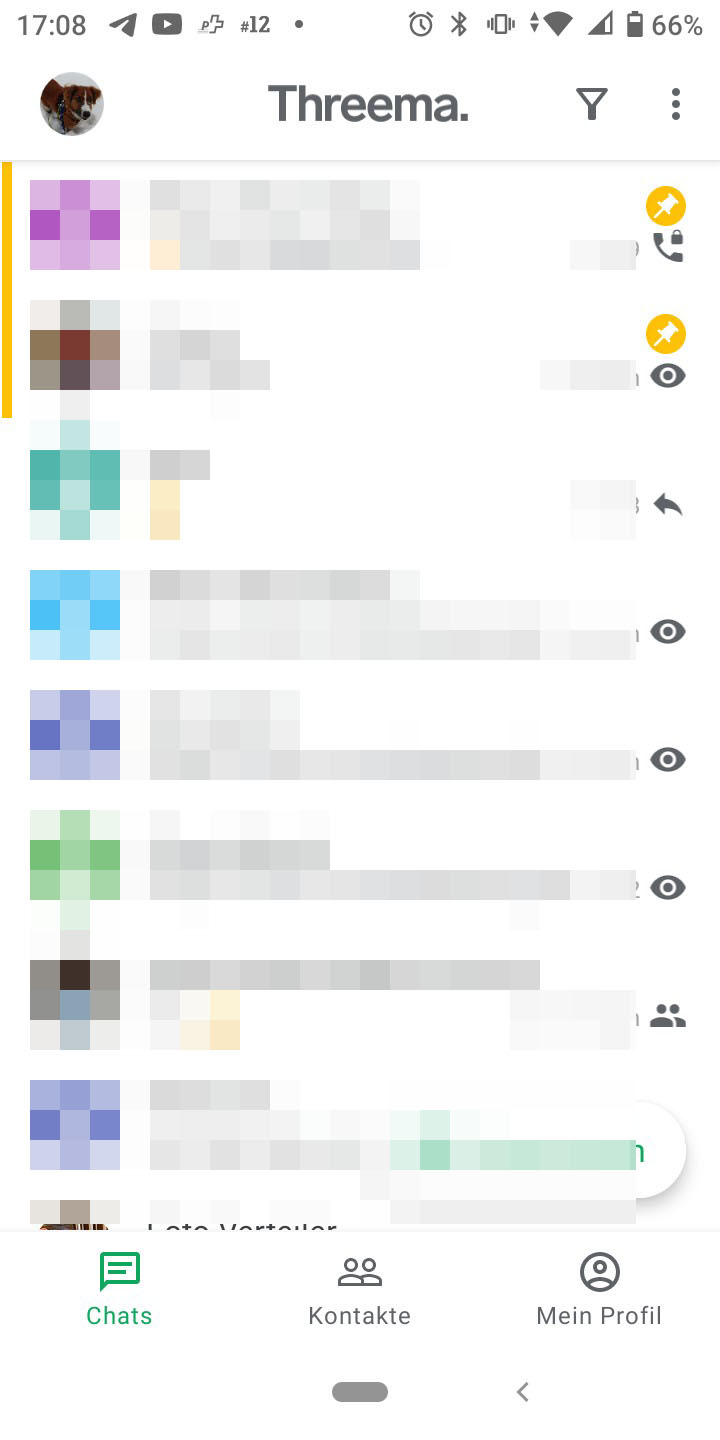
Tipp 1: Chats anpinnenDamit Sie die wichtigsten Chats rascher finden, können Sie diese anpinnen. Drücken Sie etwas länger auf einen Chat und wischen Sie nach rechts, um ihn anzupinnen. Sie sehen ihn nun ganz oben, mit einer orange-weissen Anstecknadel.
Tipp 2: Was bedeuten die farbigen Punkte neben einem Kontakt?Die farbigen Punkte informieren die Threema-Nutzerin oder den -Nutzer über die Vertrauensstufe eines Kontakts. Es geht darum, dass der gespeicherte öffentliche Kontakt-Schlüssel wirklich zu diesem Kontakt gehört. Die Farbe bzw. die Stufe ändert gemäss Threema nichts an der Verschlüsselungsstärke.Rot:Von diesem Threema-Kontakt ist erstmals eine Nachricht eingetroffen oder der Kontakt wurde manuell hinzugefügt.Orange:Threema hat in Ihrem Adressbuch den Kontakt gefunden (Handynummer bzw. E-Mail-Adresse).Grün:Bei einem realen Treffen können Sie den öffentlichen Schlüssel der Person scannen (QR-Code) und so verifizieren. Siehe Tipp 3.
Tipp 3: QR-Code anzeigen und scannenÜber das Profil-Foto finden Sie Ihre Threema-ID, einen QR-Code sowie die zwei Schaltflächen «ID scannen» und «Mein Profil». Tippen Sie auf den QR-Code, um ihn zu vergrössern, damit ihn jemand anderes bequem scannen kann.
Tipp 4: Videoanrufe tätigenÜber einen kleinen Umweg kann man Threema-Videoanrufe tätigen. Öffnen Sie einen Chat und tippen Sie auf das Anruf-Symbol. Oben rechts erscheint ein Videokamera-Symbol. Per Tippen wird die Kamera und somit der Videoanruf gestartet. Dies müssen beide Gesprächsteilnehmer aktivieren. Sollte dies bei Ihnen nicht funktionieren, prüfen Sie in den Einstellungen, ob der jeweilige Schieberegler bei «Threema-Anrufe aktivieren» bzw. «Videoanrufe ermöglichen» aktiviert ist.
Tipp 5: Lesebestätigung senden deaktivierenUm Ihre Privatsphäre besser zu schützen, können Sie die Lesebestätigung für Chats deaktivieren. Hierzu tippen Sie auf das Drei-Punkte-Symbol/Einstellungen/Privatsphäre. Unter «Bestätigungen» entfernen Sie das Häkchen bei «Lesebestätigung senden».
Tipp 6: Keine Info, dass Sie tippenSie fangen an zu tippen, werden unterbrochen, löschen das Geschriebene wieder. Und werden dann angepampt, warum Sie denn noch nicht geantwortet haben, man habe Sie ja tippen sehen! Nervig. Am selben Ort wie für Tipp 4 können Sie dies ausschalten: Drei-Punkte-Symbol/Einstellungen/Privatsphäre. Unter «Bestätigungen» entfernen Sie das Häkchen bei «Melden, wenn ich tippe».
Tipp 7: Chats ArchivierenHaben Sie einfach zu viele Chats und verlieren den Überblick? Benötigen Sie die meisten sehr selten? Archivieren Sie diese. Drücken Sie etwas länger auf einen Chat und wischen Sie nach links. Der Chat wird ins Archiv verschoben. Dieses finden Sie via Drei-Punkte-Symbol/Archiviert.
Tipp 8: Dark Mode verwendenMögen Sie den Dunkelmodus? Den gibts auch für Threema. Tippen Sie auf das Drei-Punkte-Symbol/Einstellungen/Erscheinungsbild und dann auf Designstil. Zur Auswahl stehen «Hell» (Standard), «Dunkel» und der Systemstandard.
Tipp 9: Globale Suche verwendenJemand hat Ihnen kürzlich via Threema ein E-Book oder eine Netflix-Serie empfohlen. Wie hiess das doch gleich nochmal und – vor allem – wer hatte es Ihnen geschickt? Macht nichts, denn Sie können die globale Suche verwenden, um die Info zu finden. Damit durchsuchen Sie alle Chats auf einmal. Tippen Sie auf das Drei-Punkte-Symbol und anschliessend auf «Chats durchsuchen».
Tipp 10: Integrierte Medien-Galerie verwendenJetzt geht das Versenden von Medien-Inhalten eleganter und einfacher. Tippen Sie wie bisher auf das Büroklammer-Symbol. Nun finden Sie direkt die letzten Fotos und Videos zum Auswählen. Unterhalb sehen Sie Schaltflächen für «Datei», «Ort», «Umfrage» und «Kontakt. Wischen Sie allenfalls nach rechts, um auch «QR-Code» oder «System-Kamera» zu verwenden.
Tipp 11: Umfrage erstellenGemeinsames Binge-Watching auf Netflix geplant? Welcher Film gestreamt werden soll, können Sie mit einer Umfrage ausknobeln.Den kompletten PCtipp-Tipp lesen Sie hier.
Tipp 12: Emoji verwenden – z. B. das CaquelonWinterzeit ist Fondue-Zeit. OK, während der Pandemie waren Treffen dafür suboptimal, aber man kann ja ein Ego-Fondue machen oder einfach mit der Familie im gleichen Haushalt ordentlich schmausen. Das Fondue-Emoji (sowie alle anderen) finden Sie innerhalb eines Chats per Smilie-Symbol links des Textfeldes.Weitere Tipps:Sie können übrigens mittlerweile Gruppen mit 256 Personen erstellen und Nachrichten zitieren oder per Daumen-Hoch bzw. Daumen-Runter kommentieren (etwas länger auf eine Nachricht drücken).
Tipp 13: Wiederholtes QR-Code-Scannen bei Threema Desktop umgehenWenn Sie die PC-Version öffnen, wird ein QR-Code angezeigt, den Sie mit Ihrer mobilen Threema-Version scannen können.BevorSie nun den QR-Code scannen, tippen Sie hier unten ein Sitzungspasswort ein. Wenn Sie die PC-Version abends beenden und am kommenden Tag erneut öffnen, müssen Sie nicht das Handy hervorkramen, sondern können direkt das zuvor gewählte Sitzungspasswort am Computer eintippen.
Tipp 1: Chats anpinnenDamit Sie die wichtigsten Chats rascher finden, können Sie diese anpinnen. Drücken Sie etwas länger auf einen Chat und wischen Sie nach rechts, um ihn anzupinnen. Sie sehen ihn nun ganz oben, mit einer orange-weissen Anstecknadel.
Tipp 2: Was bedeuten die farbigen Punkte neben einem Kontakt?Die farbigen Punkte informieren die Threema-Nutzerin oder den -Nutzer über die Vertrauensstufe eines Kontakts. Es geht darum, dass der gespeicherte öffentliche Kontakt-Schlüssel wirklich zu diesem Kontakt gehört. Die Farbe bzw. die Stufe ändert gemäss Threema nichts an der Verschlüsselungsstärke.Rot:Von diesem Threema-Kontakt ist erstmals eine Nachricht eingetroffen oder der Kontakt wurde manuell hinzugefügt.Orange:Threema hat in Ihrem Adressbuch den Kontakt gefunden (Handynummer bzw. E-Mail-Adresse).Grün:Bei einem realen Treffen können Sie den öffentlichen Schlüssel der Person scannen (QR-Code) und so verifizieren. Siehe Tipp 3.
Tipp 3: QR-Code anzeigen und scannenÜber das Profil-Foto finden Sie Ihre Threema-ID, einen QR-Code sowie die zwei Schaltflächen «ID scannen» und «Mein Profil». Tippen Sie auf den QR-Code, um ihn zu vergrössern, damit ihn jemand anderes bequem scannen kann.
Tipp 4: Videoanrufe tätigenÜber einen kleinen Umweg kann man Threema-Videoanrufe tätigen. Öffnen Sie einen Chat und tippen Sie auf das Anruf-Symbol. Oben rechts erscheint ein Videokamera-Symbol. Per Tippen wird die Kamera und somit der Videoanruf gestartet. Dies müssen beide Gesprächsteilnehmer aktivieren. Sollte dies bei Ihnen nicht funktionieren, prüfen Sie in den Einstellungen, ob der jeweilige Schieberegler bei «Threema-Anrufe aktivieren» bzw. «Videoanrufe ermöglichen» aktiviert ist.
Tipp 5: Lesebestätigung senden deaktivierenUm Ihre Privatsphäre besser zu schützen, können Sie die Lesebestätigung für Chats deaktivieren. Hierzu tippen Sie auf das Drei-Punkte-Symbol/Einstellungen/Privatsphäre. Unter «Bestätigungen» entfernen Sie das Häkchen bei «Lesebestätigung senden».
Tipp 6: Keine Info, dass Sie tippenSie fangen an zu tippen, werden unterbrochen, löschen das Geschriebene wieder. Und werden dann angepampt, warum Sie denn noch nicht geantwortet haben, man habe Sie ja tippen sehen! Nervig. Am selben Ort wie für Tipp 4 können Sie dies ausschalten: Drei-Punkte-Symbol/Einstellungen/Privatsphäre. Unter «Bestätigungen» entfernen Sie das Häkchen bei «Melden, wenn ich tippe».
Tipp 7: Chats ArchivierenHaben Sie einfach zu viele Chats und verlieren den Überblick? Benötigen Sie die meisten sehr selten? Archivieren Sie diese. Drücken Sie etwas länger auf einen Chat und wischen Sie nach links. Der Chat wird ins Archiv verschoben. Dieses finden Sie via Drei-Punkte-Symbol/Archiviert.
Tipp 8: Dark Mode verwendenMögen Sie den Dunkelmodus? Den gibts auch für Threema. Tippen Sie auf das Drei-Punkte-Symbol/Einstellungen/Erscheinungsbild und dann auf Designstil. Zur Auswahl stehen «Hell» (Standard), «Dunkel» und der Systemstandard.
Tipp 9: Globale Suche verwendenJemand hat Ihnen kürzlich via Threema ein E-Book oder eine Netflix-Serie empfohlen. Wie hiess das doch gleich nochmal und – vor allem – wer hatte es Ihnen geschickt? Macht nichts, denn Sie können die globale Suche verwenden, um die Info zu finden. Damit durchsuchen Sie alle Chats auf einmal. Tippen Sie auf das Drei-Punkte-Symbol und anschliessend auf «Chats durchsuchen».
Tipp 10: Integrierte Medien-Galerie verwendenJetzt geht das Versenden von Medien-Inhalten eleganter und einfacher. Tippen Sie wie bisher auf das Büroklammer-Symbol. Nun finden Sie direkt die letzten Fotos und Videos zum Auswählen. Unterhalb sehen Sie Schaltflächen für «Datei», «Ort», «Umfrage» und «Kontakt. Wischen Sie allenfalls nach rechts, um auch «QR-Code» oder «System-Kamera» zu verwenden.
Tipp 11: Umfrage erstellenGemeinsames Binge-Watching auf Netflix geplant? Welcher Film gestreamt werden soll, können Sie mit einer Umfrage ausknobeln.Den kompletten PCtipp-Tipp lesen Sie hier.
Tipp 12: Emoji verwenden – z. B. das CaquelonWinterzeit ist Fondue-Zeit. OK, während der Pandemie waren Treffen dafür suboptimal, aber man kann ja ein Ego-Fondue machen oder einfach mit der Familie im gleichen Haushalt ordentlich schmausen. Das Fondue-Emoji (sowie alle anderen) finden Sie innerhalb eines Chats per Smilie-Symbol links des Textfeldes.Weitere Tipps:Sie können übrigens mittlerweile Gruppen mit 256 Personen erstellen und Nachrichten zitieren oder per Daumen-Hoch bzw. Daumen-Runter kommentieren (etwas länger auf eine Nachricht drücken).
Tipp 13: Wiederholtes QR-Code-Scannen bei Threema Desktop umgehenWenn Sie die PC-Version öffnen, wird ein QR-Code angezeigt, den Sie mit Ihrer mobilen Threema-Version scannen können.BevorSie nun den QR-Code scannen, tippen Sie hier unten ein Sitzungspasswort ein. Wenn Sie die PC-Version abends beenden und am kommenden Tag erneut öffnen, müssen Sie nicht das Handy hervorkramen, sondern können direkt das zuvor gewählte Sitzungspasswort am Computer eintippen.
STL-Dateien sind aus dem 3D-Druck nicht wegzudenken. Doch nur allzu leicht geht die Übersicht verloren – vor allem dann, wenn ein Modell aus mehreren Dateien besteht.
Mit dem Galaxy A37 5G und dem Galaxy A57 5G bringt Samsung die nächste Generation seiner erfolgreichen Mittelklasse nach Deutschland. Die Smartphones bieten umfangreiche KI-Funktionen.
Wer ein günstiges, gut klingendes und einfaches Gaming-Headset sucht, macht mit Logitechs Lightspeed G325 nichts falsch. Die Devise heisst: Verbinden und spielen. Wir haben den Ohrenschmeichler getestet.
Die Wartungs-Software CCleaner hält sich seit Jahren und ist bei vielen Anwendern beliebt. Doch braucht es dieses Tool heute noch? Und wenn ja, welche Version empfiehlt sich – die Free-Variante oder die kostenpflichtige Pro-Fassung?
Googles Mail-Software Gmail kann viel mehr, als nur E-Mails anzuzeigen. Mit den richtigen Einstellungen wird Ihr Posteingang schneller, aufgeräumter – und verzeiht sogar peinliche Sende-Fehler. Unsere 14 Tricks machen Gmail auf dem PC noch effizienter.
Selbst ohne jegliche Ahnung von Konstruktion bietet ein 3D-Drucker eine unermessliche Fülle an Möglichkeiten, stets verbunden mit Spass und einer tiefen Befriedigung. Es ist für alle etwas dabei – und der Einstieg ist so einfach wie noch nie.
Kommentare