

Linux-Praxis
Ubuntu 26.04 LTS ist da!

Ende April hat der Linux-Anbieter Canonical Ubuntu 26.04 LTS veröffentlicht. Die Abkürzung steht für «Long Term Support». Sie wird vom Hersteller länger unterstützt als normale Ubuntu-Versionen. Reguläre Releases erscheinen zweimal im Jahr und erhalten nur neun Monate lang Updates und Sicherheitspatches. Danach ist ein Umstieg zu einer aktuelleren Version nötig. Unternehmen ist das oft zu hektisch. Sie benötigen für produktiv genutzte Computer und Server ein Betriebssystem, dessen technische Grundlage sich nicht alle paar Monate ändert. Stabilität ist ihnen viel wichtiger als die neuesten «Features».
LTS-Versionen erscheinen daher nur alle zwei Jahre, werden aber von Canonical rund fünf Jahre lang mit Updates und Sicherheitspatches versorgt. Die höhere Stabilität und Verlässlichkeit macht sie auch für Privatanwender interessant, die ihren Computer hauptsächlich für Standardaufgaben wie Websurfen, E-Mail und Office einsetzen. Im Folgenden erläutern wir erst die Besonderheiten von Ubuntu 26.04 LTS und erklären, wie Sie das System frisch installieren beziehungsweise, wie Sie das Upgrade durchführen.
Die Neuerungen
Technisch hat sich einiges getan. So haben die Entwickler sowohl den brandneuen Kernel 7.0 als auch das gerade erst erschienene Gnome 50 integriert, Bild 1.
Der neue Kernel erweitert vor allem die Unterstützung neuester Hardware. Er ist sogar schon auf CPUs und GPUs vorbereitet, die erst noch auf den Markt kommen müssen. Das Update der Desktop-Umgebung Gnome hat vor allem bei der Bedienung Vorteile. So wurden die Kinderschutzeinstellungen erweitert. Eltern können nun erstmals Nutzungszeiten begrenzen. Der Dokumenten-Viewer kann jetzt Notizen, Linien und farbige Markierungen in PDF-Dokumente einfügen. Zudem wurden die Performance und Stabilität erhöht.
Weiter haben sich die Ubuntu-Entwickler auf eine bessere Leistung bei Games konzentriert, das Sicherheitszentrum überarbeitet und um eine Berechtigungsverwaltung für Snap-Pakete ergänzt. Snaps bringen bereits alles mit, was eine Anwendung benötigt.
Eine weitere Neuerung betrifft vor allem Anwender, die ein Dual-Boot-System mit Windows einrichten wollen. Bisher mussten sie dazu meist Bitlocker deaktivieren. Das ist jetzt laut Canonical nicht mehr nötig.
Viele kleine Optimierungen sind über das gesamte System verteilt. So sind Themes konsistenter, sodass etwa Ordnersymbole ihre Farbe automatisch an die Voreinstellungen anpassen.
Für Spott sorgte, dass der Hersteller die minimalen Hardware-Anforderungen für Ubuntu auf 6 GB RAM erhöht hat. Das ist mehr als Microsoft für sein Windows 11 nennt. Da praktisch alle aktuellen PCs mit 8 GB RAM oder mehr ausgestattet sind, dürfte die Änderung in der Praxis keine grosse Rolle spielen.
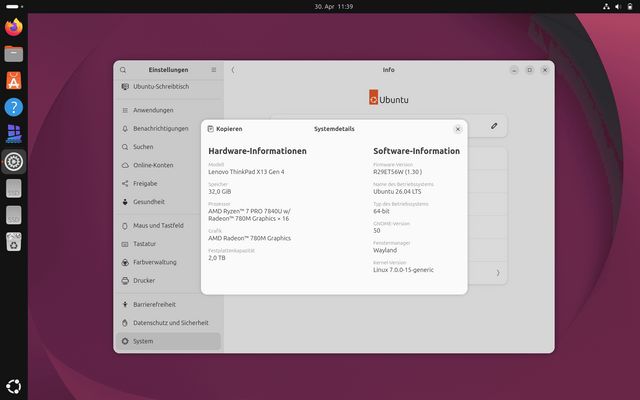
Bild 1: Das neue Ubuntu 26.04 LTS enthält modernste Komponenten wie den Kernel 7.0 und Gnome 50
PCtipp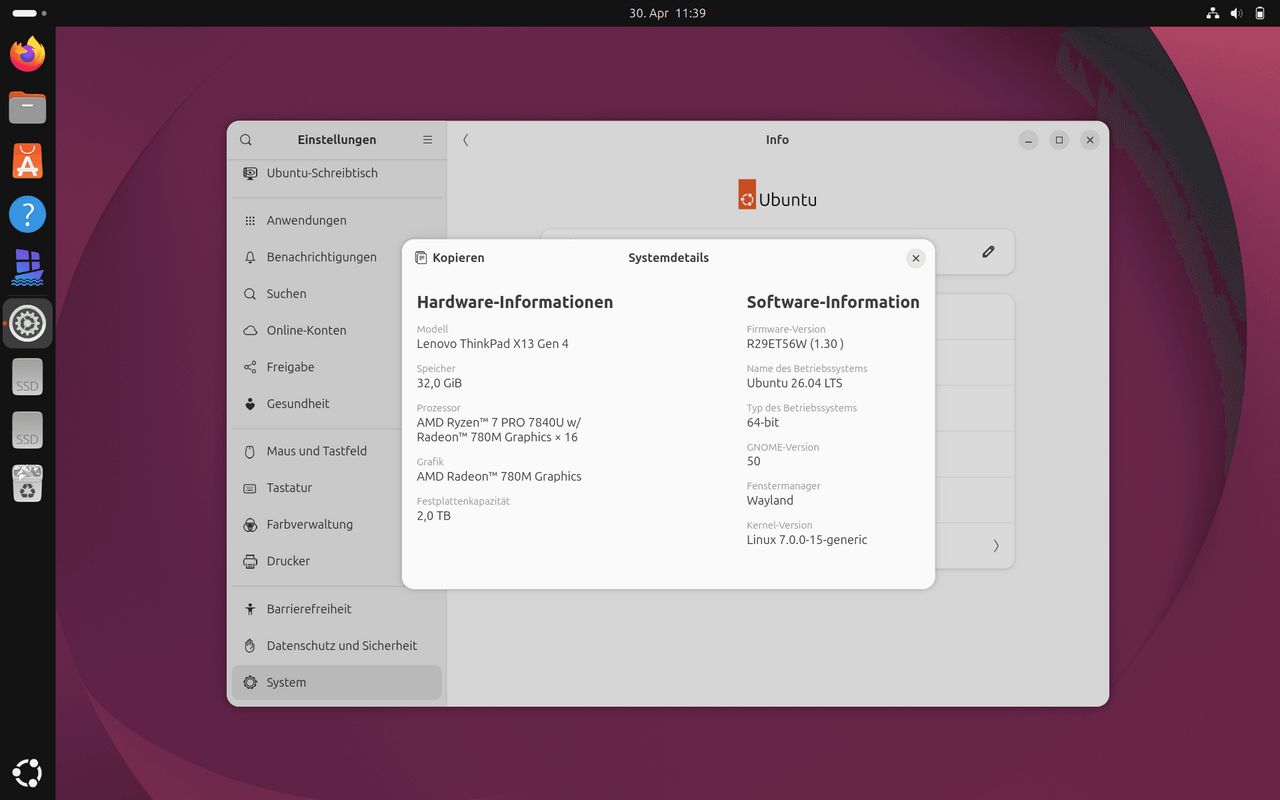
Frisch installieren
Bei einer Neuinstallation von Ubuntu sollten Sie ein paar Dinge beachten. Am einfachsten ist es, wenn der vorgesehene Computer über kein Betriebssystem verfügt oder das bisherige einfach überschrieben werden kann, weil Sie es nicht mehr benötigen. Von einer Parallelinstallation raten wir Einsteigern ab, da dabei leicht Fehler passieren können.
Wenn sich noch wichtige Daten auf dem Rechner befinden, sollten Sie diese vor der Installation auf ein externes Medium sichern. Nachdem Sie das Backup erledigt haben, laden Sie die ISO-Datei mit Ubuntu 26.04 LTS via Link ubuntu.com/download/desktop herunter. Das dauert eine Weile, weil sie 5,9 GB gross ist. Laden Sie in der Zwischenzeit auch das USB-Tool BalenaEtcher von der Website etcher.balena.io herunter. Während die beiden Downloads laufen, schliessen Sie einen mindestens 8 GB grossen USB‑Stick an den Computer an.
Befinden sich darauf noch Daten, die Sie in Zukunft benötigen? Dann sichern Sie auch diese jetzt. Nachdem das erledigt ist und die beiden Downloads abgeschlossen sind, starten Sie BalenaEtcher durch einen Doppelklick.
Nun klicken Sie auf Flash from file und wählen die heruntergeladene ISO-Datei aus. Klicken Sie auf Select target und wählen Sie den USB-Stick aus. Bestätigen Sie mit Select 1 und starten Sie das Übertragen auf den Stick mit Flash!, Bild 2.
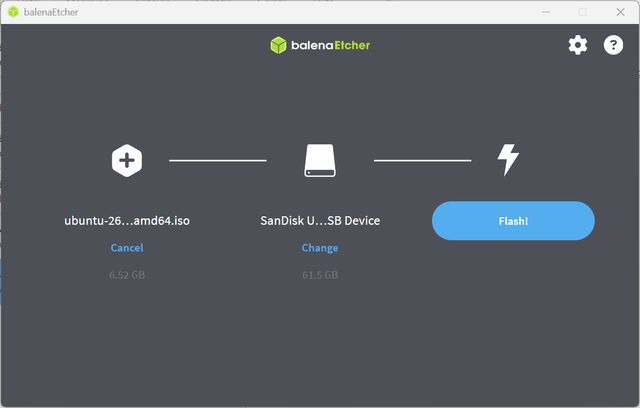
Bild 2: Mit dem Tool BalenaEtcher übertragen Sie die ISO-Datei von Ubuntu 26.04 LTS auf einen USB-Stick
PCtipp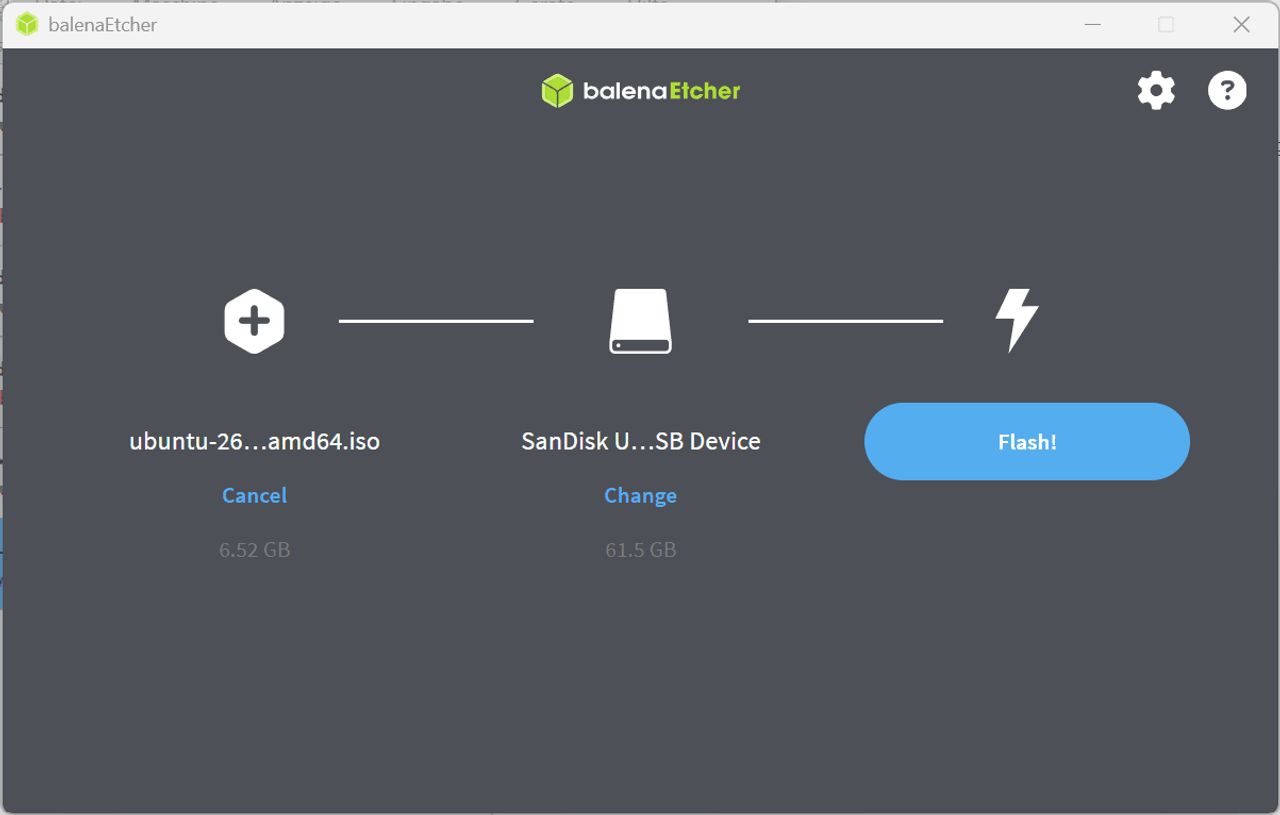
Booten Sie den Computer neu oder stecken Sie den USB-Stick an dem Rechner an, auf dem Sie Ubuntu 26.04 LTS installieren wollen. Drücken Sie direkt nach dem Einschalten die richtige Taste, um in das Bootmenü zu kommen. Oft sind es die Tasten F8, F10 oder F12. Wählen Sie danach zuerst den USB-Stick und anschliessend Try or install Ubuntu aus, Bild 3. Nun bootet ein Live-System, bei dem noch keine Daten auf die Festplatte geschrieben werden.
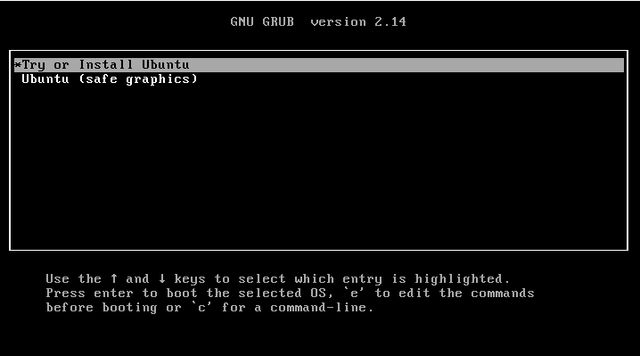
Bild 3: Starten Sie den Computer neu, wechseln Sie zum Beispiel mit F8 ins Bootmenü und wählen Sie Try or install Ubuntu aus
PCtipp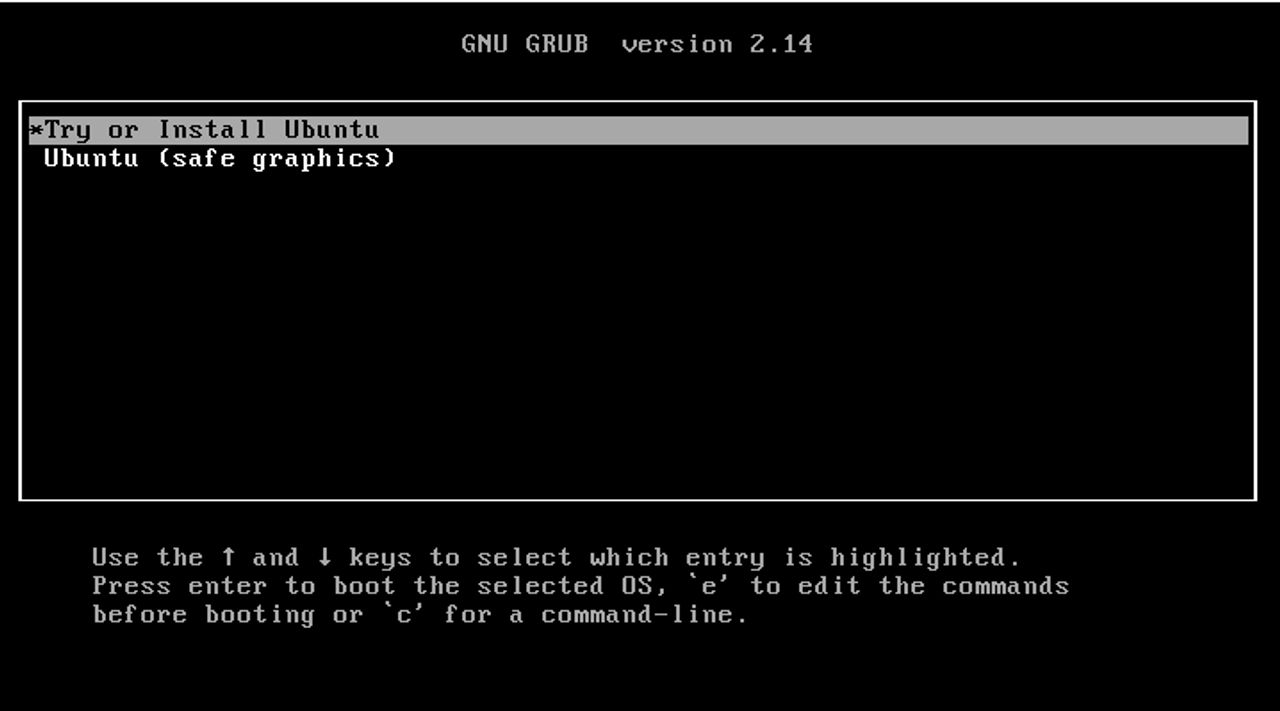
Automatisch öffnet sich zudem der Dialog Ubuntu ausprobieren oder installieren. Mit ihm legen Sie einige Grundeinstellungen fest und bestimmen, ob Sie erst einmal ein wenig mit dem System herumspielen oder es gleich auf Ihrem Computer installieren wollen. Zum Installieren wählen Sie zuerst Interaktive Installation und danach die Vollständige Installation aus. Damit erhalten Sie eine solide Grundausstattung nützlicher Anwendungen.
Die empfohlene proprietäre Software aktivieren Sie ebenfalls und wählen danach Festplatte löschen und Ubuntu installieren aus.
Achtung: Dabei werden alle Daten auf der Festplatte überschrieben, Bild 4. Nach einigen weiteren, verständlichen Einstellungen installiert der Setup-Assistent Ubuntu 26.04 LTS auf Ihrem Computer.
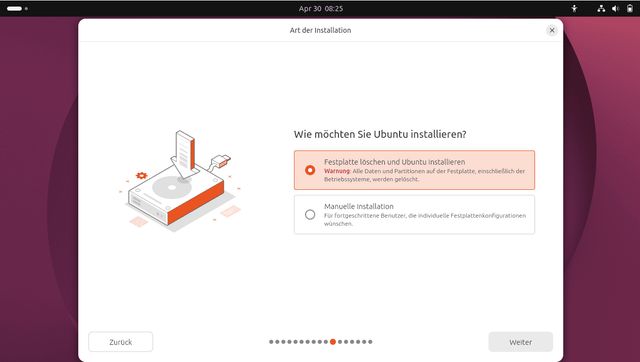
Bild 4: Einsteiger sollten lieber die Finger von Parallelinstallationen lassen und das bisherige Betriebssystem mit Ubuntu überschreiben
PCtipp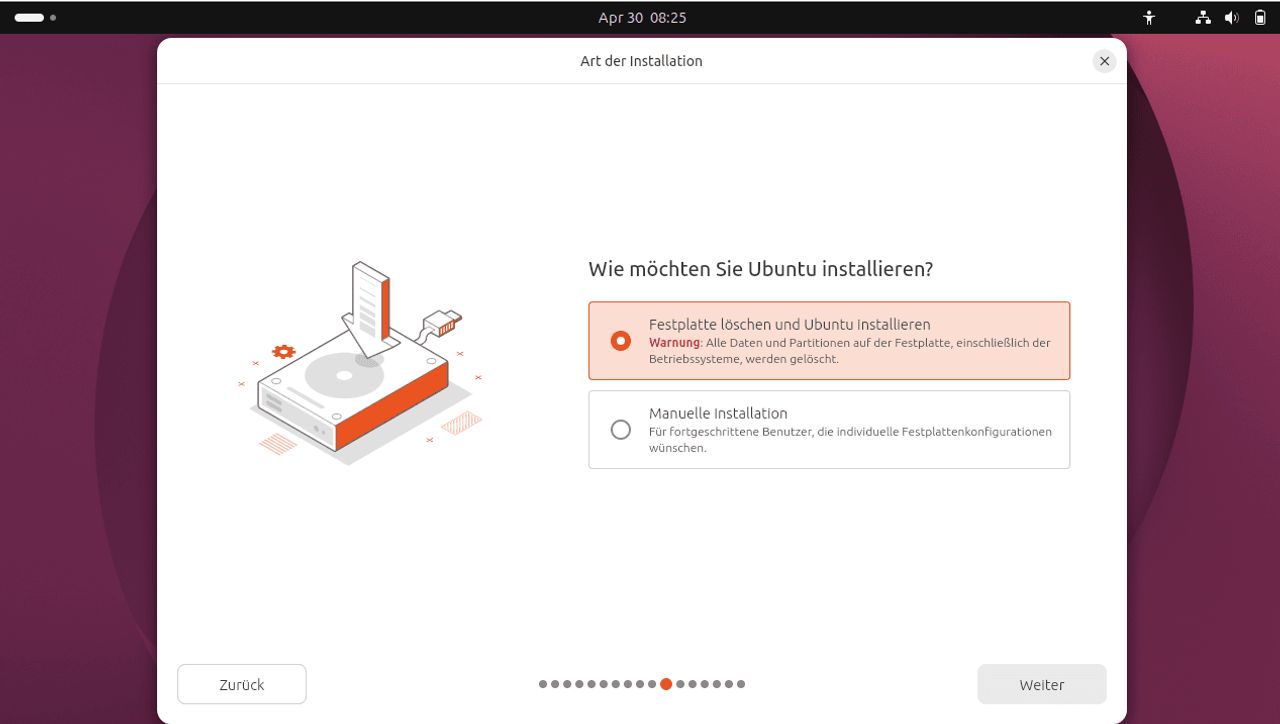
Upgrade ausführen
Wenn Sie Ubuntu 24.04 LTS oder 25.10 bereits auf Ihrem Computer installiert haben, können Sie jetzt auf das aktuelle Release umsteigen. Dabei treten derzeit möglicherweise noch kleinere Fehler auf, die jedoch in der Regel in den kommenden Wochen behoben werden. Gegebenenfalls warten Sie also noch ein wenig, bevor Sie umsteigen.
Erstellen Sie ein Backup Ihrer persönlichen Daten und führen Sie danach die folgenden Schritte durch. Öffnen Sie ein Terminal-Fenster mit den Tasten Ctrl+Alt+T und geben Sie sudo apt update sowie sudo apt upgrade ein. Im Anschluss tippen Sie sudo apt full-upgrade ein, um die Paketabhängigkeiten zu aktualisieren, sowie sudo apt autoremove, um nicht mehr benötigte Relikte zu entfernen. Starten Sie Ubuntu anschliessend neu.
Erst danach führen Sie das eigentliche Upgrade mittels sudo do-release-upgrade durch, Bild 5. Auf unserem Testsystem war es nach etwa 15 Minuten erledigt. Prüfen Sie während des Vorgangs regelmässig den Bildschirm. Teils tauchen Rückfragen auf, etwa wenn Dienste neu gestartet werden müssen.
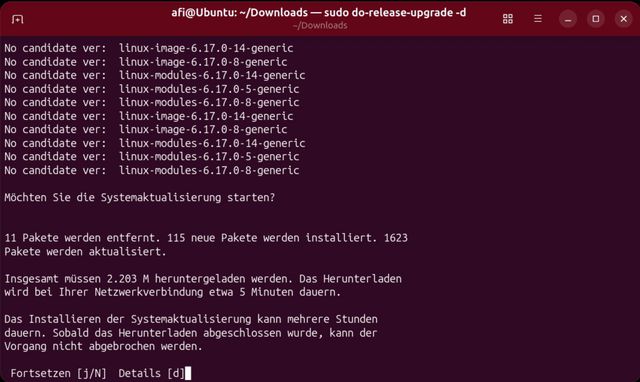
Bild 5: Beim Upgrade auf Ubuntu 26.04 LTS müssen zahlreiche Dateien erneuert werden
PCtipp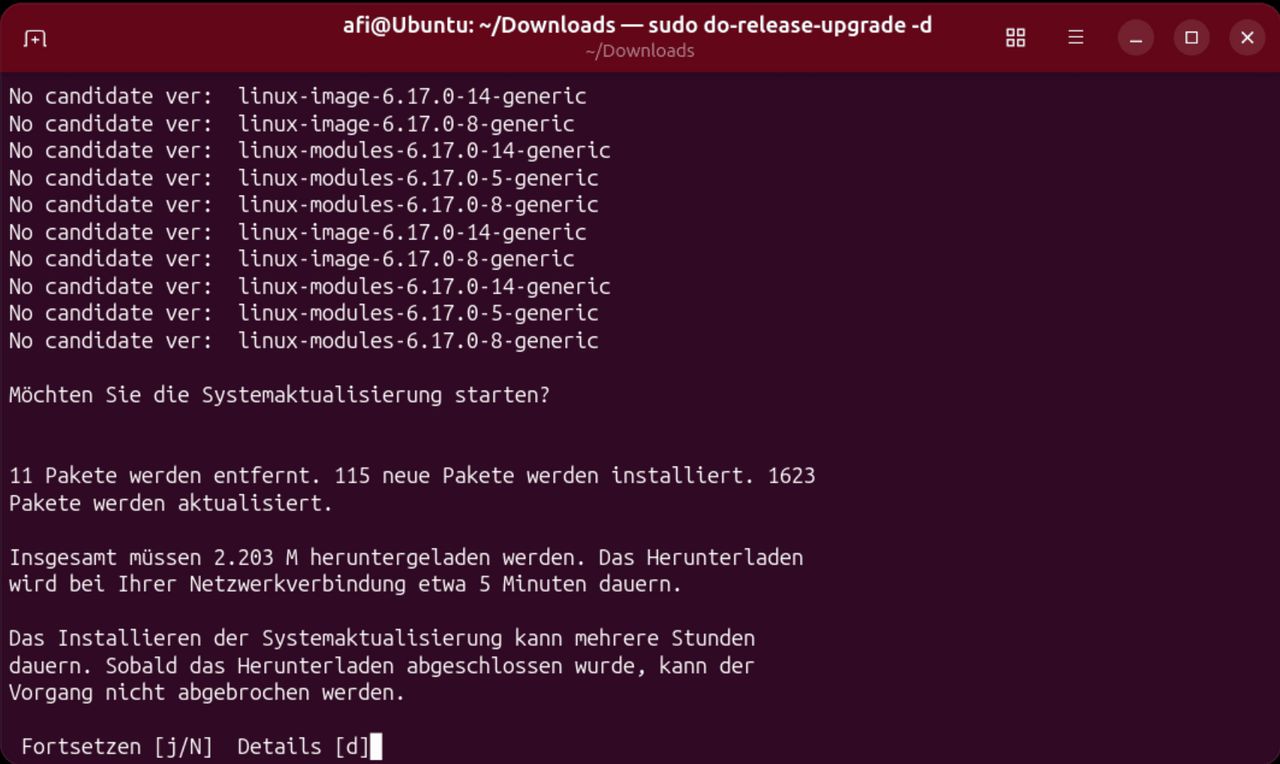
Nach einem anschliessenden Neustart, öffnet sich automatisch ein Willkommensbildschirm, der die Neuerungen in Ubuntu 26.04 vorstellt, Bild 6.
Bild 6: Nach der Aktualisierung und einem Neustart informiert das System über die Neuerungen in Ubuntu 26.04 LTS
PCtipp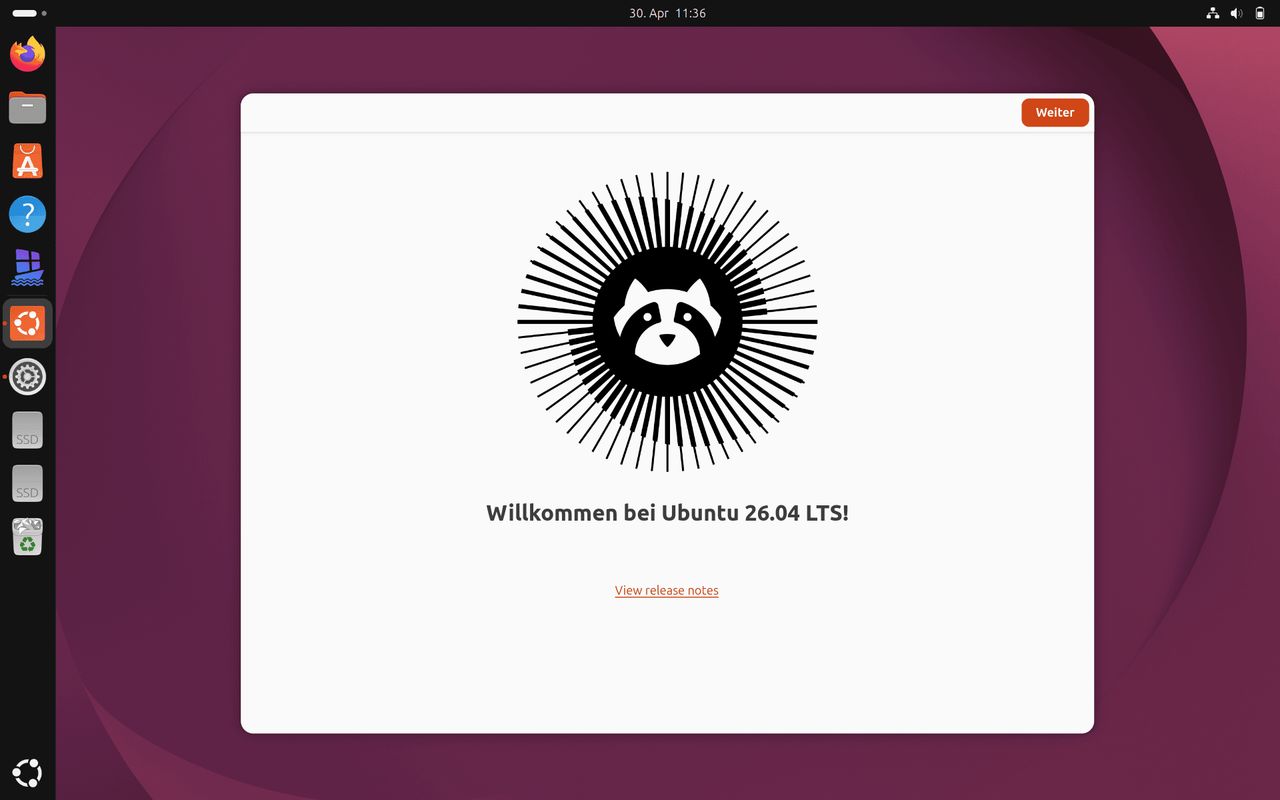







Kommentare