Anzeige
Anzeige
Anzeige
Lesedauer 9 Min.

So geht Smartphone-Schutz für Android und iOS
Viele mobile Geräte mit Android oder iOS sind von Haus aus schon recht sicher eingestellt. Aber einige wichtige Funktionen fehlen dennoch. Hier sind die besten Sicherheits-Tipps für Ihr Android-Smartphone, Android-Tablet, iPhone oder iPad. 
© Shutterstock/Gannvector

Den Start machen wir in diesem Artikel gleich nachfolgend mit Schutztipps für Android-Geräte. Im Artikel finden Nutzerinnen und Nutzer von Apples iPhones und iPads wichtige Sicherheitstipps.

Android

Android bietet mehr Freiheiten als iOS, benötigt daher aber auch etwas andere Schutzmassnahmen als iOS. Mit den Folgenden sichern Sie Ihre Geräte rundum ab.

Eine Schutz-App muss sein

Ein Android-System hat eigentlich eine gute Architektur in Sachen Sicherheit. Android läuft in einer gut geschützten Kommandozentrale, die weit über allen anderen Apps operiert. Programm-Apps laufen darunter, einzeln für sich abgekapselt. Warum dann eine mobile Schutzlösung? Leider gibt es immer wieder Schwachstellen im System und in anderen Apps, die es zu schützen gilt. Auch wenn der fest installierte «Google Play Protect»-Service ein Android-System schützt und der Play Store von Google regelmässig gescannt wird, schlüpfen doch immer wieder verseuchte Apps durch – teils Dutzende Apps mit Millionen Downloads.

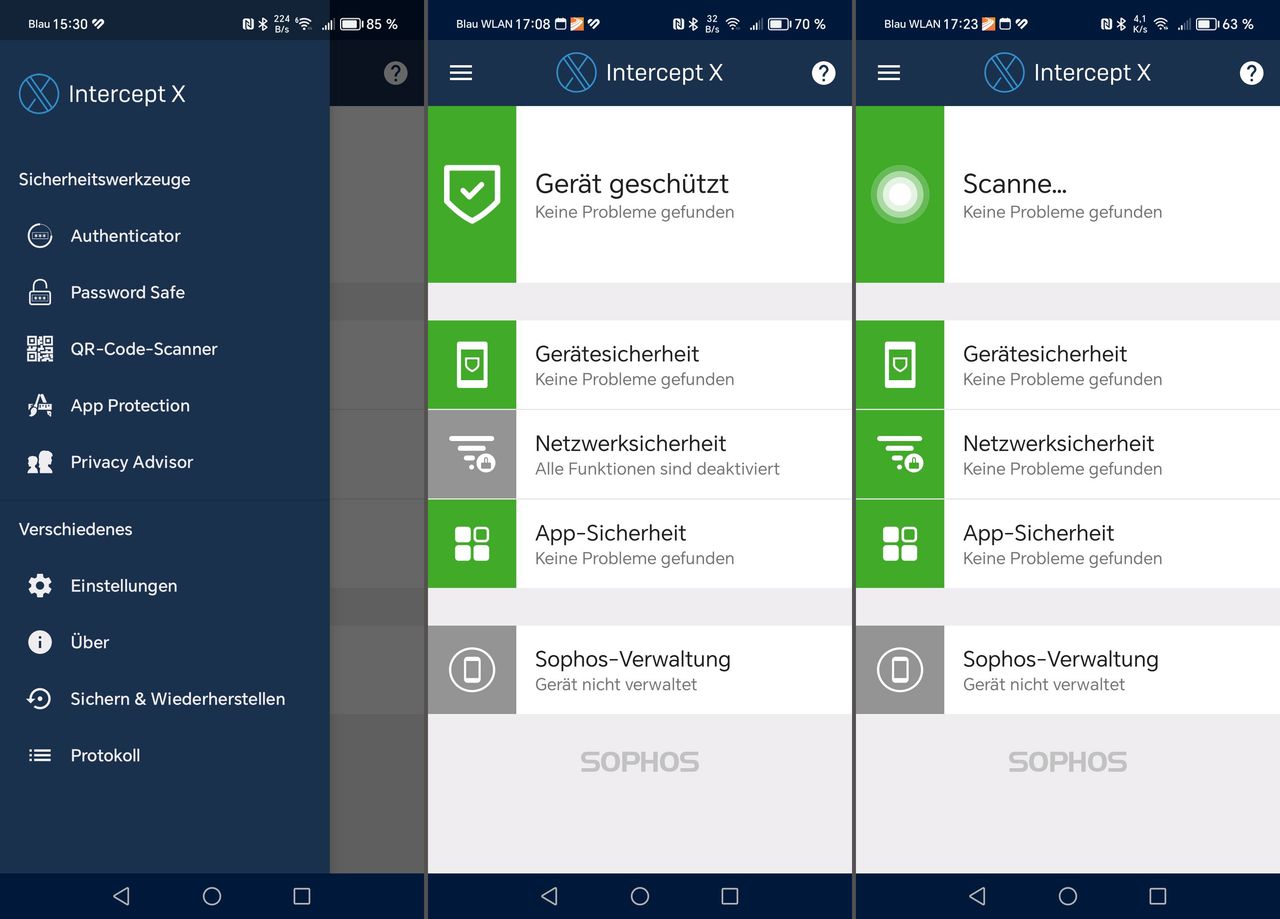
Greifen Sie daher unbedingt zu einer guten Schutz-App. Soll diese nichts kosten, dann nutzen Sie Avast Antivirus & Security mit etwas Werbung oder Sophos Intercept X for Mobile werbefrei, Bild 1. 
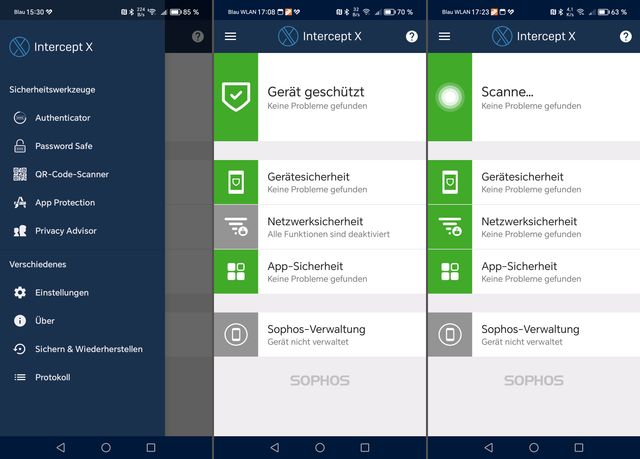
Bild 1: Die kostenlose Sophos-App Intercept X schützt Android-Geräte zuverlässig vor Malware und hat viele Extras

© PCtipp

Darf sie etwas kosten, dann empfiehlt sich der Gewinner des Android-Awards 2025 beim unabhängigen Testlabor AV-TEST, die App Bitdefender Mobile Security.

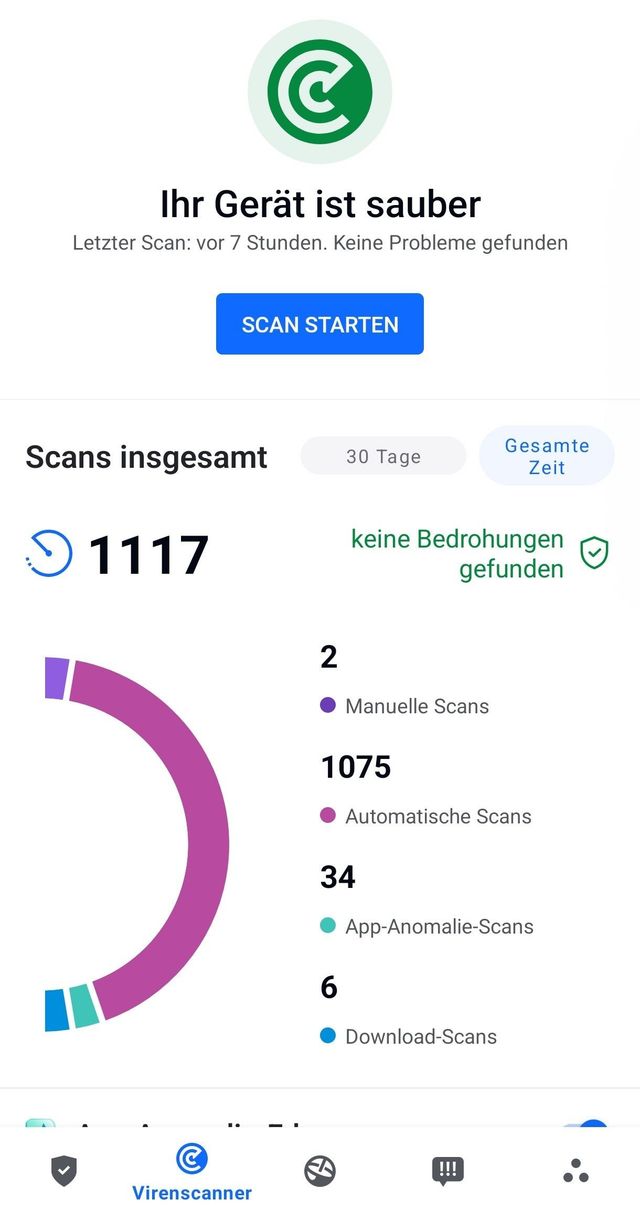
Oder Sie schauen sich einmal die Lizenz Ihres Desktop-Schutzprogramms an, dort sind sehr oft Lizenzen für mobile Geräte enthalten. Meist in den Total- oder Deluxe-Versionen, wie bei Norton oder Kaspersky, Bild 2.

Google-Dienste gegen Diebstahl

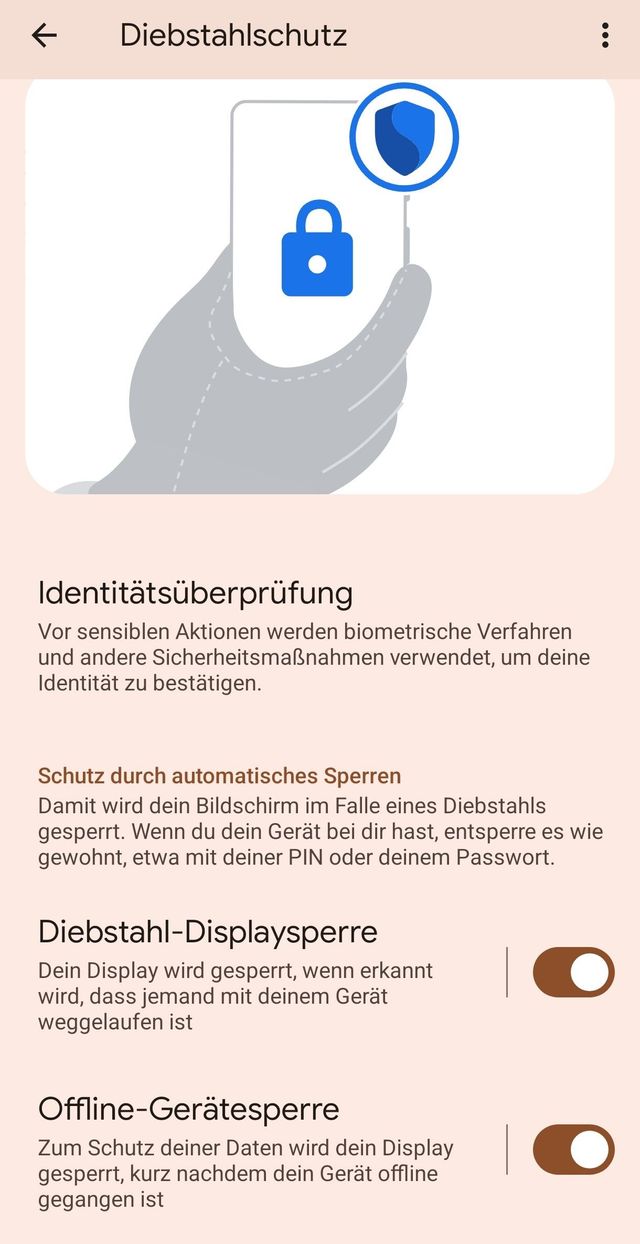
Für mehr Sicherheit eines Android-Geräts lassen sich auch direkt Google-Dienste nutzen – etwa gegen Diebstahl. Das funktioniert zwar schon ab Android Version 10, aber richtig umfangreich erst ab Version 14, 15 und 16. Leider ist der Schutz nicht immer an der gleichen Stelle in den Android-Einstellungen zu finden. Suchen Sie daher die Google-Dienste unter den Einstellungen und Google, oder geben Sie in der Suchfunktion der Einstellungen Google-Dienste ein. Lassen Sie sich dort Alle Dienste anzeigen. Unter dem Punkt Persönliche Sicherheit und Gerätesicherheit finden Sie auch den Diebstahlschutz.

Dort gibt es mehrere Funktionen zum Aktivieren – zuerst die Diebstahl-Displaysperre und die Offline-Displaysperre. Die erste Option wird aktiv, wenn erkannt wird, dass Ihnen jemand schnell das Smartphone aus der Hand nimmt und damit wegläuft. Die Funktion lässt sich auch nicht so einfach abschalten, sondern nur bei Eingabe des festgelegten Codes zum Entsperren, Bild 3.

Erfolgreiche Diebe schalten als Erstes immer die Internetverbindung ab, damit man das Gerät nicht mehr orten kann. An dieser Stelle greift die zweite Diebstahloption Offline-Displaysperre. Sobald das Gerät offline geht, aktiviert sich die Displaysperre und lässt sich nur per biometrischer Freigabe, PIN oder Muster entsperren. Das Gerät ist dann vielleicht weg, aber zumindest gesperrt. Da in der Regel die Funktion Gerät finden aktiv ist, können Sie via Google-Konto das Gerät finden oder zumindest den Befehl absetzen, der die Daten auf dem Gerät aus der Ferne löscht.
Biometrische Sperrfunktionen

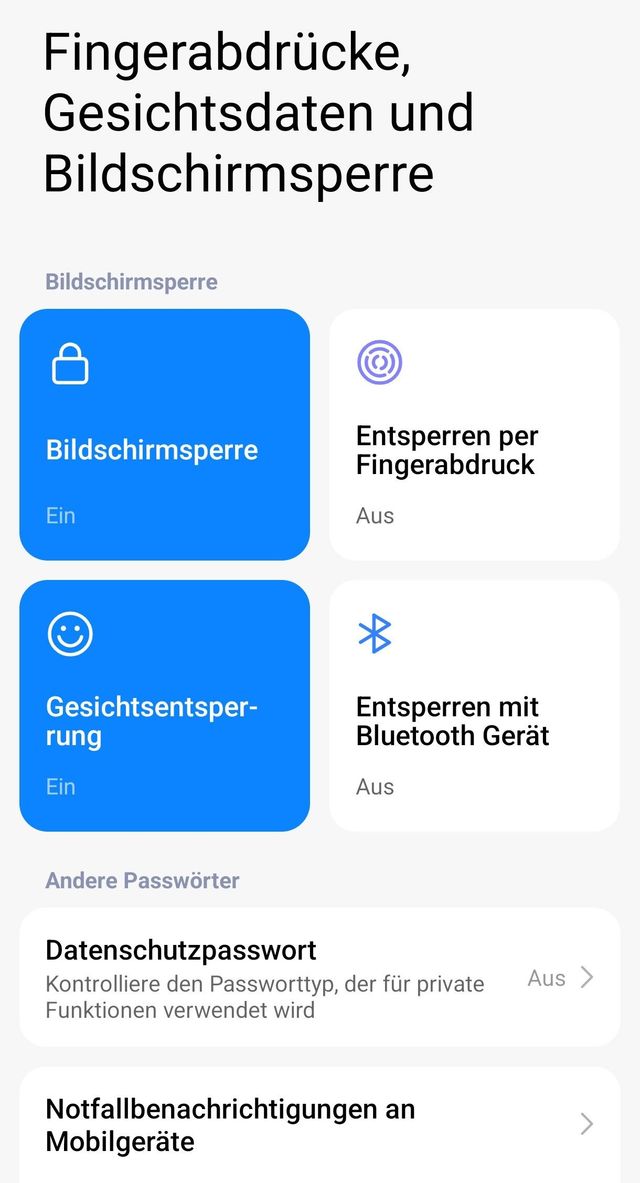
Früher gab es unter Android nur den PIN oder ein Neun-Punkte-Muster zum Entsperren. Falls Sie immer noch diese alten Funktionen nutzen, sollten Sie aufrüsten und die biometrischen Schutzmassnahmen verwenden. Das kann der Scan eines Ihrer Finger sein oder eine Gesichtserkennung. Beide Funktionen finden Sie in den Android-Einstellungen unter den Sicherheitsfunktionen, etwa unter Fingerabdrücke, Gesichtsdaten und Bildschirmsperre. Wenn Sie dort eine Gesichtserkennung definieren, wird ein 3D-Scan der Daten verschlüsselt auf dem Gerät abgelegt – nicht im Google-Konto. Zusätzlich müssen Sie einen vier- oder sechsstelligen PIN angeben, damit Sie eine alternative Möglichkeit zum Entsperren haben, Bild 4.

Datenschutzpasswort einstellen

Mit dieser recht neuen Android-Funktion können Sie den Zugriff auf Ihre privaten Elemente festlegen, wie Bilder, Notizen oder private Daten. Auch die Nutzung einzelner Apps lässt sich so sperren. Sie müssen das Datenschutzpasswort zuerst einmal festlegen. Der Name der Funktion ist leider etwas irreführend, denn Sie können ausser einem Passwort auch einen vier- bis sechsstelligen PIN-Code oder ein Neun-Punkte Muster verwenden.

Sie finden die Funktion Datenschutzpasswort in der Regel auch bei den Einstellungen zur Bildschirmsperre oder den biometrischen Schutzfunktionen. Wenn Sie diese nicht entdecken, suchen Sie einfach nach dem Begriff in den Einstellungen über das Suchfeld. Nach der Aktivierung führt Sie das System durch die Einstellung, bei der Sie das Passwort, den Code oder das Muster festlegen, Bild 5.

Werkstattmodus für private Daten

Seit Android-Version 15 ist der sogenannte Werkstattmodus fester Bestandteil von Android. Einige Hersteller bieten diese Funktion bereits unter Android 14 an. Mithilfe des Werkstattmodus – manchmal auch Reparaturmodus genannt – können Sie Ihre privaten Daten schützen, falls das Smartphone einmal zur Reparatur muss. Denn wer will schon, dass jeder Techniker oder andere Personen Zugriff auf private Daten haben? Wenn Sie den Reparaturmodus aktivieren, wird ein temporäres, leeres Profil ohne Apps, Fotos oder Passwörter erstellt. Ihre Daten werden durch ein von Ihnen festgelegtes Passwort gesichert. Dadurch können Techniker die Geräte-Hardware testen, ohne auf Ihre persönlichen Daten zuzugreifen. Nach dem Abschluss der Reparatur, beenden Sie den Reparaturmodus, indem Sie Ihr Passwort eingeben. Danach sind alle Daten unverändert wieder da.

Den Modus finden Sie in den Einstellungen unter System bzw. Über das Telefon. Sie können den Befehl auch in den Android-Einstellungen suchen, Bild 6.

System-Updates immer annehmen

Achtung: Dieser Tipp gilt sowohl für Android-Geräte als auch für Apple-iPhones und -iPads. Immer wieder kommt es vor, dass Anwender ein angebotenes Update des mobilen Geräts nicht umsetzen. Manche haben Angst, dass vielleicht eine App nicht mehr funktioniert oder sich die Bedienung verändert. Allerdings: Viele der Updates schliessen wichtige Sicherheitslücken in der Firmware der Geräte, Bild 7. Denn es kommt immer wieder vor, dass bestimmte Teile oder Dateien der mobilen Betriebssysteme eine Sicherheitslücke haben. Apple und Android veröffentlichen auf ihren Security-Advisory-Seiten die Updates und die Lücken, die sie beheben. Das eigentliche Update stellt natürlich bei Android der Gerätehersteller bereit, bei iOS ist es Apple. So gab es im ersten Halbjahr 2025 etwa 270 Sicherheitslücken und Patches für Android und etwa 100 Patches für Apples iOS, Bild 8. Natürlich sind nicht alle Android-Geräte von den gleichen Lücken betroffen.

Wichtig: Von den genannten Schwachstellen waren etwa 20 unter Android und acht unter Apple als kritisch eingestuft. Daher sollten Sie Updates für mobile Geräte nie auslassen!

Apple iOS

Auch wenn Apple-Geräte als sehr sicher gelten, selbst sie können noch besser geschützt werden. Unsere Tipps helfen dabei.

Sicherheits-Apps sind eingeschränkt

iOS erlaubt leider keine Drittanbieter-Malware-Schutz-Apps mit vollem Systemzugriff. Apples App-Store-Richtlinien verhindern durch Sandboxing und strenge App-Reviews, dass eine Antivirus-App das Dateisystem, den Kernel oder andere Apps scannt. Denn ohne diese Berechtigungen, die Malware ebenfalls bräuchte, geht das nicht. Stattdessen setzt Apple auf eigene App-Store-Prüfungen, das interne Schutz-Tool namens Gatekeeper und den Systemintegritätsschutz. Verfügbare Sicherheits-Apps sind auf Web- und Phishing-Erkennung beschränkt. Kritiker bemängeln schon lange die fehlende Transparenz bei Apple: Nutzer sehen keine Scanergebnisse. Für echte Malware-Checks müsste man das Gerät jailbreaken – also die Sicherheitsmassnahmen von Apple ausser Gefecht setzen, was nicht zu empfehlen ist.

Viele Anbieter von klassischen Schutz­lösungen bieten trotzdem eine Security-App für iOS an. Meist warnt sie vor betrügerischen Links und bietet ein VPN für den verschlüsselten Zugriff auf fremde WLANs an.

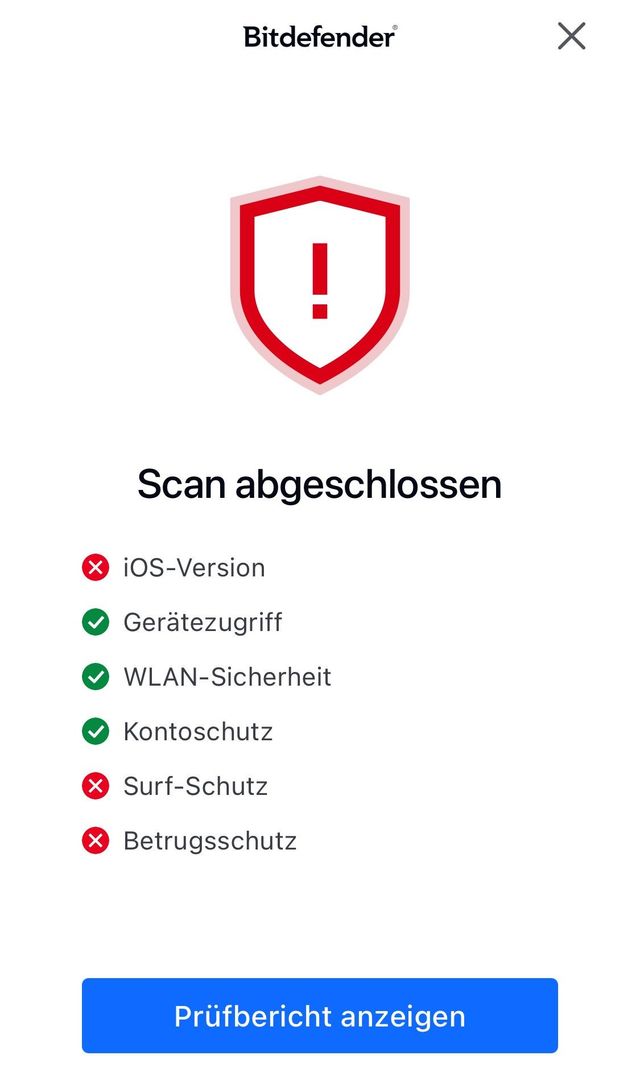
Angebotene Systemscanner prüfen nur, ob die Updates aktuell sind, warnen vor Betrug und kontrollieren Konten auf Sicherheit, Bild 9. Einige stellen noch Browser-Tools bereit, die vor Malware beim Surfen warnen – allerdings nur mit aktivem VPN, damit der Verkehr zum Scannen durchgeleitet wird.

Face ID oder alte Touch ID nutzen

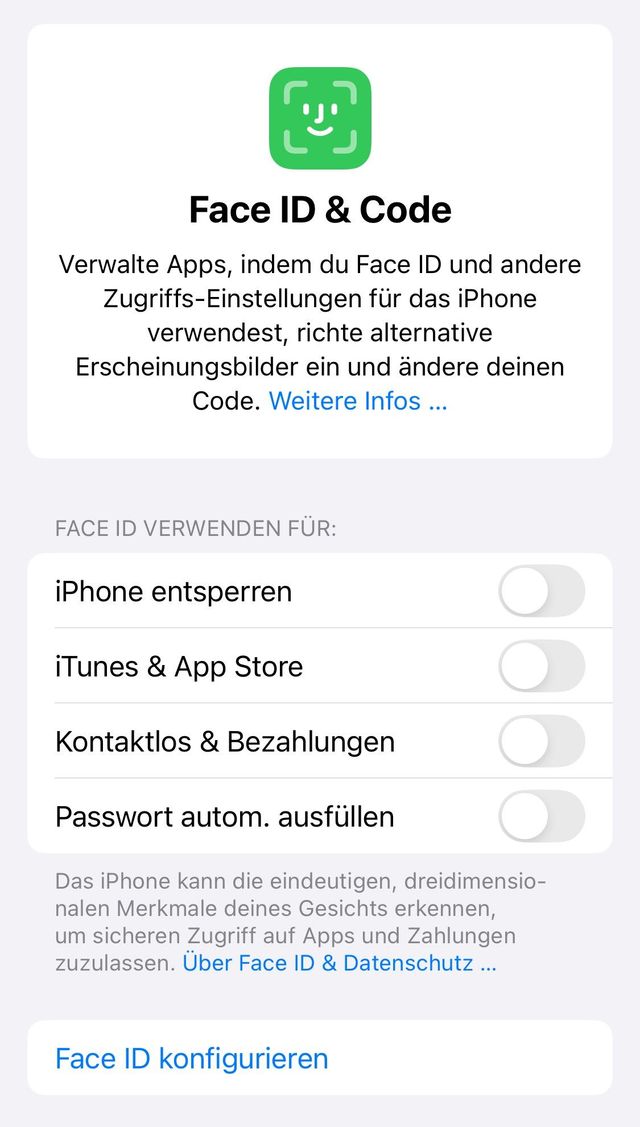
Damit die Freischaltung des iPhones oder Ihres iPads geschützt ist, sollten Sie Face ID oder bei alten iOS-Geräten die Touch ID nutzen. Beide Techniken beruhen auf einer biometrischen Freischaltung mit Ihrem Gesicht, bzw. mit Ihren Fingerabdrücken, Bild 10.

Für Face ID nutzen Sie die eingebaute Kamera und fertigen damit einen 3D-Gesichtsscan mit bis zu 30000 gescannten Punkten an. Das System erstellt mit diesen Daten ein mathematisches Modell und legt es verschlüsselt auf dem Gerät ab. Später wird bei der Freischaltung der Scan mit der gespeicherten Version verglichen. Laut Apple soll die Fehlerrate nur bei 1:1000000 liegen. Die Face-ID-Einrichtung finden Sie unter den Einstellungen.

Das Gerät führt Sie durch die Einrichtung, Bild 11. Dabei legen Sie auch fest, ob Sie nur das Gerät entsperren wollen oder so auch den Zugriff auf den Apple Store bestätigen oder kontaktlos bezahlen wollen. Zur Sicherheit müssen Sie bei der Einrichtung einen PIN hinterlegen, damit Sie das Gerät alternativ entsperren können, Bild 12.

Falls Sie ein altes iPhone (bis etwa 2022) nutzen, können Sie dort alternativ die Touch ID nutzen. Diese funktioniert mit Ihren Fingerabdrücken. Dabei müssen Sie zuvor bis zu fünf Finger scannen und speichern lassen. Die erfassten 3D-Abdrücke werden auch lokal auf dem Gerät gespeichert. Da die Technik aber nicht immer zuverlässig funktionierte und sie auch Probleme mit Handschuhen hatte, hat Apple das System durch Face ID ersetzt.

Apps per Code oder Face ID schützen

Mit der Funktion Face ID können Sie nicht nur ein Gerät für die Nutzung öffnen. Sie können auch festlegen, dass sich eine bestimmte App nur per Face ID öffnen lässt. Bank-Apps etc. sind meist ohnehin durch eine PIN oder durch Passwörter vor der Benutzung geschützt – E-Mail-Apps oder andere private Apps meist nicht. Nachdem Sie im Tipp zuvor die Face ID aktiviert haben, navigieren Sie auf dem Bildschirm zu der App, die Sie schützen möchten. Halten Sie den Finger so lange auf das App-Symbol, bis das Schnellmenü erscheint. Dort wählen Sie Face ID anfordern (oder Code anfordern), Bild 13. Ab sofort geht nichts mehr ohne Ihre Face ID bei dieser App.

Achtung: Bei einigen System-Apps funktioniert der Schutz nicht.

iCloud-Daten perfekt absichern

Viele Anwender nutzen auf ihrem iPhone oder iPad die iCloud als zusätzlichen Speicher und zum Synchronisieren von Daten über mehrere Geräte. Allerdings gibt es bei der Speicherung in der iCloud einen Haken: Die Daten liegen dort zwar verschlüsselt, aber Apple hat diese Schlüssel in der Verwahrung. Rechtlich ist Apple an den US-Cloud-Act gebunden. Wenn die Regierung einige Daten aus dem Cloud-Speicher eines Nutzers haben will, muss Apple diese übergeben. Dabei ist es irrelevant, dass in diesem Fall sogar das Schweizer Datenschutzgesetz und somit Ihre Rechte ausgehebelt werden.

Aber es gibt einen Trick, der die Daten in der iCloud so verschlüsselt, dass selbst die US-Regierung damit nichts anfangen könnte.

In den Einstellungen zur iCloud findet sich der Punkt Erweiterter Datenschutz, Bild 14. Sobald Sie diesen aktivieren, werden alle Daten Ende-zu-Ende verschlüsselt, sodass man die Daten nur noch mit den verifizierten Geräten entschlüsseln kann. In der Cloud bleibt somit für eine US-Regierung nur ein unlesbarer Datenblock übrig.

Bei der Einrichtung der Funktion führt Sie das System auch gleich durch die möglichen Wiederherstellungsmethoden.

Wo ist mein iPhone?

Ist ein iPhone oder iPad plötzlich weg oder verlegt, wird es schwer mit dem Wiederfinden. Ausser, Sie haben die «Wo ist?»-Funktion aktiviert, die sogar ein iPhone wiederfinden kann, wenn es offline ist. Standardmässig ist die Funktion nicht aktiviert. Sie finden die Einstellung direkt unter Ihrem Konto und dort unter dem Punkt Wo ist?.

Sobald Sie den Punkt Mein iPhone suchen aktivieren, legen Sie fest, was Sie alles noch einschalten möchten. Aktivieren Sie auch die Punkte «Wo ist?»-Netzwerk und Letzten Standort senden. Nur wenn Sie das Netzwerk einschalten, können Sie Ihr iPhone auch orten, wenn es offline ist. Das funktioniert so: Verlorene Geräte senden anonyme Bluetooth-Signale mit privaten Keys und ihrem GPS-Standort, die nahe Apple-Geräte empfangen und verschlüsselt an Apple-Server weiterleiten. Apple kann den Key Ihrem Konto zuweisen – aber nur der Besitzer kann den Ort entschlüsseln. Das System funktioniert damit auch bei einem iPhone, das ohne Internetverbindung ist, und zwar durch die vielen iPhones weltweit, Bild 15.

Die Option Letzten Standort senden ist ebenfalls wichtig, denn kurz bevor der Akku leer ist, sendet das Gerät seinen Standort zum Apple-Netzwerk. Mit einem anderen Gerät oder über die Webseite lässt sich ein solches iPhone oder iPad wiederfinden.

Kommentare

Smartphones Sicherheit Android iOS
Anzeige
Anzeige

Neueste Beiträge

Frequenzpolitik
APWPT warnt vor Wegfall des 600-MHz-Bands für Kreativ- und Eventsektor
Die Association of Professional Wireless Production Technologies (APWPT) kritisiert Pläne der Telekommunikationsbranche, das 600-MHz-Frequenzband künftig nicht mehr der Kultur-, sondern der Mobilfunknutzung zuzuweisen. Laut einer Analyse des Verbands würde eine solche Umverteilung den gesamtwirtschaftlichen Wohlstand in der EU per saldo um mehrere Milliarden Euro pro Jahr verringern.
3 Minuten
MatePad Pro Max: Huawei bringt dünnes und leichtes Tablet nach Deutschland
Mit dem MatePad Pro Max bingt Huawei das nach eigenen Angaben schlankste und leichteste Tablet der 13-Zoll-Klasse auf den Markt. Punkten sollen auch das Display und der Akku, es gibt aber Lücken in der Ausstattung.
2 Minuten
8. Jul 2026
Anpassung der Energieetikette für Neuwagen ab 1. Januar 2027
Das Eidgenössische Departement für Umwelt, Verkehr, Energie und Kommunikation (UVEK) hat die Grundlagendaten der Energieetikette für Personenwagen aktualisiert.
3 Minuten

Das könnte Sie auch interessieren

Linux-Praxis
Ubuntu 26.04 LTS ist da!
Die jüngste Langzeitversion von Ubuntu richtet sich sowohl an Einsteiger als auch an Nutzer, die besonderen Wert auf Stabilität legen. Wir erklären, was neu ist und wie Sie das System installieren beziehungsweise ein Upgrade durchführen. 
5 Minuten
12. Jun 2026
Künstliche Intelligenz
Der grosse KI-Vergleich vom PCtipp
Künstliche Intelligenz ist nicht mehr aus unserem Alltag wegzudenken. Doch die Auswahl an KI-Chatbots ist gross. Wir stellen die wichtigsten Akteure vor.
9 Minuten
16. Jun 2026
Tipps & Tricks
Schweizer Handy-Nummer: So finden Sie sie heraus
Wenn man einen Kollegen oder einen Firmenkontakt sucht und nicht an seine Handy-Nummer herankommt, hilft manchmal ein einfacher Google-Suchtrick.
3 Minuten
29. Jan 2019
Anzeige
Anzeige
Anzeige
Anzeige
Anzeige
Anzeige

Kommentare