

Pressemitteilung
WhatsApp von Android auf iPhone 18 übertragen: So klappt der Umzug
Wer von Android auf das iPhone 18 wechselt, sollte den WhatsApp-Umzug möglichst vor der Einrichtung planen. Ein Google-Drive-Backup lässt sich auf dem iPhone nicht direkt wie ein iCloud-Backup wiederherstellen. Entscheidend ist deshalb vor allem, ob das iPhone 18 noch neu beziehungsweise zurückgesetzt ist oder bereits genutzt wird.
Offizieller Weg: WhatsApp mit «Auf iOS übertragen» umziehen
WhatsApp unterstützt den Wechsel von Android auf iPhone über Apples Migrationsprozess. Dafür muss das iPhone neu oder auf die Werkseinstellungen zurückgesetzt sein. Verwenden Sie auf beiden Geräten die aktuelle WhatsApp-Version, dieselbe Telefonnummer und verbinden Sie beide Geräte mit einer Stromquelle. Zudem müssen sie im selben WLAN sein; alternativ kann das Android-Gerät mit dem Hotspot des iPhones verbunden werden.
So funktioniert die Übertragung:
- Starten Sie die Einrichtung des iPhone 18 und wählen Sie bei der Datenübertragung den Umzug von Android.
- Öffnen Sie auf dem Android-Gerät «Auf iOS übertragen», folgen Sie den Hinweisen und geben Sie den auf dem iPhone angezeigten Code ein.
- Wählen Sie auf dem Bildschirm zur Datenübertragung WhatsApp aus. Tippen Sie auf dem Android-Gerät auf «Start», damit WhatsApp die Daten vorbereitet.
- Kehren Sie zu «Auf iOS übertragen» zurück und warten Sie, bis der Transfer abgeschlossen ist.
- Installieren Sie WhatsApp auf dem iPhone 18, melden Sie sich mit derselben Telefonnummer an und starten Sie die Übernahme, wenn WhatsApp dazu auffordert.
Je nach Datenmenge kann der Vorgang dauern. Trennen Sie die Geräte deshalb nicht vorzeitig. Die übertragenen Daten werden dabei nicht automatisch in iCloud gespeichert; ein iCloud-Backup können Sie anschliessend auf dem iPhone erstellen.
iPhone 18 schon eingerichtet? WhatsApp ohne Zurücksetzen übertragen
Ein typischer Sonderfall entsteht, wenn das iPhone 18 bereits eingerichtet und WhatsApp schon aktiviert wurde. Beim offiziellen WhatsApp-Weg lässt sich der alte Android-Chatverlauf dann nicht nachträglich mit dem neuen Verlauf zusammenführen; für einen erneuten offiziellen Transfer muss das iPhone zurückgesetzt werden.
Wer das vermeiden möchte, kann Tenorshare iCareFone Transfer für Windows oder Mac verwenden. Die Software ist auf den plattformübergreifenden Transfer von WhatsApp-Daten ausgelegt und kann Android und iPhone über den Computer verbinden. Laut Tenorshare ist dafür kein Zurücksetzen des bereits eingerichteten iPhones erforderlich.
So gehen Sie mit iCareFone Transfer vor:
1. Verbinden Sie das Android-Gerät und das iPhone 18 mit dem Computer und starten Sie iCareFone Transfer. Prüfen Sie, ob Quell- und Zielgerät richtig zugeordnet sind.
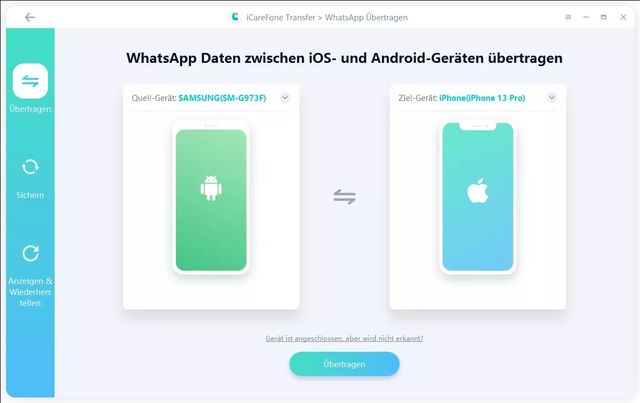
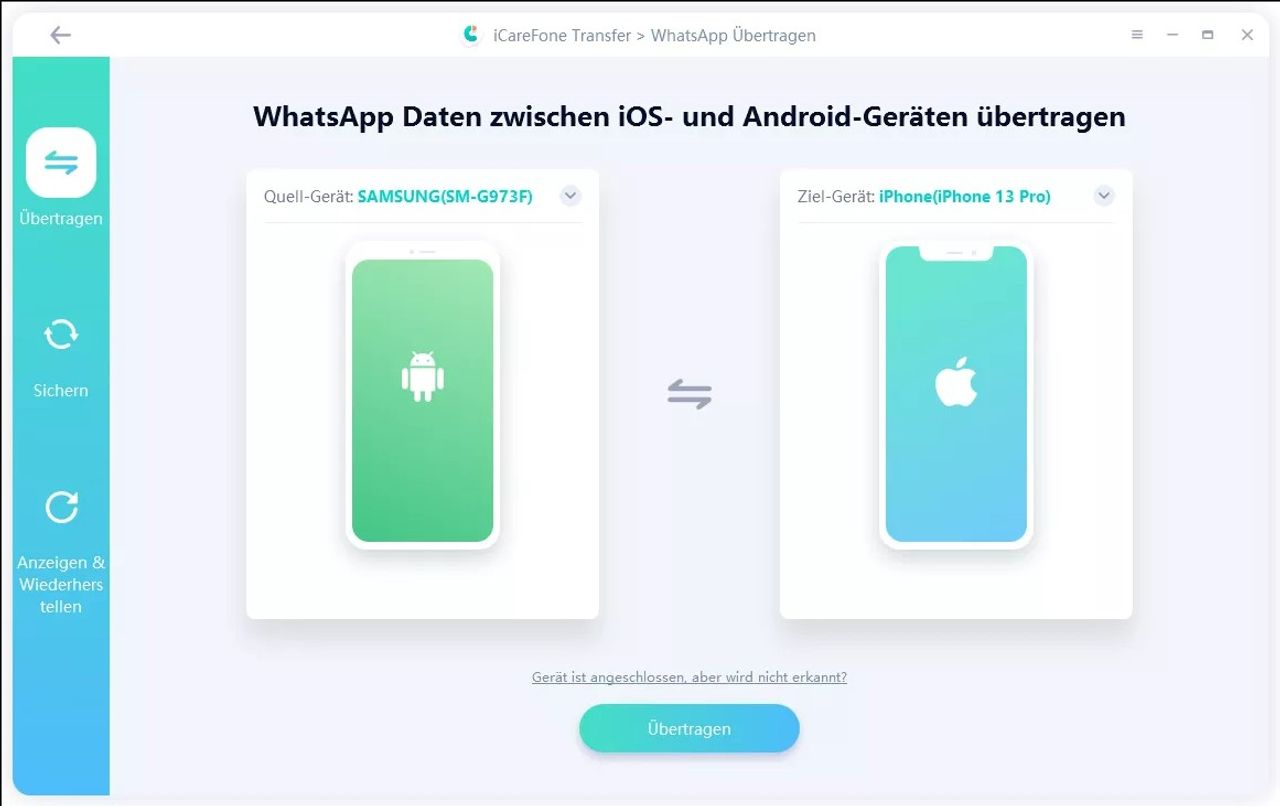
2. Folgen Sie den Anweisungen des Programms, um die WhatsApp-Daten des Android-Geräts vorzubereiten. Je nach Ablauf kann eine Verifizierung des WhatsApp-Kontos erforderlich sein.
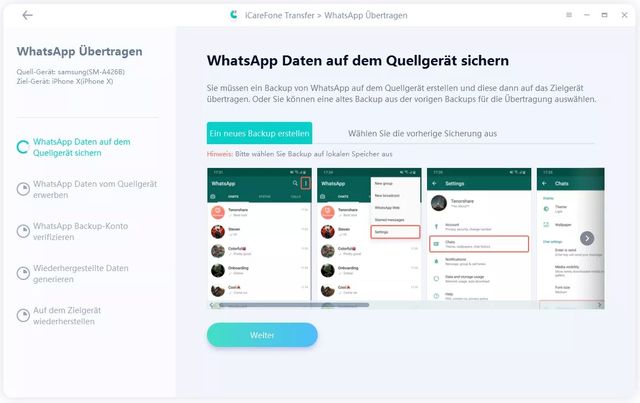
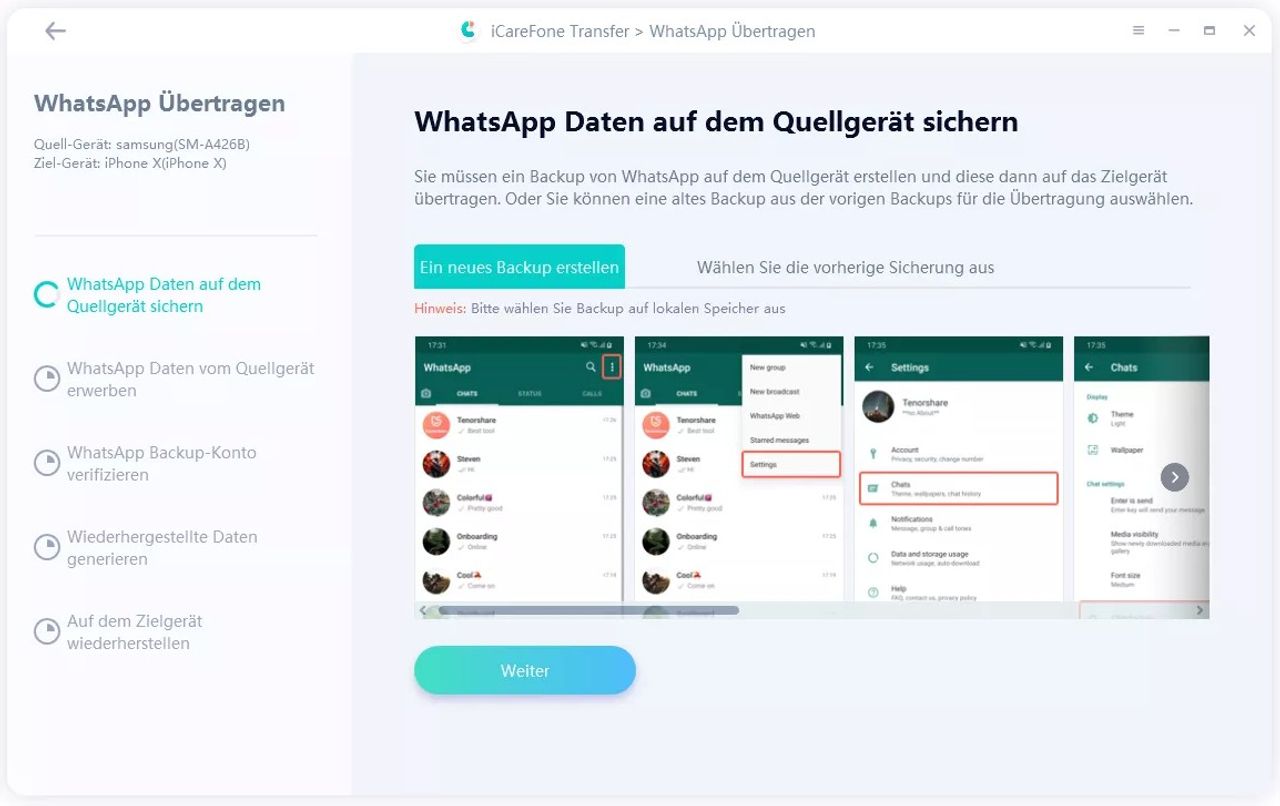
3. Wählen Sie die zu übertragenden Daten aus und starten Sie den Transfer auf das iPhone 18. Lassen Sie beide Geräte angeschlossen, bis das Programm den Abschluss bestätigt.
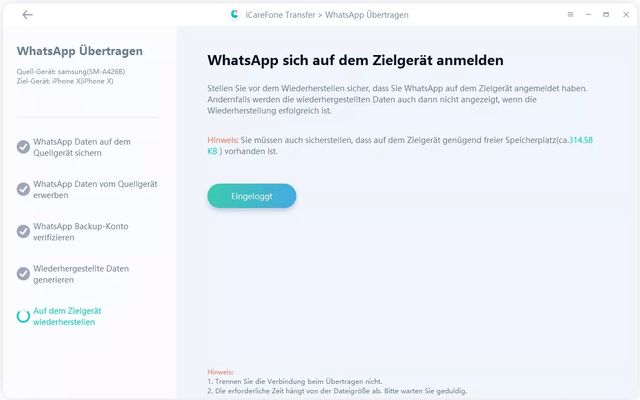
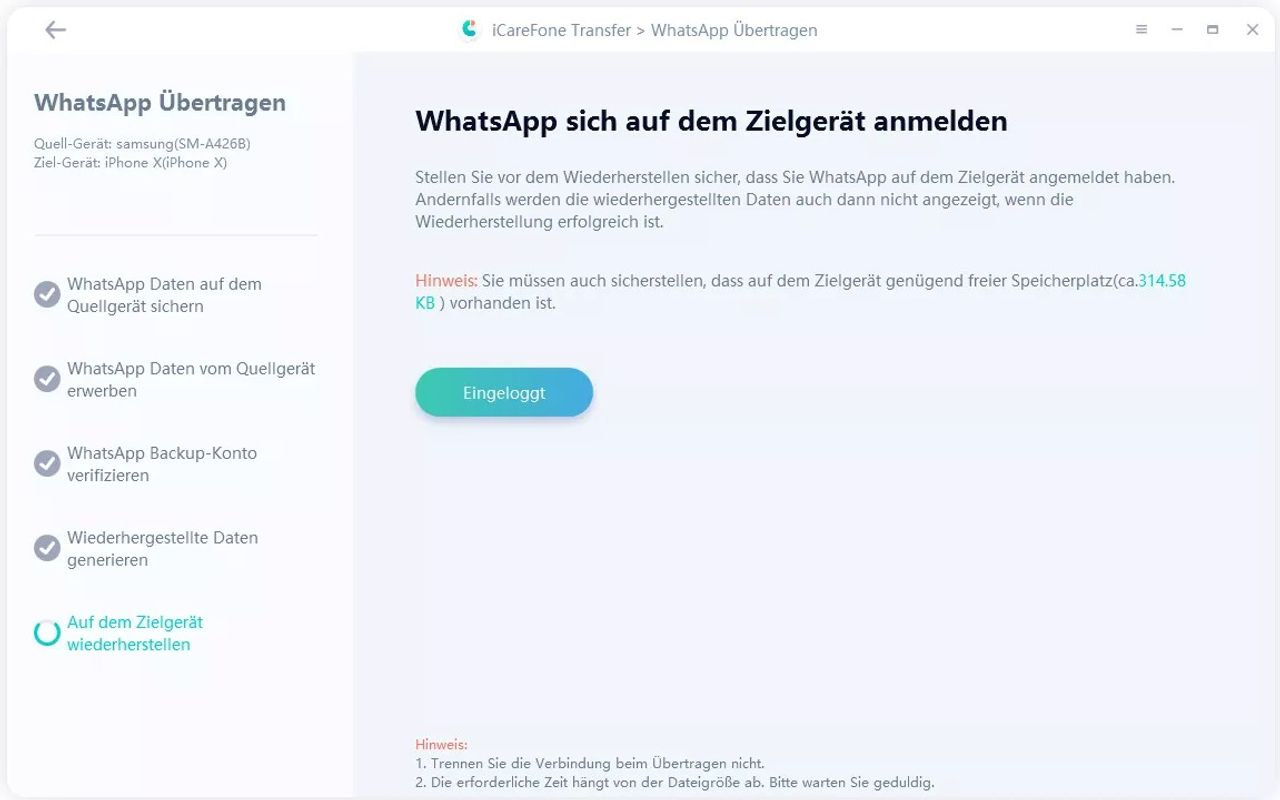
Wichtig: Folgen Sie den Hinweisen im Programm und auf den Geräten. Prüfen Sie nach dem Umzug wichtige Chats und Medien, bevor Sie Daten auf dem alten Android-Gerät löschen.
Was wird übertragen – und was nicht?
Nicht alle WhatsApp-Daten lassen sich über den offiziellen Weg von Android auf das iPhone 18 übertragen. Ein kurzer Überblick:
✓ Wird übertragen
- Kontoinformationen und Profilbild
- Einzel- und Gruppenchats samt Chatverlauf
- Fotos, Videos und andere Medien
- WhatsApp-Einstellungen
- Kanal-Updates
✕ Wird nicht übertragen
- WhatsApp-Anrufliste
- Anzeigename
- Über WhatsApp-Kanäle empfangene Medien
- Peer-to-Peer-Zahlungsnachrichten
Hinweis: Bei WhatsApp Business kann der Umzug abweichen. Eine separate Anleitung zeigt, wie sich WhatsApp Business von Android auf iPhone übertragen lässt.
Warum funktioniert das Google-Drive-Backup nicht direkt auf dem iPhone?
Ein WhatsApp-Backup aus Google Drive kann nicht direkt auf dem iPhone als iCloud-Backup eingespielt werden. Nutzen Sie für den Systemwechsel deshalb einen vorgesehenen Migrationsweg und löschen Sie das alte Android-Gerät erst, wenn die benötigten Chats und Medien auf dem iPhone 18 angekommen sind.
Fazit
Ist das iPhone 18 noch nicht eingerichtet, ist «Auf iOS übertragen» der offizielle Weg, um WhatsApp von Android auf das iPhone zu migrieren. Wichtig sind dieselbe Telefonnummer, aktuelle WhatsApp-Versionen und genügend Zeit für den Transfer. Ist das iPhone 18 bereits eingerichtet und soll ein Zurücksetzen vermieden werden, bietet iCareFone Transfer eine zusätzliche Möglichkeit für den plattformübergreifenden WhatsApp-Umzug.






Kommentare