

Linux-Praxis
Systemherstellung ganz einfach
Bei Privatanwendern ist Linux Mint besonders beliebt, weil sich diese Distribution an gewohnten Bedienkonzepten orientiert, eine solide Grundausstattung an bewährten Programmen mitbringt und in der Regel sehr zuverlässig läuft. Aber wie jedes Betriebssystem können auch unter Mint etwa nach einem Update, einem Treiberwechsel oder einer fehlerhaften Software-Installation Fehler auftreten.
Genau deswegen bringt das System das Backup- und Wiederherstellungs-Tool Timeshift mit. Dieses erstellt Kopien wichtiger Systemdateien sowie Einstellungen und kann diese bei Bedarf wieder einspielen, Bild 1.
Timeshift ist unter Linux Mint zwar normalerweise vorinstalliert, aber noch nicht aktiviert. Das sollten Sie möglichst bald nachholen, um im Notfall wieder zu einem funktionierenden Zustand des Betriebssystems zurückkehren zu können, ohne es neu installieren zu müssen.
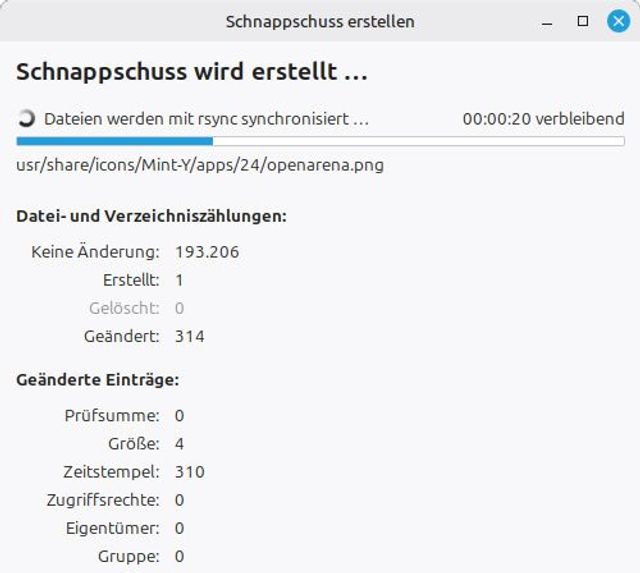
Bild 1: In Linux Mint erstellt das Tool Timeshift Sicherungspunkte mit allen wichtigen Systemdaten und Einstellungen
PCtippEinrichten
Starten Sie Timeshift über das Anwendungsmenü. Das Tool benötigt Root-Rechte, da es systemweite Änderungen vornehmen muss, die normale Benutzerkonten nicht dürfen. Bestätigen Sie die Frage nach dem Schnappschusstyp mit Weiter. Danach zeigt Timeshift die möglichen Speicherorte an, hier Schnappschussort genannt. Am besten haben Sie ein externes Laufwerk oder einen über das Netzwerk angeschlossenen NAS-Server, auf dem Sie die Sicherungsdaten speichern können. Auch ein zweites internes Laufwerk ist gut geeignet. Viele Anwender haben aber nur eine Festplatte beziehungsweise SSD als Ziel zur Verfügung, auf der sich auch Linux Mint befindet. Das ist jedoch nicht ideal, weil in diesem Fall die Sicherungsdaten bei einem Systemcrash oder einem Ausfall der Festplatte ebenfalls beschädigt werden können.
Im nächsten Dialog legen Sie fest, wie oft Timeshift eine Sicherung erstellen und wie viele davon das Programm aufheben soll. Für einen guten Kompromiss aus Sicherheit und Platzsparen empfehlen wir, je zwei bis drei monatliche und wöchentliche Sicherungen zu erstellen und aufzubewahren, Bild 2.
Im folgenden Dialog könnten Sie auch Ihr persönliches Datenverzeichnis mit in die Sicherungen aufnehmen. Das ergibt aber nur Sinn, wenn Sie ein externes Medium als Speicherziel haben. Die Backups können dann schnell sehr gross werden, da Sie in der Regel ja immer mehrere Versionen aufheben. Mit einem Klick auf Beenden schliessen Sie die Konfiguration ab.
Speichern Sie anschliessend eine erste Sicherung, indem Sie auf Erstellen klicken. Den Rest erledigt Timeshift in Zukunft automatisch. Vor der Installation einer neuen Software können Sie das Programm aber erneut starten und einen zusätzlichen Sicherungspunkt anlegen.
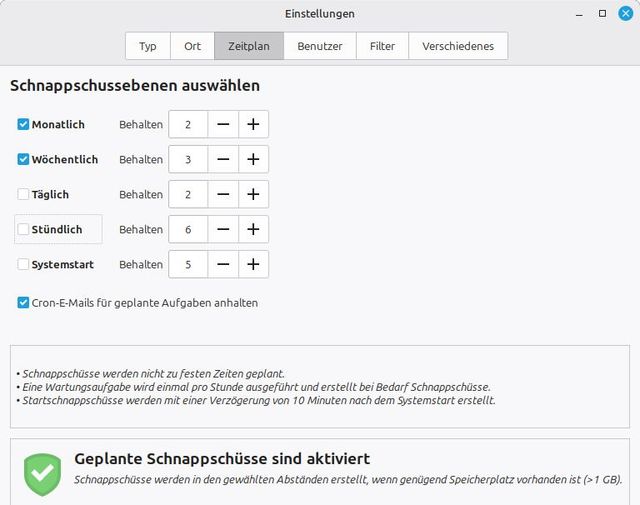
Bild 2: Wir empfehlen zwei monatliche und zwei bis drei wöchentliche Sicherungen mit Timeshift
PCtippWiederherstellen
Nun geht es an die Rettung der Daten mittels Timeshift, falls ein Problem auftritt. Wenn Sie nach einem Problem eine Sicherung einspielen wollen, öffnen Sie Timeshift, wählen den gewünschten Sicherungspunkt aus der Liste aus und klicken auf den Befehl Wiederherstellen. Die Optionen im Fenster Schnappschuss wiederherstellen passen in der Regel. Im Anschluss vergleicht Timeshift den Zustand auf der Festplatte mit den im Sicherungspunkt gespeicherten Daten. Bestätigen Sie zweimal mit der Schaltfläche Weiter. Das Rettungs-Tool stellt nun den vorherigen Zustand wieder her, Bild 3. Achtung! Der Prozess sollte nicht unterbrochen werden.
Für den Fall, dass Ihr System gar nicht mehr startet, können Sie auch die Live-Version von Linux Mint auf einem USB-Stick verwenden (lesen Sie dazu auch den Tipp unten links). Booten Sie das Live-System und starten Sie darin Timeshift. Wählen Sie jetzt in den Einstellungen unter dem Eintrag Ort das Laufwerk aus, auf dem die Timeshift-Sicherungen gespeichert sind. Fahren Sie anschliessend wie im vorherigen Absatz beschrieben fort.
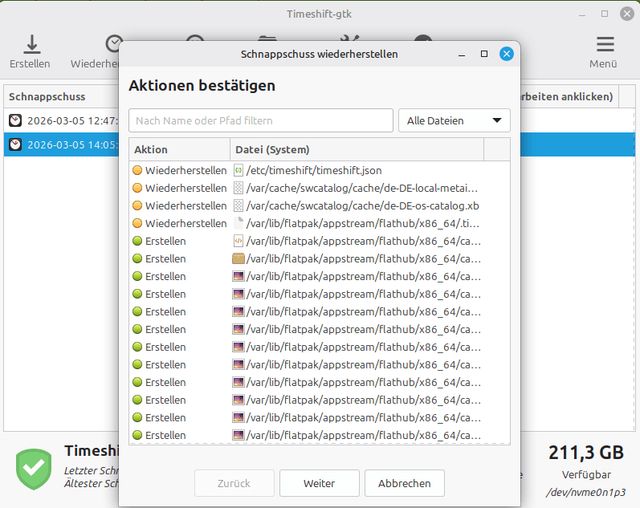
Bild 3: Bei der Systemrettung prüft Timeshift, welche Änderungen stattgefunden haben, und stellt den gesicherten Zustand wieder her
PCtipp







Kommentare