

Apple-Ecke
Erinnerungen: das digitale Vergissmeinnicht

Stress ist vielfach nicht den Aufgaben geschuldet, sondern dem Gefühl, dass die Kontrolle darüber entgleitet. Dagegen helfen unzählige mächtige Programme, die sich an verschiedene Zielgruppen richten. Die Erinnerungen von Apple sind im Mittelfeld anzusiedeln – und sie wollen genau das sein: Erinnerungen für Aufgaben. Die App bietet eine massentaugliche Mischung aus Funktionen und Zugänglichkeit. Trotzdem sorgen die Feinheiten dafür, dass auch die Anspruchsvollen zufriedengestellt werden.
Raffinierte Listen
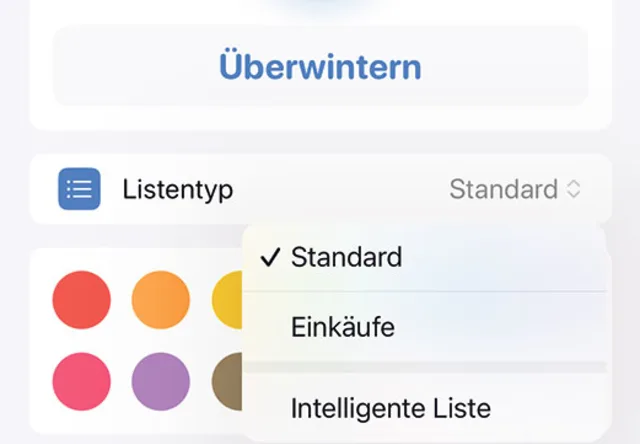
Bild 1: Es stehen drei völlig unterschiedliche Listentypen zur Auswahl
Quelle: PCtipp.chDer erste Schritt der Organisation besteht fast immer darin, die Aufgaben thematisch in Listen zu sortieren. Doch Liste ist nicht gleich Liste. Beim Erstellen weisen Sie ihr einen Typ zu, Bild 1. Denn insgesamt kennt Erinnerungen drei Listentypen: Standard, Einkäufe und Intelligente Liste.
- Standard: Eine Liste, die einen universellen Zweck erfüllt und für alles herhalten kann: für die Schule, den Verein oder das Büro.
- Einkäufe: Eine solche Liste erkennt, um was für eine Art von Produkt oder Lebensmittel es sich handelt. Anschliessend werden die Einträge thematisch gruppiert. So bleibt das Gemüse beisammen und die Tomate wird nicht erst bemerkt, wenn Sie bereits vor den Putzmitteln stehen. Mehr dazu finden Sie in der Apple-Ecke in Heft 5/2024; Abonnenten erreichen den Beitrag via go.pctipp.ch/3390.
- Intelligente Liste: Für viele Anwender sind das die wichtigsten Listen überhaupt. Sie zeigen sämtliche bereits bestehenden Aufgaben, die bestimmten Kriterien entsprechen, Bild 2.
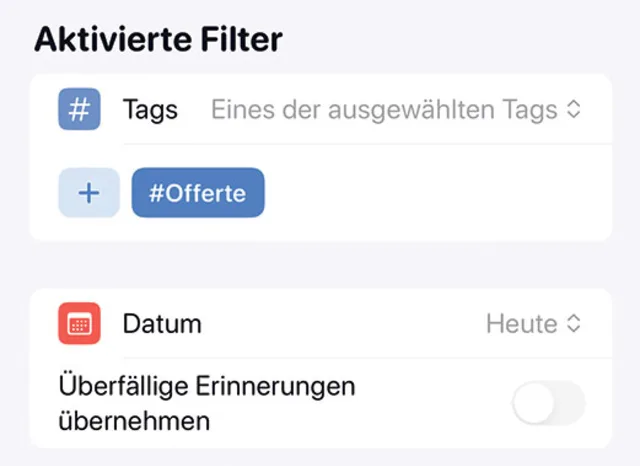
Bild 2: Intelligente Listen filtern die Einträge nach zahlreichen Kritierien
Quelle: PCtipp.chSo könnte eine Liste automatisch alle Pendenzen einsammeln, die a) heute fällig sind, b) oberste Priorität geniessen und c) das Etikett #Umbau tragen. Wenn es zu Ihrem Arbeitsstil passt, speichern Sie sämtliche Aufgaben in einer einzigen regulären Liste – nur um diesen chaotischen Haufen mit intelligenten Listen punktgenau zu sortieren.
Fein unterteilt
Abgesehen von den intelligenten Ausführungen dient eine Liste nur einer groben Kategorisierung. Die Liste Geburtstag könnte man in Abschnitte wie Getränke, Gäste oder Einladungen unterteilen. Um einen neuen Abschnitt zu erstellen, tippen Sie innerhalb der Liste auf das Pluszeichen rechts oben und wählen unter Abschnitte verwalten den Befehl Neuer Abschnitt. Am Mac greifen Sie im Menü Ablage zum Befehl Neuer Abschnitt.
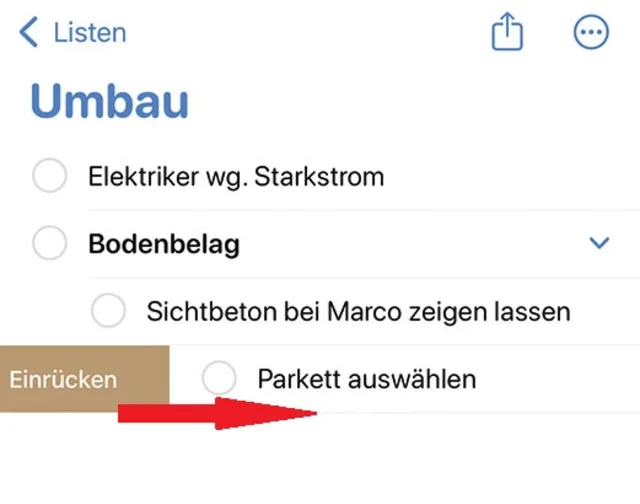
Bild 3: Unteraufgaben bieten eine weitere granulare Abstimmung der Aufgaben
Quelle: PCtipp.chDoch die Feinabstimmung geht noch weiter, indem einer Aufgabe weitere Unteraufgaben zugewiesen werden. Auf dem iPhone ziehen Sie eine Aufgabe einfach von links nach rechts, um sie unterzuordnen, Bild 3. Am Mac verwenden Sie im Menü Bearbeiten den Befehl Erinnerung einrücken.
Richtig sortieren
Standardmässig werden die Aufgaben innerhalb einer Liste manuell sortiert – also von Hand oder mit der Maus in die gewünschte Reihenfolge gezogen. Das ist nur mässig nützlich, wenn auch ein Termin hinterlegt ist. Tippen Sie in einer Liste auf die drei Punkte rechts oben und wählen Sie im Menü unter Sortieren nach die Option Fälligkeitsdatum. Am Mac finden Sie den Befehl im Menü Darstellung.
Tags oder Etiketten
Die Tags (sprich: «Tägs») vervollständigen die Organisation. Ein solches Etikett besteht aus einer Raute, gefolgt von einem beliebigen Wort, also etwa: #Werkstatt. Ein Tag kann sich irgendwo mitten im Text befinden. Während eine Aufgabe immer nur in einer Liste steht, kann sie mit beliebig vielen Tags versehen werden – und das ist es, was dieses System so wertvoll macht.
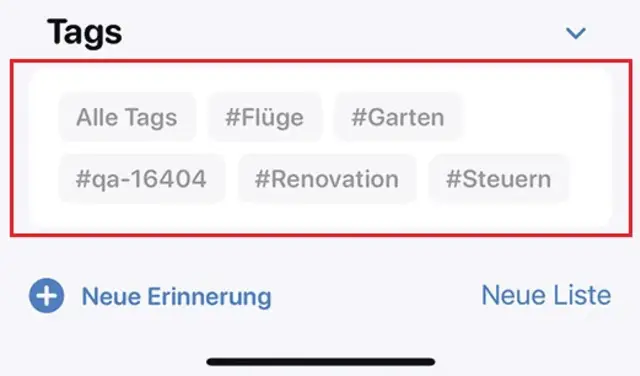
Bild 4: Tags lassen sich in beliebigen Mengen einer Aufgabe zuweisen
Quelle: PCtipp.chSobald ein Tag definiert wurde, erscheint es automatisch am unteren Ende auf der Hauptseite (iOS), Bild 4, oder in der Seitenleiste (macOS). Klicken Sie ein Tag an, um alle zugehörigen Notizen anzuzeigen. Klicken Sie es erneut an, um alle Notizen einzublenden, die dieses Tag nicht enthalten. Ein Klick auf Alle Tags hebt die Auswahl auf. Die Tags lassen sich beliebig kombinieren: Zeige mir alle Aufgaben, die mit dem Tag #Umbau markiert sind, aber nicht mit dem Tag #Architekt.
Teilen – doch lieber ohne Hinweis
Listen betteln förmlich darum, mit anderen Personen geteilt zu werden. Drücken Sie dazu etwas länger auf eine Liste und wählen Sie im folgenden Menü den Befehl Teilen, um jemanden einzuladen. Am Mac klicken Sie mit der rechten Maustaste auf eine Liste in der Übersicht und wählen anschliessend im Kontextmenü den Befehl Liste teilen.
Der Ersteller der Liste wird über jede Änderung von Dritten benachrichtigt, was sofort lästig wird. Um diese Mitteilungen zu unterbinden, drücken Sie nach dem Teilen etwas länger auf die Liste oder klicken Sie mit der rechten Maustaste. Wählen Sie den Befehl Geteilte Liste verwalten, um die Benachrichtigungen auszuschalten. Diese Prozedur muss allerdings an jedem verbundenen Gerät einzeln wiederholt werden.
Bilder hinzufügen
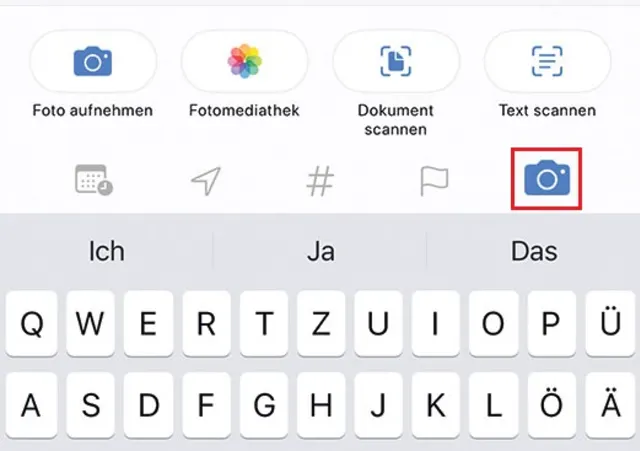
Bild 5: Dank der Kamera werden Dokumente eingelesen oder der Text mit OCR extrahiert
Quelle: PCtipp.chZu jeder Aufgabe können Bilder hinzugefügt werden. Am Mac ziehen Sie die Datei aus dem Finder oder der Fotos-Anwendung in eine Pendenz. Am iPhone sind die Möglichkeiten dank seiner Kamera umfangreicher. Tippen Sie auf das i neben einer Aufgabe und anschliessend auf die Kamera, Bild 5. Nun lässt sich ein Bild aufnehmen, aus der Fotos-App importieren oder mit Dokument scannen auf den erkannten Text reduzieren.
Ortsbasierte Erinnerungen
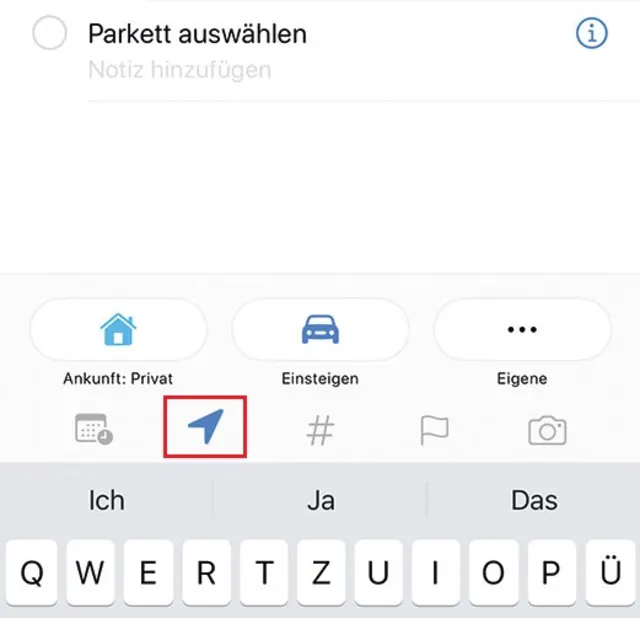
Bild 6: Ortsbasierte Erinnerungen machen sich das GPS-Modul des iPhones zunutze
Quelle: PCtipp.chNeben der Zeit kann auch der Ort das bestimmende Kriterium für eine Erinnerung sein. Das funktioniert zum Beispiel über Siri («Erinnere mich zu Hause …»). Etwas präziser lässt sich ein Ort über das Symbol i definieren, indem auf den Pfeil getippt wird, Bild 6. Am Mac aktivieren Sie in diesen Einstellungen mit der Option Ortsabhängig.
Erledigtes löschen
Wenn Sie eine Aufgabe als erledigt abhaken, wird sie nicht gelöscht, sondern nur ausgeblendet. Über die Jahre können sich dabei Tausende von Einträgen ansammeln, vor allem in Einkaufslisten.
Um die Aufgaben tatsächlich zu löschen, öffnen Sie die Liste. Tippen Sie rechts oben auf die drei Punkte und wählen Sie Erledigte einblenden. Jetzt werden nicht nur die erledigten Dinge im Leben angezeigt, sondern ganz oben auch die Taste Löschen, mit der alle abgehakten Elemente getilgt werden. Am Mac finden Sie diese Funktion im Menü Darstellung über den Befehl Erledigte einblenden.
Erinnerungen im Kalender
Und zum Schluss noch eine Neuerung, die mit iOS 18 und macOS 15 «Sequoia» eingeführt wurde. Neuerdings tauchen die Erinnerungen mit einem Termin automatisch im Kalender auf, wo sie auch abgehakt werden können. Mehr noch: Wenn Sie im Kalender auf das Pluszeichen klicken, erstellen Sie hier direkt eine neue Aufgabe.
Diese Durchmischung gefällt nicht allen, weil sie die Ordnung im Kalender stört. Die Abhilfe ist einfach: Rufen Sie in der Kalender-App die Liste mit den Kalendern auf und entfernen Sie den Haken neben dem Pseudo-Kalender Geplante Erinnerungen. Jetzt ist getrennt, was nicht zusammenfinden soll.












Kommentare