

iTipp
Android/iOS: Wie spiegelt man schnell ein Foto?
Normalerweise sollte man Fotos nicht spiegeln müssen. Schliesslich ist es normal, dass z.B. ein Muttermal im Spiegelbild rechts erscheint, aber etwa auf einem Foto logischerweise links.
Fotografiert man sich selbst jedoch z.B. über einen Spiegel (um stolz sein neues T-Shirt oder das neue PCtipp-Sonderheft zu präsentieren), kommt die Schrift naturgemäss spiegelverkehrt heraus. Solche Bilder würden Sie darum gerne «zurückspiegeln» – damit sie am Schluss wieder richtig aussehen und weil die Schrift lesbar sein soll.
Erstaunlicherweise können die Bordmittel der meisten Android-Geräte das nicht. Googles Kamera- bzw. Fotos-App kann zwar Bilder zuschneiden, drehen und ihnen mehr oder weniger kunstvolle Filter verabreichen, aber eine simple Funktion wie Spiegeln fehlt in der App komplett.
iOS-Nutzer sollten sich nicht zu früh freuen. Die Standard-App auf dem iPhone kann das auch nicht. Für Sie gilt der Snapseed-Tipp aber ebenfalls.
Variante 1: Snapseed
Haben Sie Googles Bild-Editor-App Snapseed zufälligerweise schon installiert? Diese App ist weitgehend werbefrei, kostenlos, kann Fotos spiegeln und bietet noch weitere Bearbeitungsmöglichkeiten.
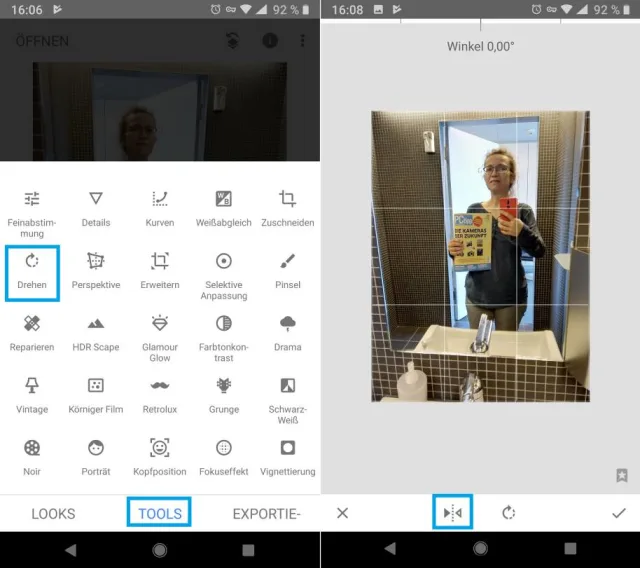
So gehts: Öffnen Sie das Bild in Snapseed. Tippen Sie unten auf Tools und gehen Sie zunächst zu Drehen. Das Bild wird geöffnet.
Aufgepasst! Snapseed will das Bild zuerst automatisch drehen, damit es seiner Meinung nach gerade steht. Es informiert jedoch sofort darüber: «Automatisch angepasst». Tippen Sie dahinter umgehend auf Rückgängig.
Jetzt benutzen Sie unten das Icon mit den zwei Dreiecken und der gepunkteten Linie – jenes steht für Spiegeln. Ist das Bild gespiegelt, tippen Sie auf Häkchen. Via Exportieren lässt sich eine Kopie des Bildes speichern oder Teilen.
Hinweis: Snapseed gibts auch für iOS – und auch da klappt das mit dem Spiegeln eines Bildes (Befehl: Rotate).
Snapseed: «Tools/Drehen» und das Spiegeln-Icon benutzen
Quelle: PCtipp.chVariante 2: Flip Image
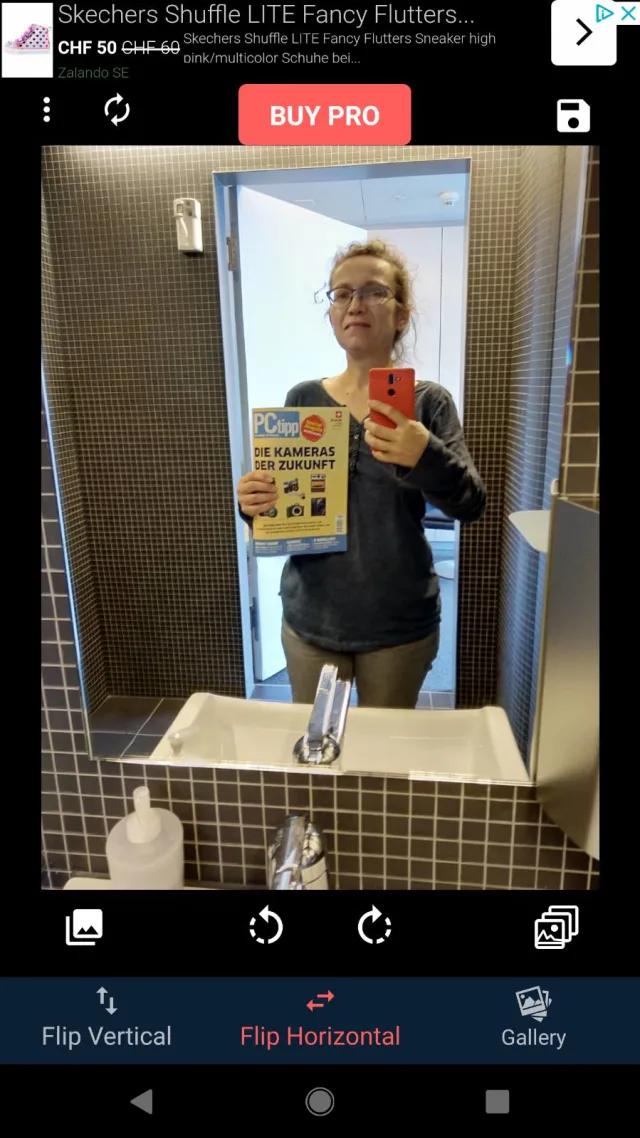
Hauptaufgabe von Flip Image: Bilder spiegeln
Quelle: PCtipp.chFlip Image ist eine App, die ausschliesslich dem Spiegeln oder Drehen von Bildern dient. Sie ist ebenfalls kostenlos und kommt aber mit relativ viel Werbung daher. Sie ist auch einfach zu bedienen.
Öffnen Sie die App und tippen Sie auf Select one Image to Flip. Ist das Bild geöffnet, benutzen Sie unten z.B. den Befehl Flip Horizontal. Das Bild wird gespiegelt. Tippen Sie oben rechts aufs Disketten-Icon, um es zu speichern. Sie können das Bild von hier aus teilen. Falls Sie mit einem Dateimanager arbeiten: Flip Image legt die Bilder im Android-Hauptverzeichnis in einen Unterordner namens Flip pic.
In der Bezahl- bzw. Abo-Version der App verschwindet laut Hersteller die Werbung. Ausserdem könne man darin mehrere Bilder aufs Mal spiegeln.









Kommentare