

Besser schreiben
LanguageTool in LibreOffice gratis verwenden

Ich selbst verwende die Gratisversion von LanguageTool schon längst in meinem Firefox-Webbrowser. Als Add-on überprüft das Tool dort Texte bis maximal 10'000 Zeichen Länge. Dabei achtet es auf Schweizer Eigenarten (kein ß, andere Darstellung von Zahlen) und kann auch ein Wörterbuch verwalten. Sogar grammatische Probleme kreidet es ordnungsgemäss an und schlägt bei manchen Sonderzeichen die typografisch bessere oder im eigenen Land gebräuchlichere Variante vor (z. B. 640 × 480 anstelle von 640x480).
Eindrücklich auch die Datumsprüfung. So kommt es unserem Versuch, ihm den 12.10.2022 als «Donnerstag» zu verkaufen, problemlos auf die Schliche (es war ein Mittwoch). Wir haben LanguageTool hier schon einmal kurz vorgestellt.
In LibreOffice scheint es zumindest in der Gratisversion nicht ganz so viele Zaubertricks draufzuhaben wie im Browser-Add-on. Da fehlen zum Beispiel die Vorschläge, eine Auflösungsangabe mit einem Multiplikationszeichen × anstelle eines x zu schreiben. Die Grammatikprüfung, die falsch zugeordneten Wochentage, die in der Schweiz falschen Eszett (ß) und die Verwendung beim Komma als Dezimalzeichen – all dies funktioniert hingegen gut.
Voraussetzungen
Vom kostenlosen Open-Source-Büropaket LibreOffice werden jeweils zwei Versionen parallel angeboten. Die eine ist die etwas ältere, aber stabilere (derzeit 7.3.6), die andere ist jene für Enthusiasten, die neue Funktionen gerne etwas früher zu sehen bekommen (derzeit 7.4.1).
Das Einbinden des LanguageTools funktioniert erst ab Version 7.4. Falls Sie noch mit 7.3 unterwegs sind, installieren Sie entweder die 7.4 drüber oder Sie warten ein paar Wochen oder Monate, bis die Community auch die «stabile» Version auf 7.4 gehievt hat.
Auf der nächsten Seite lesen Sie, wie Sie die Gratisversion des LanguageTools in LibreOffice 7.4 einbinden können. Es ist einfacher, als man denkt.
LanguageTool in LibreOffice einbinden
Ist Ihre LibreOffice-Version 7.4 oder höher (siehe Menü Hilfe/Über), kann es losgehen. Starten Sie den LibreOffice Writer und öffnen Sie Extras/Optionen. Klappen Sie links Spracheinstellungen auf und klicken Sie auf LanguageTool Servereinstellungen. Pflanzen Sie ein Häkchen ins Kästchen bei LanguageTool aktivieren. Falls Sie keinen LanguageTool-Premium-Account haben, tragen Sie im Feld «Basis-URL» die Adresse https://api.languagetool.org/v2 ein und lassen die anderen zwei Felder leer. Ist ein Premium-Account vorhanden, tragen Sie stattdessen https://api.languagetoolplus.com/v2 ein und ergänzen in den beiden Feldern den Benutzernamen und API-Schlüssel Ihres LanguageTool-Kontos. Klicken Sie auf OK.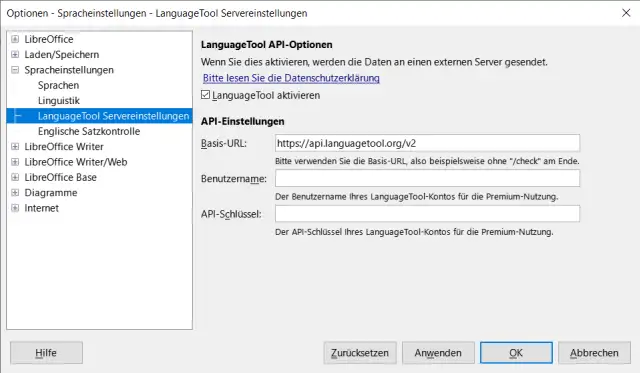
Mit diesen Einstellungen aktivieren Sie in LibreOffice die LanguageTool-Grammatikprüfung
Quelle: PCtipp.chÖffnen Sie erneut Extras/Optionen. Unter Spracheinstellungen klicken Sie auf Linguistik. Aktivieren Sie im oberen Teil bei «Verfügbare Sprachmodule» den Eintrag LanguageTool Remote-Grammatikprüfung. Weiter unten bei den Optionen aktivieren Sie Rechtschreibung während der Eingabe prüfen. Klicken Sie auf OK und probieren Sie die Sache aus.
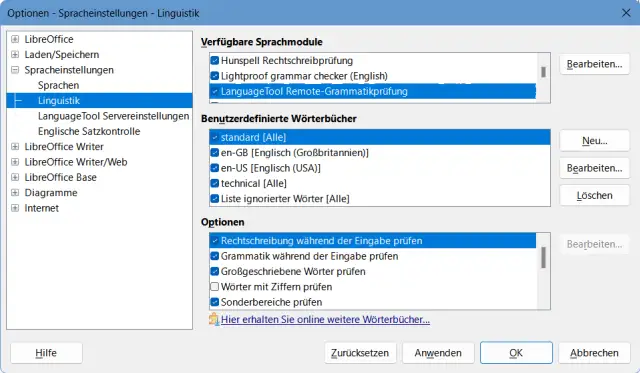
Aktivieren Sie die LanguageTool-Grammatikprüfung und das Prüfen der Rechtschreibung während der Eingabe
Quelle: PCtipp.chFertig! Das Tool unterwellt zum Beispiel das falsche «Dass» und stellt korrekterweise fest, dass es sich beim 12. Oktober 2022 nicht um einen Donnerstag handelte.
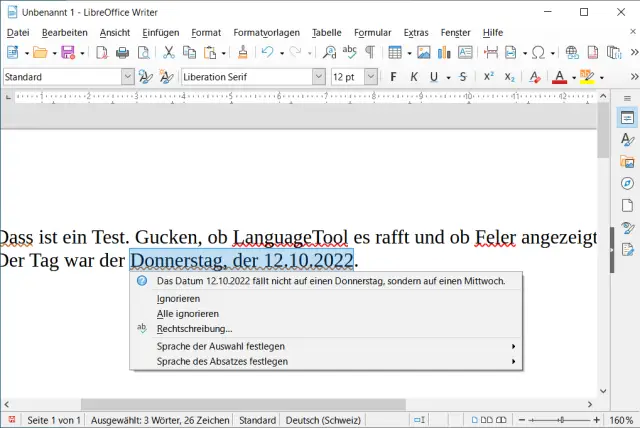
Hier ist das LanguageTool am Werk
Quelle: PCtipp.ch









Kommentare