

Linux-Praxis
Zorin OS 18: Alles über das Einsteiger-Linux

Microsoft hat in den vergangenen Jahren viel Porzellan bei seinen Kunden zerschlagen. Das Hin und Her um die Updates für Windows 10, die überzogenen Hardware-Anforderungen für Windows 11 und der übertriebene Fokus auf KI haben viele Anwender verschreckt. Aber wohin wechseln, wenn es nicht mehr Windows sein soll? Eine Möglichkeit wären der Mac Mini M4 oder das MacBook Neo von Apple. Beide sind preislich attraktiv. Aber es geht auch ohne Neuanschaffung, wenn Sie eine für Einsteiger geeignete Linux-Distribution wie Zorin OS auf Ihrem bereits vorhandenen Computer einrichten, Bild 1.
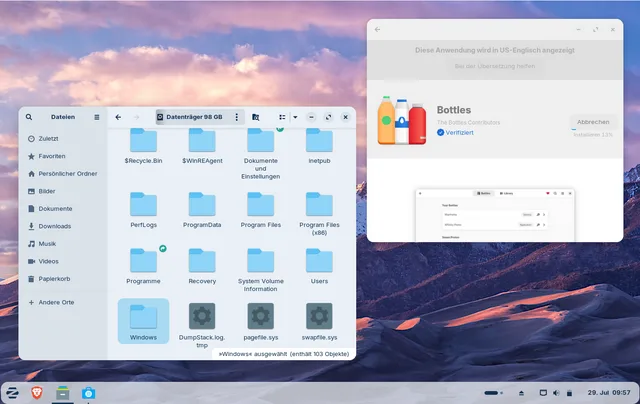
Bild 1: Zorin OS ist besonders für Windows-Umsteiger interessant, die auf der Suche nach einem leicht zu erlernenden Linux-System sind
PCtipp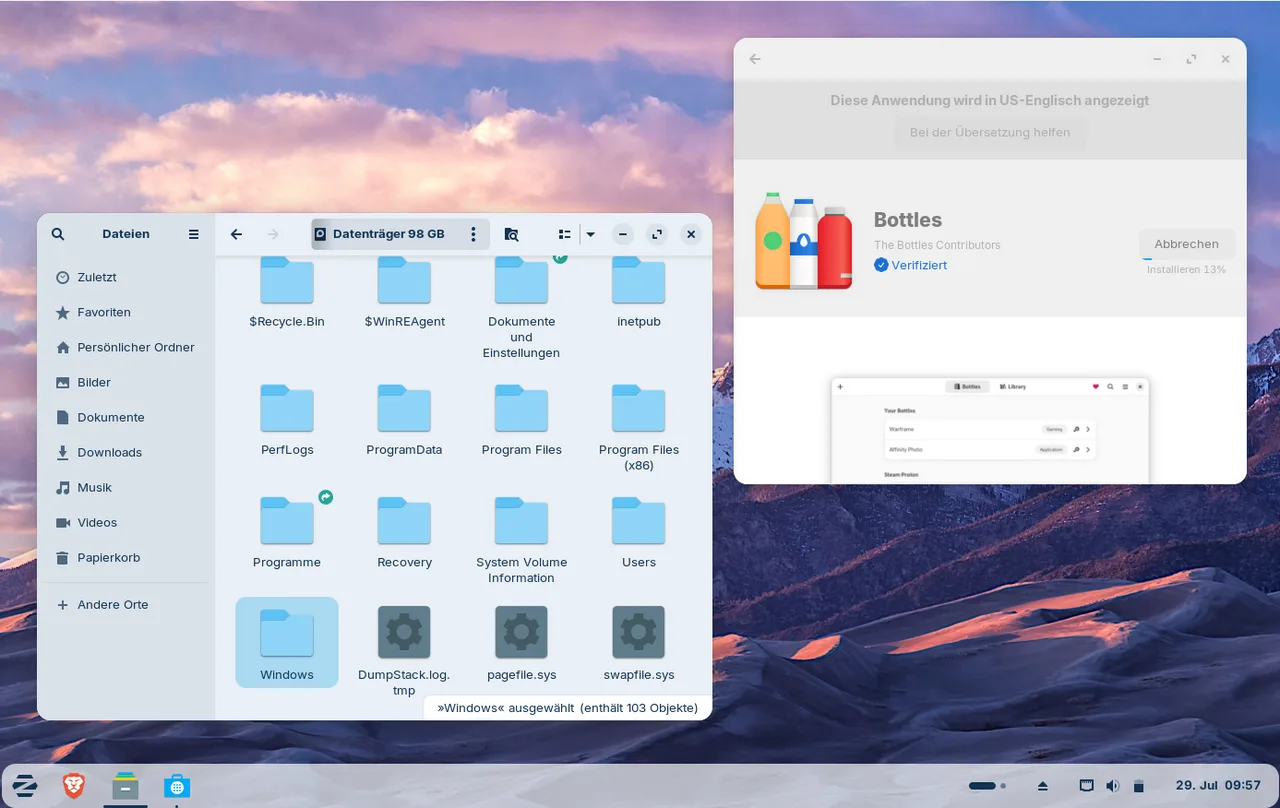
Was ist Zorin OS?
Die erste Version von Zorin OS wurde am 1. Juli 2009 veröffentlicht. Mittlerweile sind die Entwickler bei Version 18.1 angelangt. Sie basiert technisch auf der besonders stabilen und länger mit Updates versorgten Ubuntu-Version 24.04.3 LTS (LTS steht für «Long-Term Support»).
Zorin OS wird in mehreren kostenlosen und einer kostenpflichtigen Variante angeboten. Die Core-Edition ist die Standardversion von Zorin OS. Sie enthält alle wesentlichen Bestandteile sowie eine solide Ausstattung mit Programmen für Internet, Arbeit und Unterhaltung. Als Desktop-Umgebung verwendet sie ein angepasstes Gnome mit vier verschiedenen Layouts, aus denen Sie frei wählen können. Die Core-Version von Zorin OS ist kostenlos.
Daneben bieten die Entwickler auch eine sogenannte Pro-Version an. Sie bringt vor allem einen erweiterten Installations-Support mit. Dazu kommen acht zusätzliche Desktop-Layouts sowie weitere Anwendungen und Wallpaper. Kaum etwas davon ist aber wirklich notwendig. Das meiste lässt sich problemlos noch nachträglich installieren. Wer die Pro-Version von Zorin OS erwirbt, unterstützt aber auch die Weiterentwicklung des Betriebssystems.
Zusätzlich bieten die Entwickler eine Education-Version an, die wiederum kostenlos ist. Sie entspricht weitgehend der Core-Edition, enthält aber weitere Lernanwendungen und -spiele.
Für ältere und leistungsschwächere Computer gibt es zudem eine Lite-Version von Zorin OS, die den schlankeren Xfce-Desktop nutzt und die mit nur 2 GB Arbeitsspeicher auskommt. Die Entwickler haben allerdings bereits angekündigt, in Zukunft keine neue Lite-Version mehr herausbringen zu wollen. Stattdessen empfehlen sie entweder die Nutzung der Core-, Education- oder Pro-Version.
Vor der Installation
Die Installation von Zorin OS dauert meist nicht lange. Schritt für Schritt leitet Sie ein Set-up-Assistent durch den gesamten Prozess. Allerdings sollten Sie vorher festlegen, wohin Sie das Betriebssystem installieren wollen. Am einfachsten ist es, das bestehende System mit Zorin OS zu ersetzen. Etwas schwieriger ist es, wenn Sie Linux neben Windows einrichten wollen. Dazu muss die Windows-Partition verkleinert werden, um Platz zu schaffen. Auch kann es zu Problemen mit Secure Boot kommen, einer Schutzfunktion in der UEFI-Firmware moderner PCs.
Eine Alternative ist die Installation von Zorin OS auf einer zweiten Festplatte. Windows und Linux sind dann physisch voneinander getrennt, sodass sie sich nicht in die Quere kommen.
Wenn Sie Zorin OS erst einmal ausprobieren wollen, installieren Sie das System in einer virtuellen Maschine. Dazu benötigen Sie eine Virtualisierungs-Software wie das kostenlose VirtualBox (Download via virtualbox.org), Bild 2. Zorin OS bringt ausserdem ein Live-System mit, sodass Sie das System auch testen können, ohne dass gleich neue Daten auf der Festplatte landen.
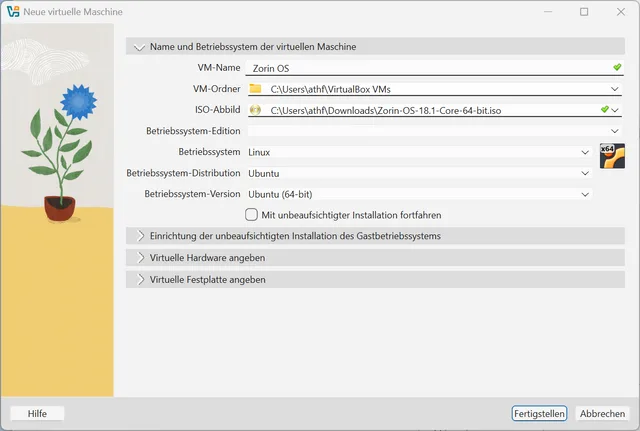
Bild 2: Wenn Sie Zorin OS in Ruhe antesten wollen, installieren Sie das System zuerst in einer virtuellen Maschine (VM)
PCtipp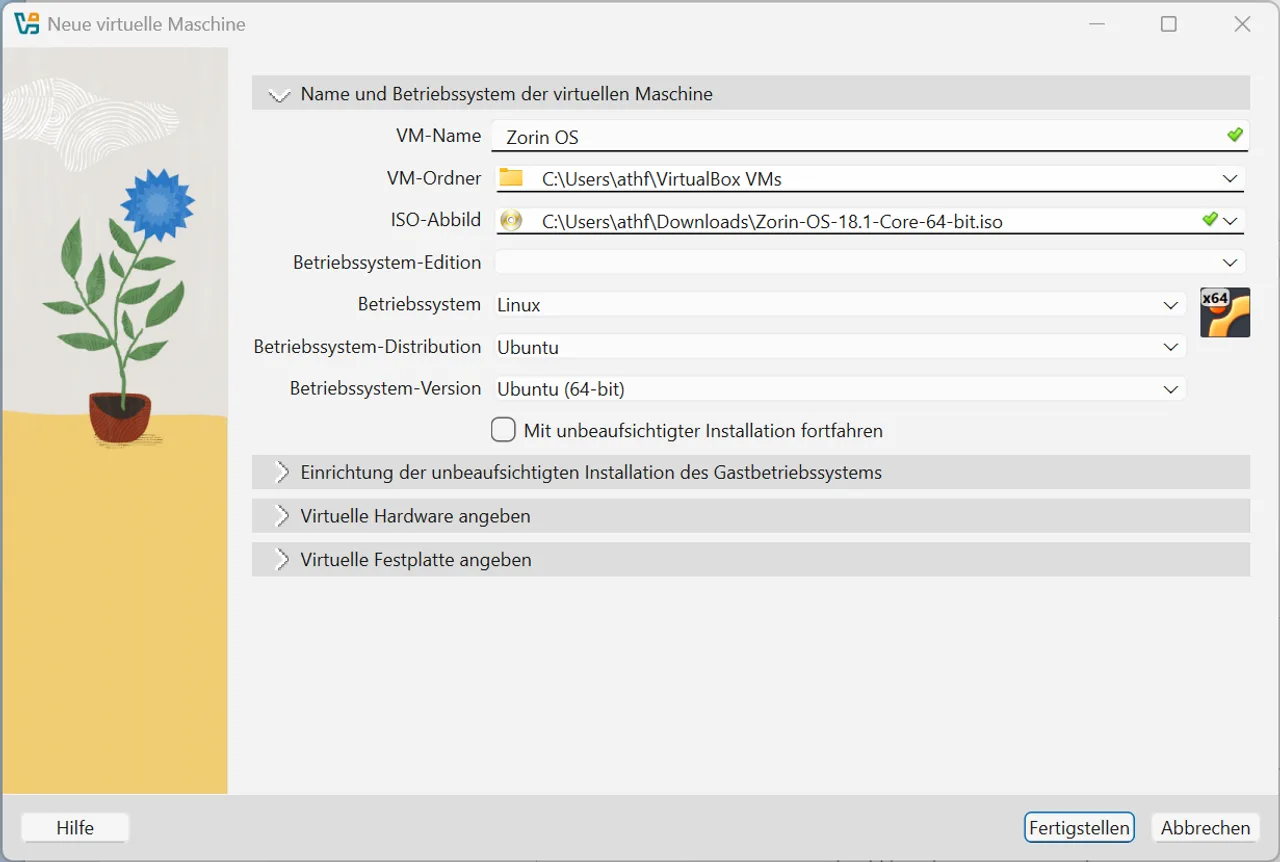
Noch ein Hinweis: Falls Sie wichtige Daten auf dem Computer gespeichert haben, sollten Sie diese vor der Installation von Zorin OS auf ein externes Medium sichern. In der Regel verläuft die Installation ohne Probleme, dennoch kann es im Einzelfall zu einem Datenverlust kommen.
Set-up vorbereiten
Für die eigentliche Installation von Zorin OS benötigen Sie die aktuelle ISO-Datei des Betriebssystems. Sie finden diese unter zorin.com/os/download. Scrollen Sie bis zu Zorin OS 18.1 Core und klicken Sie dort auf Download. Die ISO-Datei ist ca. 4 GB gross. Nehmen Sie danach einen freien USB-Stick und schliessen Sie ihn an den Rechner an.
Laden Sie das USB-Tool BalenaEtcher (etcher.balena.io) herunter und starten Sie es. Klicken Sie auf Flash from file und danach doppelt auf die heruntergeladene ISO-Datei. Wählen Sie Select target aus und markieren Sie Ihren USB-Stick. Bestätigen Sie mit Select 1 und übertragen Sie die Installationsdaten mit Flash! auf den USB-Stick, Bild 3.
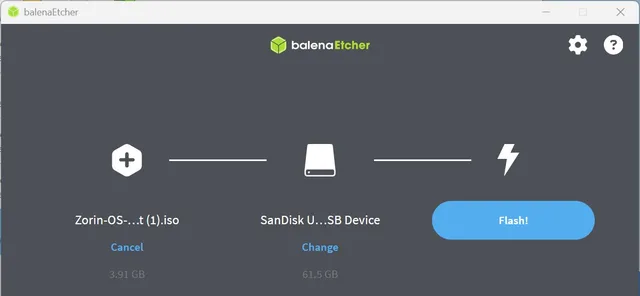
Bild 3: Die Installationsdateien für Zorin OS übertragen Sie mit BalenaEtcher auf einen freien USB-Stick
PCtipp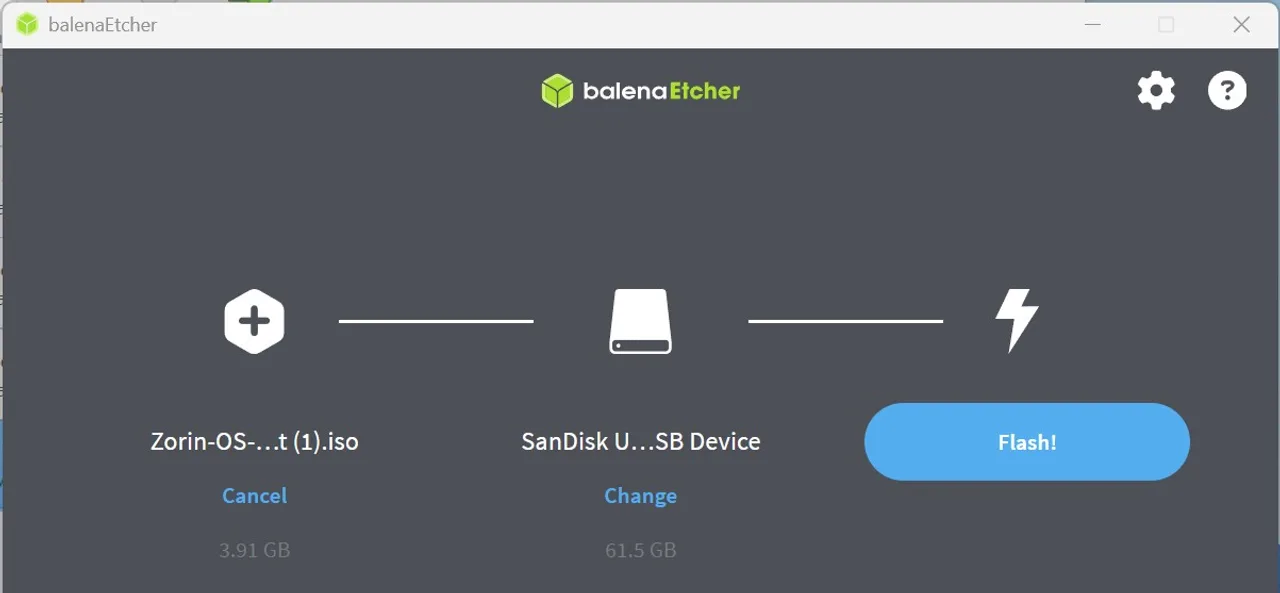
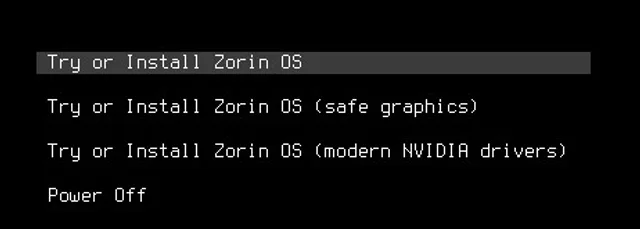
Bild 4: Booten Sie Ihren PC vom USB-Stick und wählen Sie Try or Install Zorin OS aus
PCtippSchliessen Sie den fertigen Stick an den Rechner an, auf dem Sie Zorin OS installieren wollen. Starten Sie ihn und drücken Sie mehrmals schnell hintereinander die Taste, mit der Sie ins Bootmenü des Computers kommen. Meist ist es F8, F11, F12 oder Esc. Wählen Sie den USB-Stick aus dem Bootmenü aus und danach Try or Install Zorin OS, Bild 4. Es dauert einen Moment, bis das Live-System vom USB-Stick in den Arbeitsspeicher des Computers geladen wurde. Scrollen Sie danach im Willkommensfenster ein wenig nach oben und klicken Sie auf Deutsch, um die Sprache der Oberfläche anzupassen. Greifen Sie zu Zorin OS installieren, um mit der Einrichtung auf Ihrem Computer anzufangen.
Wenn Sie das System erst noch ein wenig kennenlernen wollen, klicken Sie stattdessen auf Zorin OS ausprobieren. Alle Änderungen, die Sie im Live-System vornehmen, gehen nach einem Neustart wieder verloren, Bild 5.
Erst nach der eigentlichen Installation werden Programme und Einstellungen dauerhaft auf dem PC gespeichert.
Um zur Installation zurückzukehren, klicken Sie auf dem Desktop des Live-Systems auf die Verknüpfung namens Zorin OS 18.1 installieren.
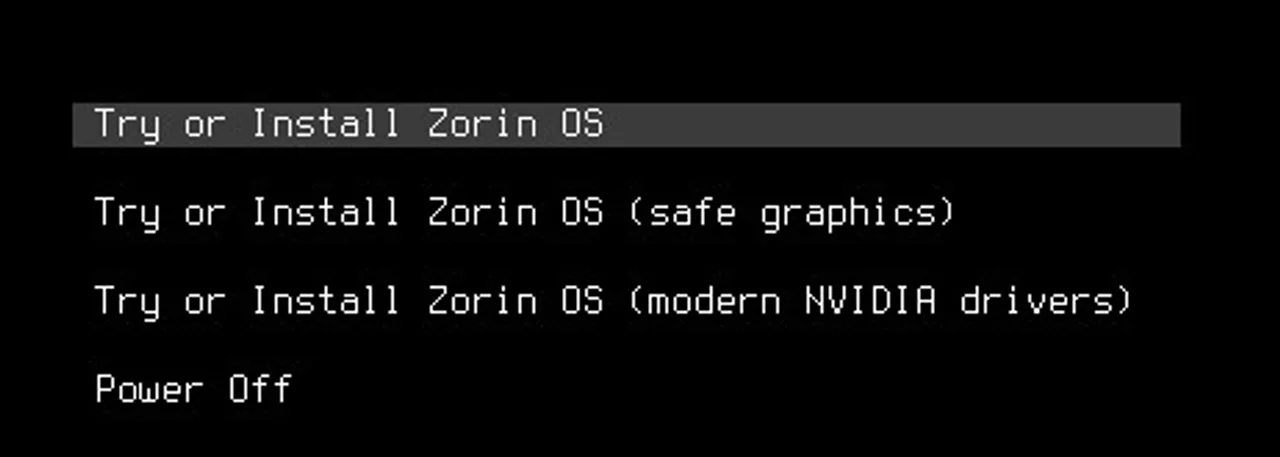
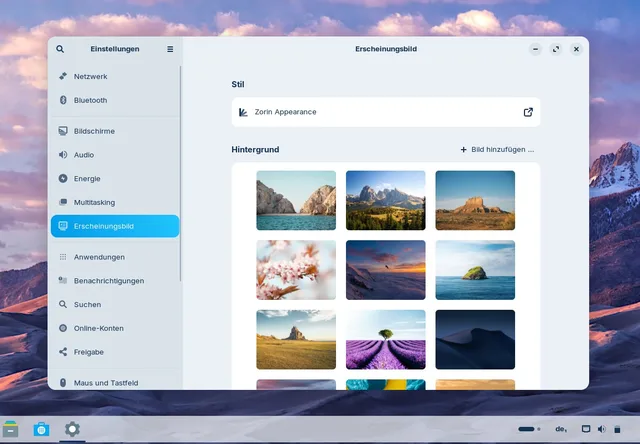
Bild 5: Im Live-Modus schreibt Zorin OS keine Daten auf die Festplatte, das geschieht erst bei der eigentlichen Installation
PCtipp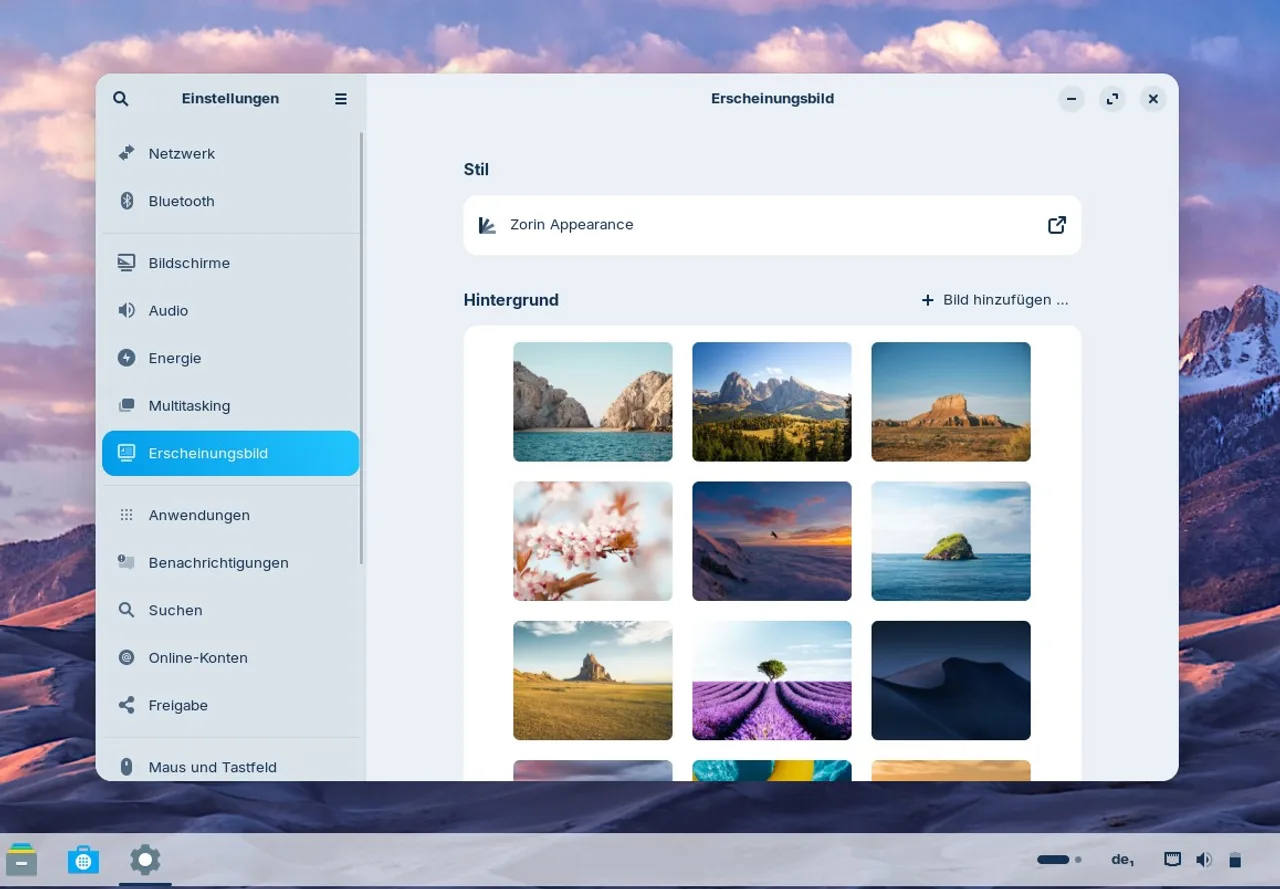
Installation
Im ersten Dialog prüfen Sie, ob die richtige Tastaturbelegung eingestellt ist. Klicken Sie nun auf Weiter. Die beiden bereits gesetzten Häkchen sollten Sie nicht entfernen, Bild 6. Sie sorgen dafür, dass während der Installation aktuelle Updates und zusätzliche nützliche Software heruntergeladen und eingerichtet werden. Im nächsten Schritt legen Sie fest, wie Zorin OS auf dem PC installiert werden soll.
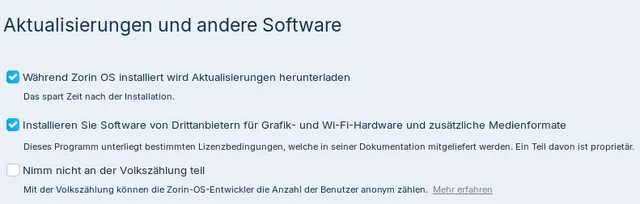
Bild 6: Die beiden Häkchen sorgen dafür, dass Zorin OS bereits bei der Installation aktualisiert wird
PCtipp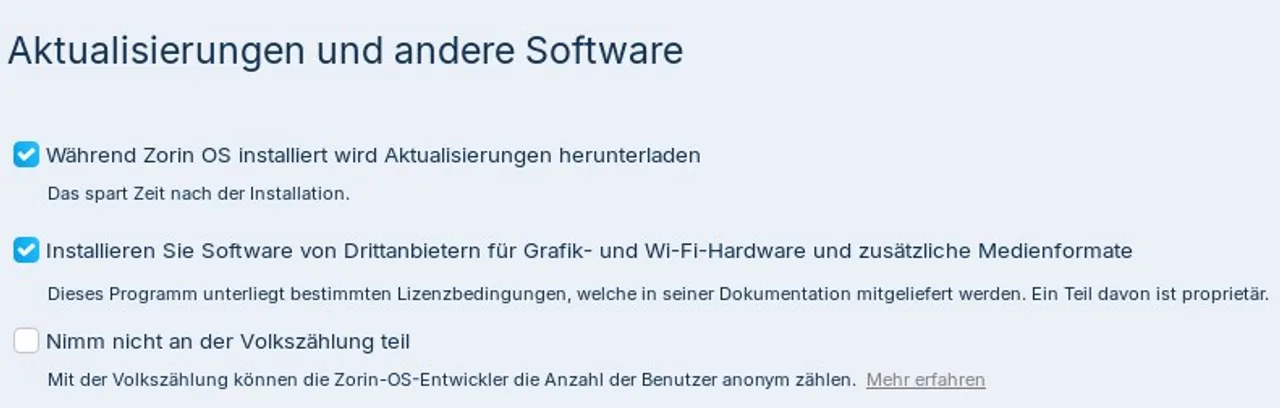
Wenn Sie das vorhandene Betriebssystem ersetzen wollen, wählen Sie Festplatte löschen und Zorin OS installieren aus. Dabei werden alle Daten auf dem Laufwerk überschrieben. Falls es technisch möglich ist, bietet der Set-up-Assistent auch die Option Zorin OS neben Windows installieren an. Oft erscheint sie aber nicht, weil zum Beispiel die Windows-Partition mit Bitlocker verschlüsselt ist, Linux und Windows unterschiedliche Boot-Methoden verwenden oder nicht genug freier Platz vorhanden ist. In diesem Fall bleibt Ihnen nur die Option, vorher unter Windows für ausreichend freien Platz zu sorgen und Systemdateien nach vorn zu verschieben.
Sollte eine Parallel-Installation möglich sein, schlägt der Assistent im nächsten Dialog eine Aufteilung der Festplatte vor, Bild 7. Meist können Sie die Verteilung noch ein wenig anpassen. Fahren Sie dazu mit dem Mauszeiger über den Trennstrich der beiden Partitionen und schieben Sie ihn nach links oder rechts.
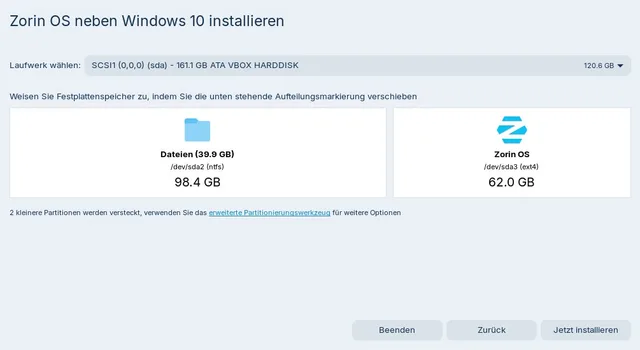
Bild 7: Die Verteilung der beiden Blöcke lässt sich mit der Maus noch an Ihre Bedürfnisse anpassen
PCtipp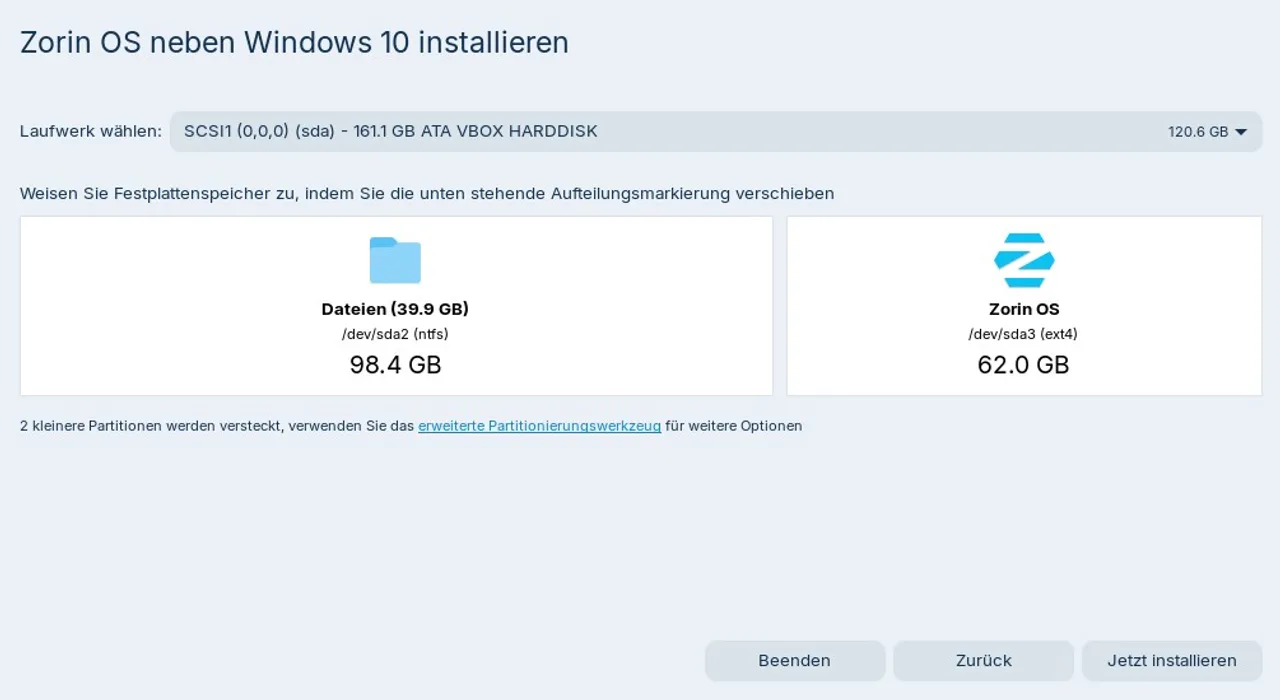
Die Option Etwas anderes richtet sich nur an erfahrene Linux-Anwender, welche die Festplatte auf eine andere Weise partitionieren wollen. Haben Sie sich für eine der Installationsmethoden entschieden, klicken Sie zuletzt auf Jetzt installieren sowie danach zweimal auf Weiter.
Es dauert nun eine Weile, bis der Set-up-Assistent alle Daten übertragen sowie die aktuellen Updates im Hintergrund heruntergeladen und eingespielt hat. Derweil dürfen Sie noch ein paar grundlegende Einstellungen vornehmen. Legen Sie erst Ihre Zeitzone fest und erstellen Sie einen Benutzer-Account. Merken Sie sich das Passwort gut, Sie brauchen es später zum Einloggen und um Änderungen am System vorzunehmen.
Klicken Sie nach der Installation auf Jetzt neu starten, entfernen Sie den USB-Stick und bestätigen Sie mit der Eingabetaste. Der Rechner startet danach neu.
Erste Schritte
Beim ersten Start von Zorin OS öffnet sich automatisch ein Willkommensfenster. Klicken Sie auf Tour starten, um eine grundlegende Einführung in das Betriebssystem zu erhalten. Das Startmenü, in dem Sie die vorinstallierten Anwendungen finden, steckt ganz klassisch unten links. Eventuell erscheint nach ein paar Minuten ein Fenster der Aktualisierungsverwaltung, das Sie auf neu bereitstehende Patches hinweist. Klicken Sie in diesem Fall auf Jetzt installieren und geben Sie Ihr Passwort ein, um das System inklusive der installierten Anwendungen auf den neuesten Stand zu bringen, Bild 8.
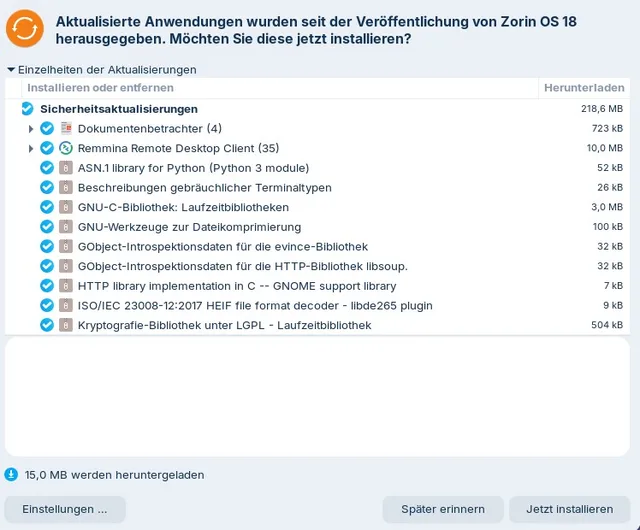
Bild 8: Anders als Windows aktualisiert Linux nicht nur das Betriebssystem, sondern auch die installierten Anwendungen
PCtipp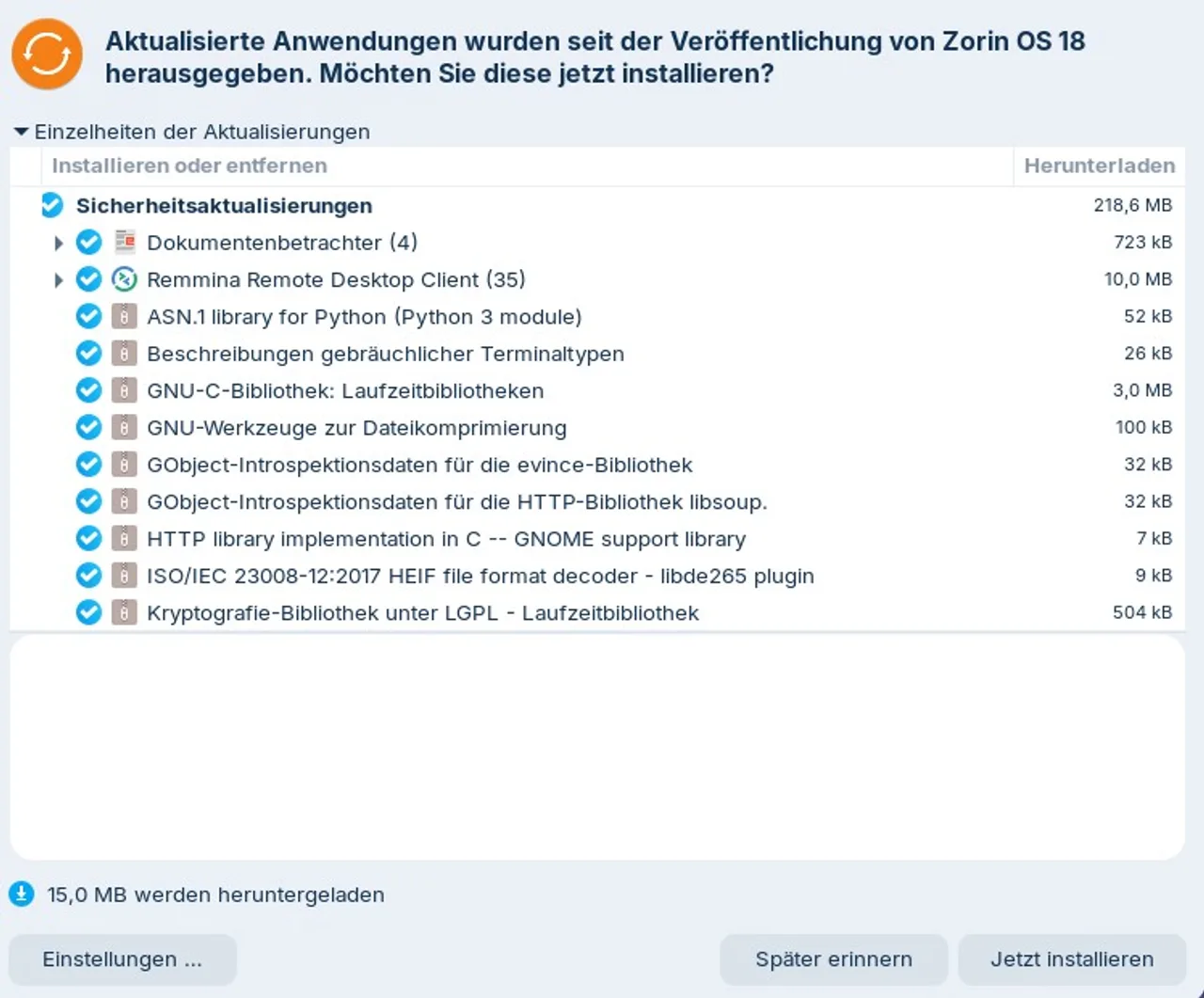
Haben Sie Zorin OS neben Windows installiert, können Sie meist auch weiterhin auf Ihre Windows-Dateien zugreifen. Öffnen Sie dazu den Dateimanager. Die Windows-Partition erscheint dort in der Regel automatisch in der linken Seitenleiste. Falls nicht, dann schauen Sie unter Andere Orte nach.
Mit der Anwendung Zorin Appearance passen Sie die Oberfläche des Betriebssystems an Ihre Vorstellungen an. Sie finden diese unten rechts im Startmenü.
In der Core-Version von Zorin OS haben Sie vier verschiedene Desktops zur Auswahl, Bild 9. Sie reichen von einem klassischen Startmenü unten links, wie es voreingestellt ist, über eine für Touch-Bildschirme optimierte Oberfläche bis zum klassischen Gnome-Layout.
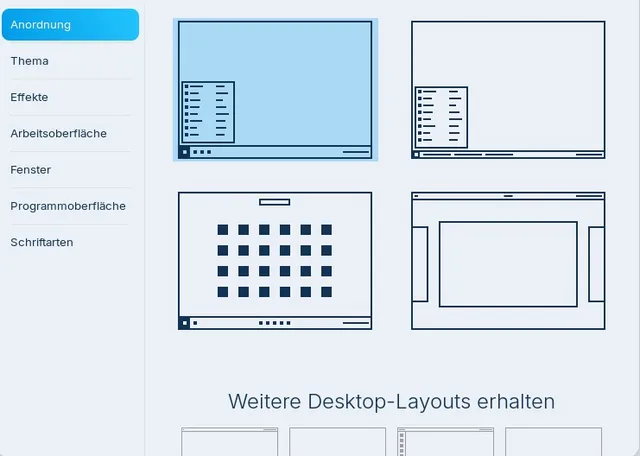
Bild 9: Mit Zorin Appearance passen Sie das Aussehen des Desktops an und aktivieren etwa ein alternatives Startmenü
PCtipp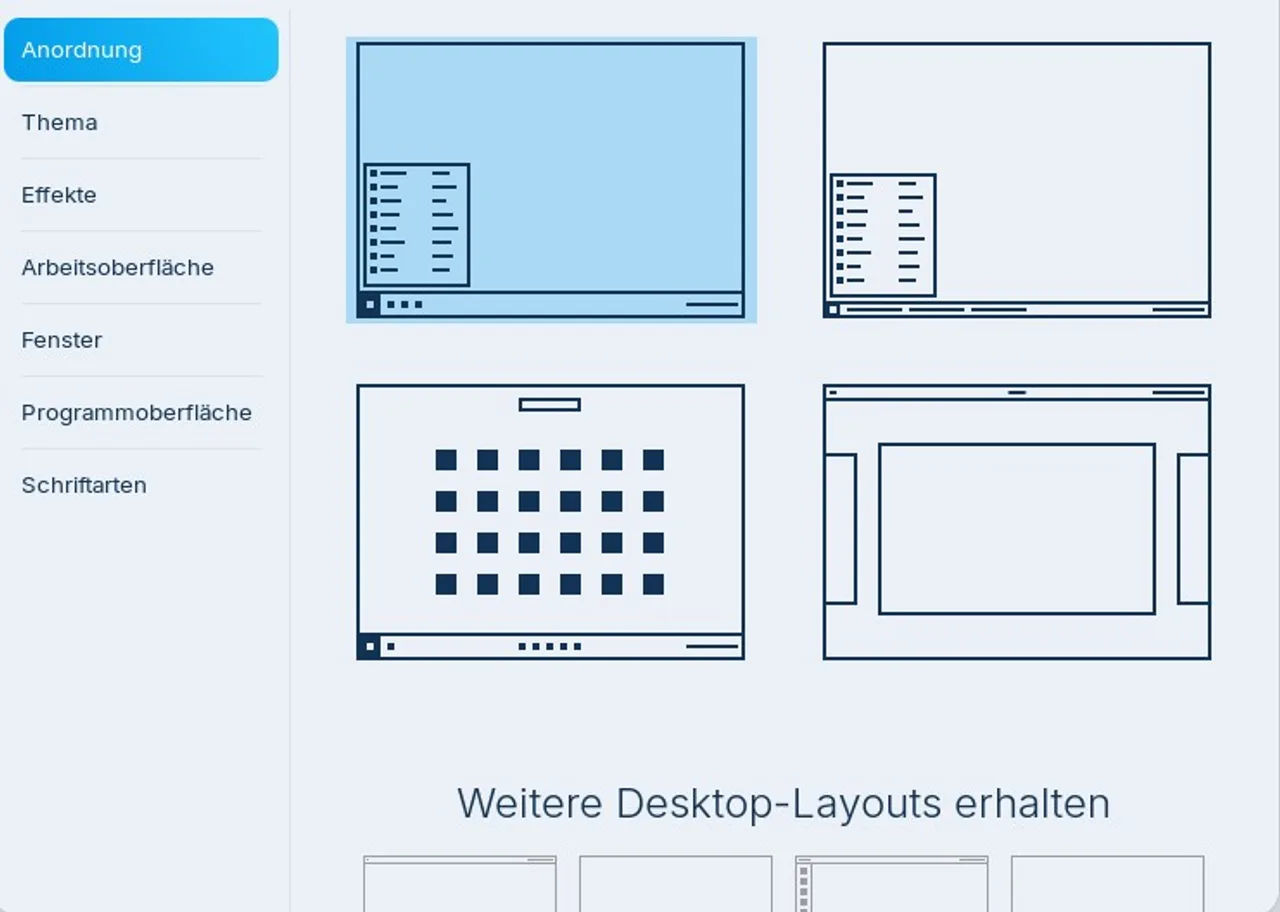
Käufer der Pro-Version finden hier noch weitere Desktops, aus denen sie wählen können. Alle Änderungen werden sofort übernommen und lassen sich jederzeit wieder rückgängig machen. Probieren Sie die verschiedenen Layouts daher ruhig aus.
Zusätzliche Apps
Die Core-Edition von Zorin OS bringt bereits die wichtigsten Standardprogramme wie das komplette LibreOffice, den Webbrowser Brave sowie Anwendungen für Bild- und Audiodateien oder zum Brennen von CDs/DVDs mit. Mit Evolution ist auch ein Mailclient dabei. Er ist aber nicht unter dem Eintrag Internet, sondern unter Büro untergebracht. Weitere Programme finden Sie in der Anwendung Software, die in der Taskleiste und unten rechts im Startmenü verlinkt ist.
Die Anwendung Software ist wie ein grosser Katalog aufgebaut, in dem Sie in den angebotenen Kategorien und Programmen stöbern können, Bild 10. Alternativ klicken Sie oben links auf das Lupen-Symbol und geben den Namen des gewünschten Programms in das Suchfeld ein. Anschliessend genügen ein Klick auf Installieren sowie Ihr Passwort, um das Programm herunterzuladen und zu installieren.
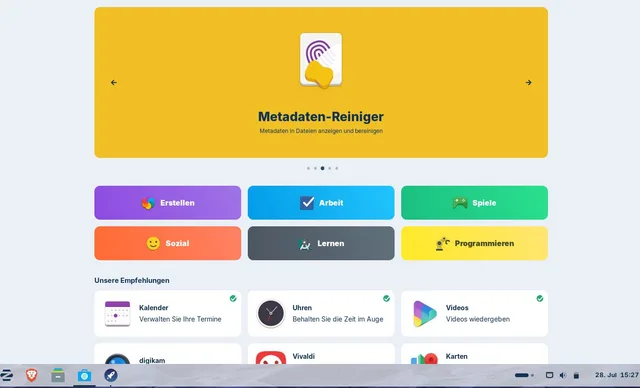
Bild 10: Das Programm Software enthält einen breiten Software-Katalog mit Linux-Anwendungen, die Sie direkt installieren können
PCtipp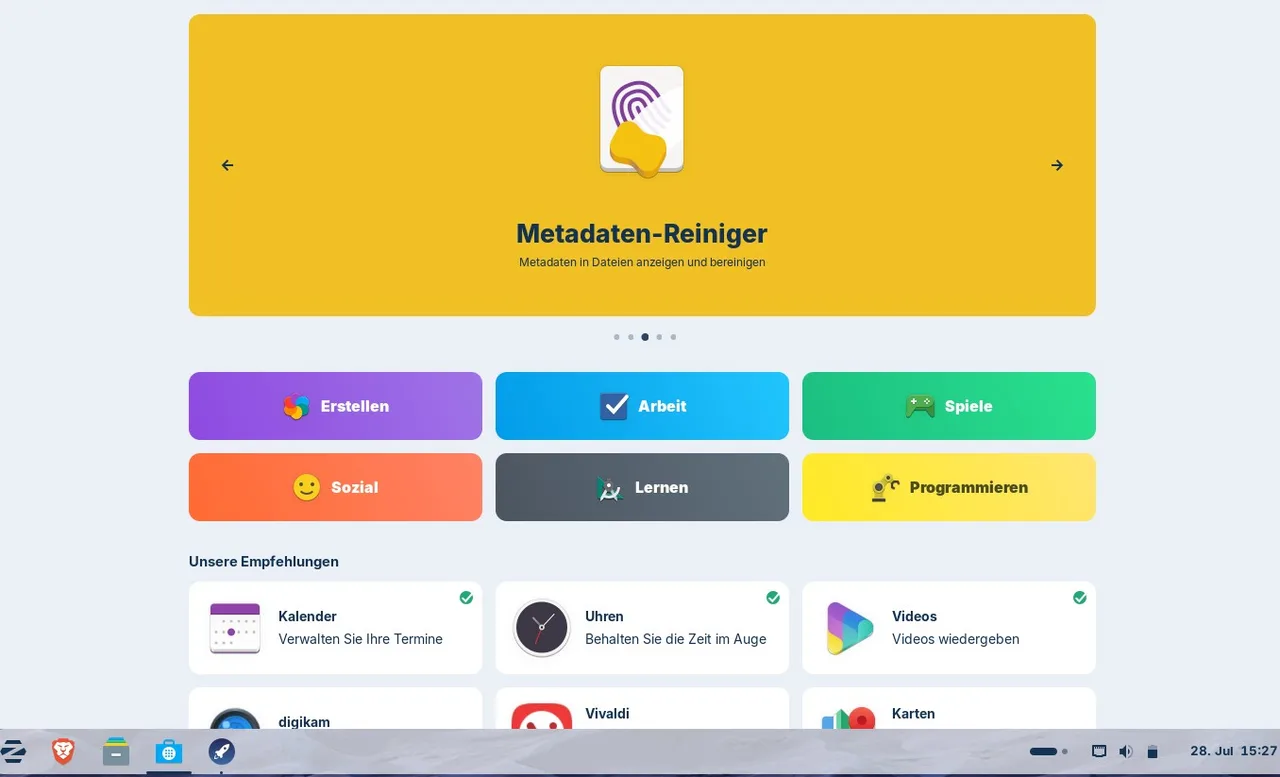
Auf der Startseite von Software sehen Sie zudem oben die Schaltfläche Installiert. Hier können Sie nicht mehr benötigte Programme deinstallieren. Die Schaltfläche Aktualisierungen zeigt bereitstehende Patches. Zorin OS weist Sie aber auch regelmässig auf neue Updates hin.
Noch mehr Apps
Wenn Sie ein Linux-Programm installieren wollen, das nicht in der Anwendung Software enthalten ist, suchen Sie nach der Anleitung für Ubuntu-basierte Distributionen. Meist sind das einige wenige Befehle, die Sie einfach mittels Copy and Paste in ein Terminal-Fenster eintragen können. Die Verknüpfung Terminal finden Sie im Startmenü unter Hilfsprogramme. Alternativ drücken Sie die Tasten Ctrl+Alt+T.
Zum Beispiel finden Sie den neuen Browser Brave Origin, den nur Linux-Nutzer kostenlos erhalten, nicht in Software. Gehen Sie stattdessen auf die Webseite brave.com/origin/linux und klicken Sie unter Install with one command auf das Kopier-Symbol. Dadurch übertragen Sie den Installationsbefehl für Brave Origin in die Zwischenablage. Fügen Sie ihn mit Ctrl+Shift+V in ein Terminal-Fenster ein, Bild 11.
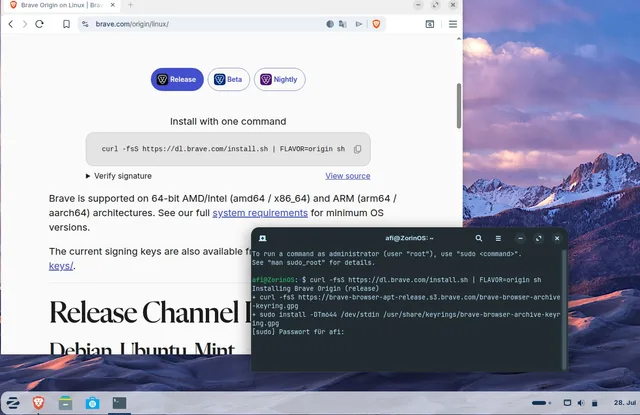
Bild 11: Zusätzliche Programme wie Brave Origin installieren Sie, indem Sie die Installationsbefehle in ein Terminal-Fenster einfügen
PCtipp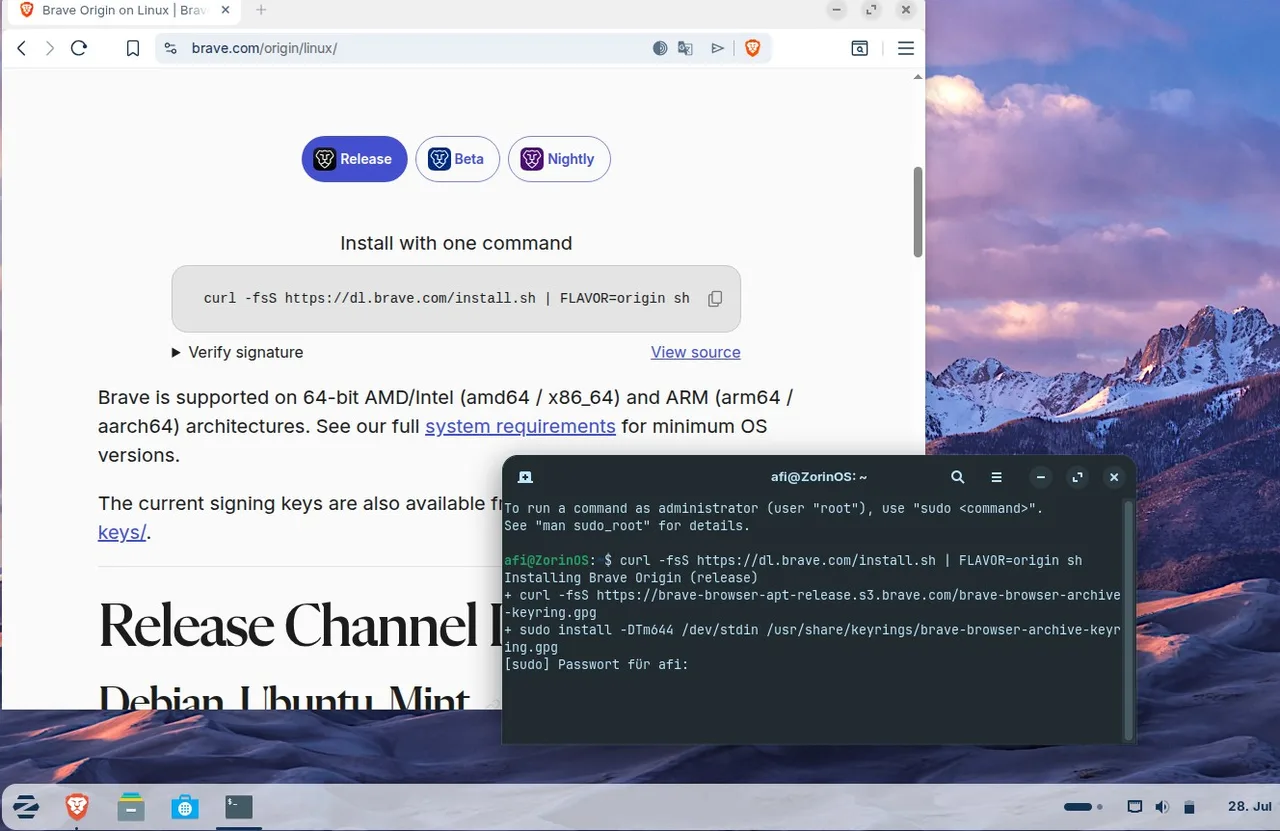
Windows-Tools
Ein Umstieg zu Linux bedeutet heute längst nicht mehr, auf vertraute Programme aus der Windows-Welt verzichten zu müssen. Viele Anwendungen wie Firefox, LibreOffice, VLC, Steam, Spotify, Discord oder Zoom stehen auch für Linux bereit und sind teils sogar bereits in Zorin OS vorinstalliert. Fehlt eine dedizierte Linux-Version, helfen Programme wie Wine, PlayOnLinux oder Bottles oft weiter. Sie emulieren eine Windows-Umgebung.
Zorin OS bringt ausserdem mit Windows-Programmunterstützung selbst eine vorbereitete Umgebung für Windows-Anwendungen mit. Sie finden diese im Startmenü im Bereich namens Systemwerkzeuge.
Ausserdem bieten viele Hersteller ihre Programme inzwischen auch als Webanwendung an, die direkt im Webbrowser läuft. Das gilt beispielsweise für Microsoft 365, Google Docs oder WhatsApp. Nur für wenige Windows-Programme müssen Sie wirklich eine Alternative suchen.
Fazit: Linux für alle
Zorin OS gehört zu den Linux-Distributionen, die den Umstieg von Windows besonders leicht machen und sich für alle eignen. Die Installation gelingt meist ohne Schwierigkeiten. Dank der vertrauten Bedienoberfläche finden sich auch Linux-Neulinge schnell zurecht. Wer sich auf ein paar Unterschiede einlässt, erhält mit Zorin OS ein modernes, schnelles und kostenloses Betriebssystem, das auch auf älteren PCs flott läuft.









Kommentare