

Tipps & Tricks
Excel: Sonderzeichen zählen oder ersetzen
Ihre in Excel importierten Daten enthalten in einer Spalte manuelle Zeilenwechsel; das sind die mit Alt+Enter eingefügten Umbrüche. Diese Zeilenwechsel (oder andere Sonderzeichen) würden Sie nun gerne durch Leerzeichen (oder durch nichts) ersetzen. Mit der «Suchen und Ersetzen»-Funktion kommen Sie bei Sonderzeichen oft nicht weit.
Es gibt aber die einfach zu verwendende Funktion WECHSELN für diesen Zweck. Kombinieren Sie diese mit der Funktion ZEICHEN, haben Sie schon alles, was Sie brauchen.
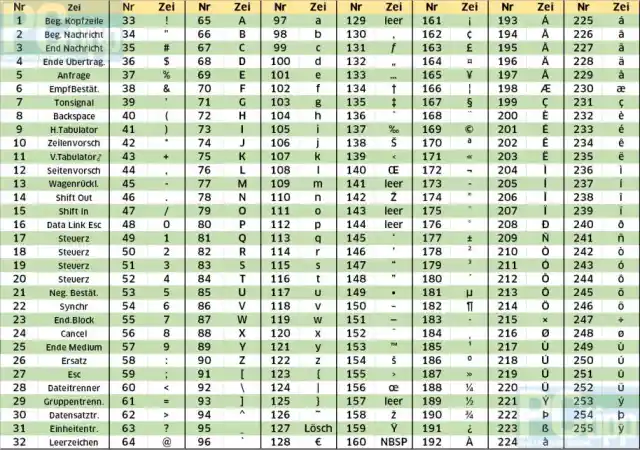
Angenommen, in Spalte A stünden Vor- und Nachnamen, die mit Alt+Enter-Zeilenwechseln getrennt sind. Die wollen Sie in Spalte B oder C stehen haben – aber durch Leerzeichen getrennt. Um das zu ersetzende Zeichen zu adressieren (hier der Zeilenumbruch), konsultieren Sie am besten die folgende Tabelle aus diesem Artikel: «Verschiedene Zeichensätze ASCII und ANSI», die wir auch hier eingebunden haben:
Die ANSI-Tabelle: Das Zeichenwechsel-Zeichen (Zeilenvorschub) ist das ANSI-Zeichen 10, das Leerzeichen ist das ANSI-Zeichen 32
Quelle: PCtipp.chAus der Tabelle können Sie ersehen, dass vor «Zeilenvorschub» (Zeilenwechsel) die Zahl 10 steht. Es ist also das Zeichen mit der ANSI-Nummer 10.
Mittels WECHSELN können Sie jetzt den Inhalt der Spalte A in Spalte C schreiben und gleichzeitig den Zeilenwechsel durch ein Leerzeichen ersetzen. Verwenden Sie in Spalte C1 also folgende Formel:
=WECHSELN(A1;ZEICHEN(10);" ")
Achten Sie hierbei darauf, dass zwischen den Anführungszeichen gegen Ende der Formel auch tatsächlich das gewünschte Leerzeichen steht.
Alternativ können Sie auch für das Leerzeichen den ANSI-Code verwenden. Ein Blick in die vorhin erwähnte Tabelle verrät: Das Leerzeichen ist das ANSI-Zeichen mit der Nummer 32. Somit wäre es so:
=WECHSELN(A1;ZEICHEN(10);ZEICHEN(32))
Das Ergebnis ist genau dasselbe! Ziehen Sie die Formel in die restlichen Zellen der Spalte herunter.
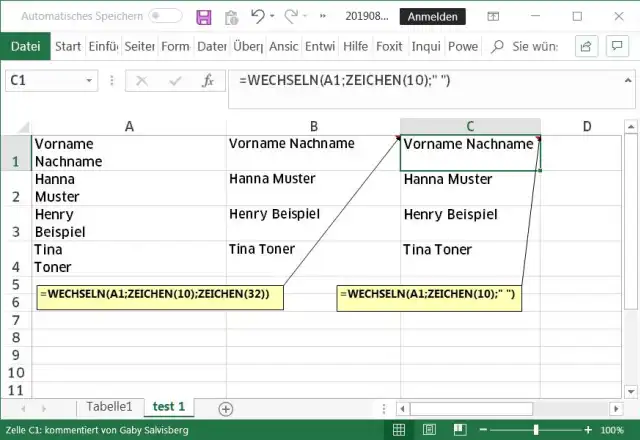
Das Leerzeichen können Sie direkt in Gänsefüsschen angeben oder auch mittels ZEICHEN(32) referenzieren
Quelle: PCtipp.chIn Spalte B oder C stehen jetzt weiterhin nur die Formelresultate. Sollen die Vor- und Nachnamen als feste Werte in der Tabelle stehen, geht es wie immer: Fügen Sie eine leere Spalte ein, kopieren Sie die Spalte mit den nun korrekten Vor- sowie Nachnamen und fügen Sie diese mittels Einfügen/Inhalte/Werte in die leere Spalte ein.
Tipp! Ein anderes Problem betrifft jene Fälle, in denen man ein Zeichen zwar eingeben kann, aber Excel dieses als Joker-Zeichen (Platzhalter) oder als Operator betrachtet, wie dies beispielsweise beim Sternchen (*) der Fall ist. Das wird in diesem Artikel behandelt: «Sternchen aus der Tabelle eliminieren». (PCtipp-Forum)










Kommentare