

Stecker ziehen?
Der Windows-Sandbox das Netzwerk entziehen
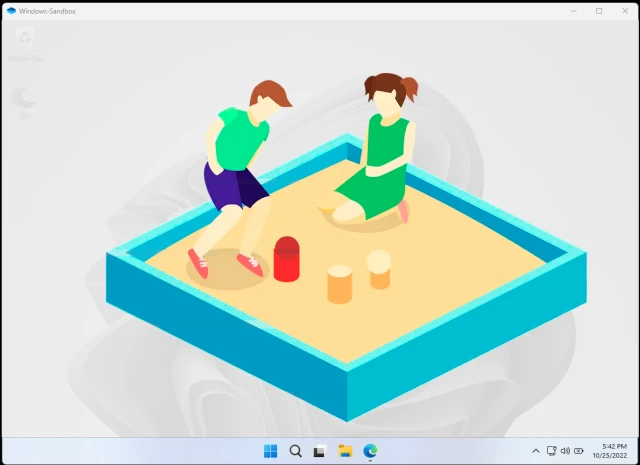
Die Sandbox ist eine Art virtueller PC auf einem richtigen PC. Darin lassen sich auch Webseiten aufrufen oder Programme ausführen, die Sie sich auf Ihrem «richtigen» PC nicht anzufassen trauen.
Ein zweifelhaftes Programm oder eine dubiose Webadresse sollte man natürlich gar nicht öffnen! Aber wenn es schon unbedingt sein muss, dann auf jeden Fall lieber in der Sandbox. Sobald man diese beendet, vergisst sie alles, was gewesen ist.
Die Windows-Sandbox haben wir Ihnen in «Sicherheitstipps für Windows 10» schon vorletztes Jahr vorgestellt. Sie funktioniert unter Windows 11 noch gleich. Und auch hier gilt: Sie ist nicht in Home-Versionen von Windows 11 anzutreffen, sondern nur in Pro- und Enterprise-Versionen.
Sandbox-Netzwerk kappen
Es kann nun Fälle geben, in denen man der Sandbox den Netzwerk- bzw. Internetzugriff entziehen möchte. Vielleicht, um herauszufinden, ob eine Webapp wie Photopea.com tatsächlich ausschliesslich lokal arbeitet, sobald man sie mal geladen hat. Oder um zu verhindern, dass ein in einem Programm versteckter Trojaner «nachhause telefoniert».
Lösung: Laden Sie in der Sandbox die Webseite, die Sie interessiert oder kopieren Sie die Anwendung hinein, die Sie darin starten wollen. Öffnen Sie innerhalb der Sandbox den Geräte-Manager. Da die Sandbox Englisch spricht, suchen Sie via Startmenü nach Device und öffnen den Device Manager. Klappen Sie Network adapters auf. Klicken Sie mit rechts auf Microsoft Hyper-V Network Adapter und wählen Sie im Kontextmenü Disable device (für Gerät deaktivieren). Bestätigen Sie die Rückfrage.
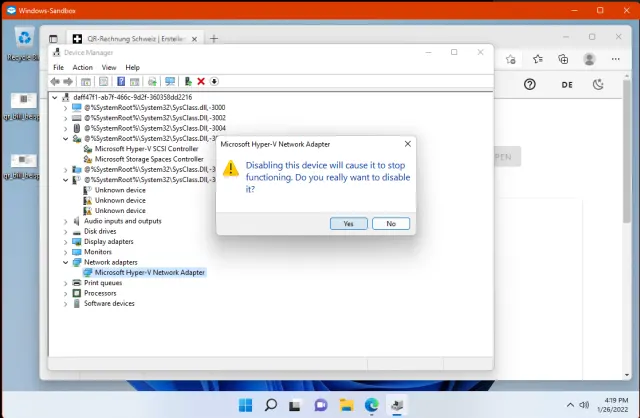
So deaktivieren Sie innerhalb der Sandbox die Netzwerkverbindung
Quelle: PCtipp.chSchon ist die Verbindung getrennt. Sie erkennen dies erstens am Weltkugelsymbol mit dem Verbots-Icon im Infobereich der Sandbox. Zweitens können Sie probehalber Edge starten und eine Google- oder sonstige Suche probieren. Jene wird Ihnen mitteilen: «You're not connected» (Sie sind nicht verbunden).
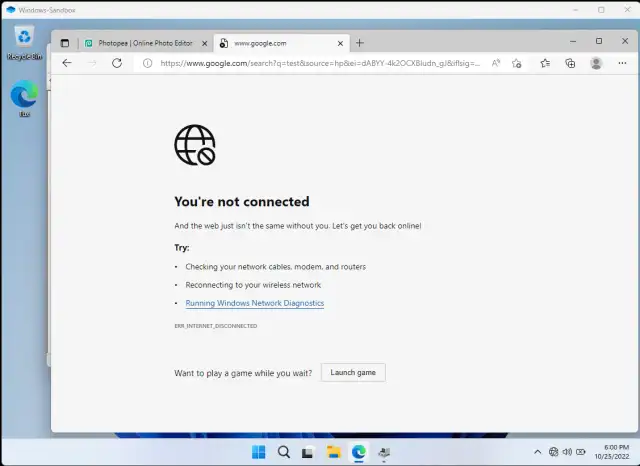
Erfolg, Ihre Sandbox ist offline
Quelle: PCtipp.chFalls Sie die Netzwerkverbindung der Sandbox wieder aktivieren wollen, klicken Sie wieder mit rechts auf Microsoft Hyper-V Network Adapter und wählen Enable device. Alternativ schliessen Sie die Sandbox übers X oben rechts. Sie setzt sich damit vollständig zurück. Wenn Sie sie wieder starten, ist der Netzwerkzugriff wieder da.









Kommentare