

Software-Tipps
10 Gratis-Tools für Windows

Sei es Dateisuche, Passwortverwaltung oder Bildschirmaufnahme – die richtigen Werkzeuge sparen viel Zeit und bieten Funktionen, die Windows von Haus aus nicht oder nur eingeschränkt mitbringt. Der PCtipp stellt zehn Freeware-Programme vor, die sich seit Jahren bewährt haben und auf keinem gut ausgestatteten Windows-Rechner fehlen sollten.
1. PowerToys
Download: github.com/microsoft/powertoys
Viele Windows-Nutzer kennen die PowerToys noch aus der Zeit, als sie Windows 95 und XP installiert hatten. Für die Windows-Versionen Vista, 7 und 8/8.1 veröffentlichte Microsoft die beliebte Tool-Suite allerdings nicht mehr. Erst mit Windows 10 und 11 erlebten die PowerToys ein Comeback.
Die PowerToys enthalten mittlerweile viele Dutzend nützliche Funktionen, die wir hier aus Platzgründen leider nicht alle abdecken können, Bild 1. Einige wie das Erweiterte Einfügen sind nach der Installation bereits aktiviert. Damit können Sie Inhalte aus der Zwischenablage zum Beispiel beim Einfügen in das Markdown-Format (Auszeichnungssprache für Texte) umwandeln oder auch als neue HTML-Datei abspeichern, jeweils inklusive der erforderlichen Markierungen. Zum Einfügen erweiterter Inhalte drücken Sie nicht die übliche Tastenkombination Ctrl+V, sondern Windowstaste+Shift+V. Dadurch öffnen Sie ein Fenster, in dem Sie bequem auswählen, welches Format Sie haben wollen.
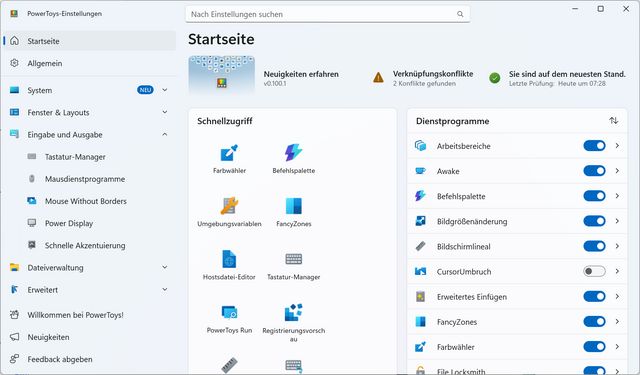
Bild 1: Die PowerToys bieten Dutzende nützliche Funktionen, die Sie über diese Oberfläche steuern und konfigurieren
PCtipp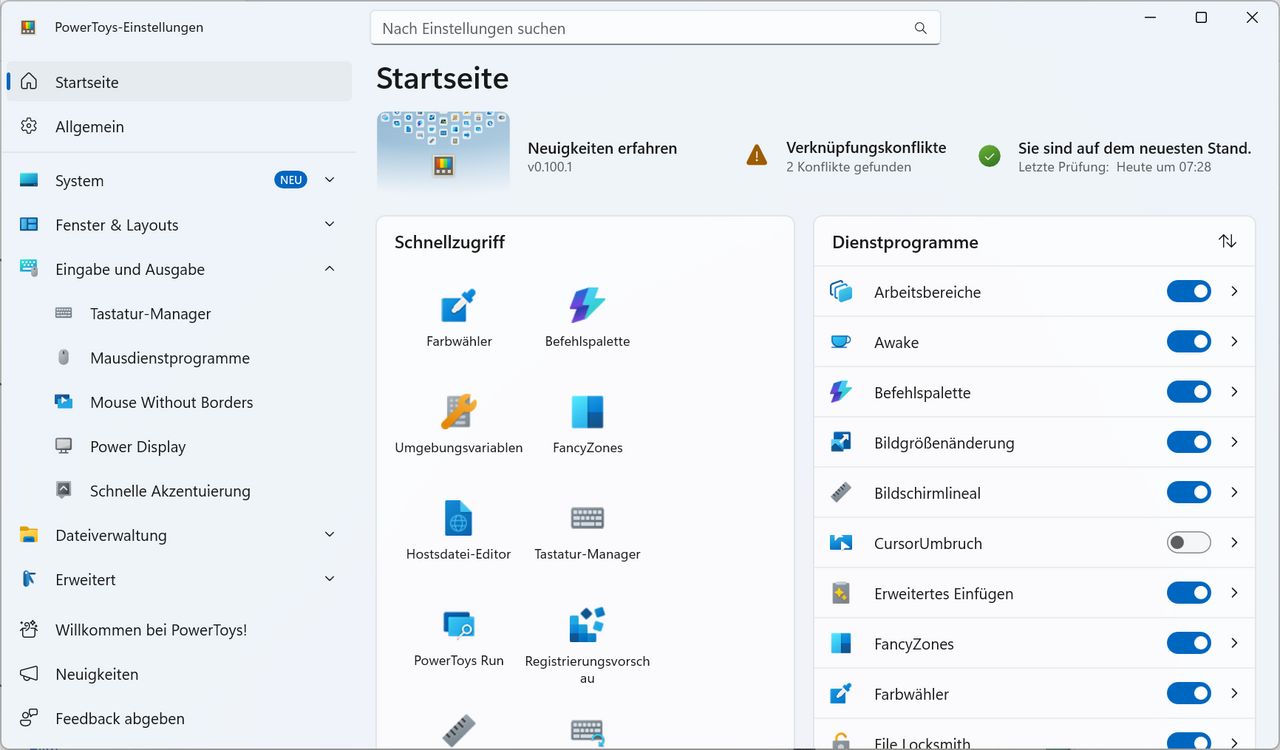
In den PowerToys-Einstellungen können Sie zudem den Punkt Einfügen mit KI aktivieren. Wenn Sie dann noch einen API-Schlüssel für etwa ChatGPT hinzufügen (gibts direkt in ChatGPT, kostet aber), können Sie den Inhalt der Zwischenablage vor dem Einfügen sogar mit KI-Hilfe anpassen lassen.
Weitere praktische Funktionen sind unter anderem der Textextraktor, mit dem Sie Texte aus Fenstern oder Fotos kopieren, sowie die Befehlspalette, die im Prinzip ein kräftig aufpolierter Ausführen-Dialog ist, Bild 2. Interessant sind zudem Always on Top, um einzelne Fenster immer im Vordergrund zu behalten, sowie der Tastatur-Manager, mit dem Sie beispielsweise die nervige CapsLock-Taste mit etwas anderem belegen können.
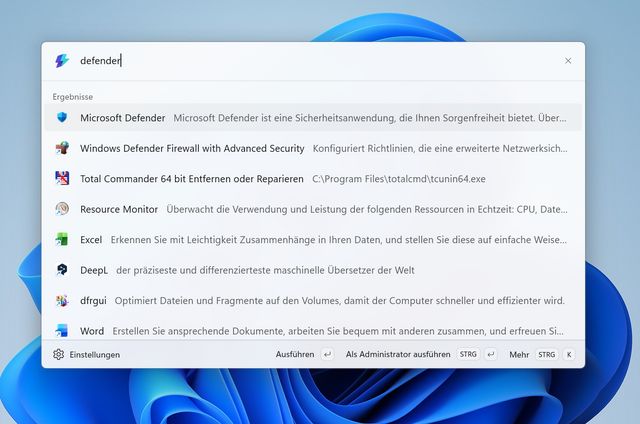
Bild 2: Mit der Befehlspalette der PowerToys starten Sie Programme, suchen nach Dateien oder führen Systembefehle aus
PCtipp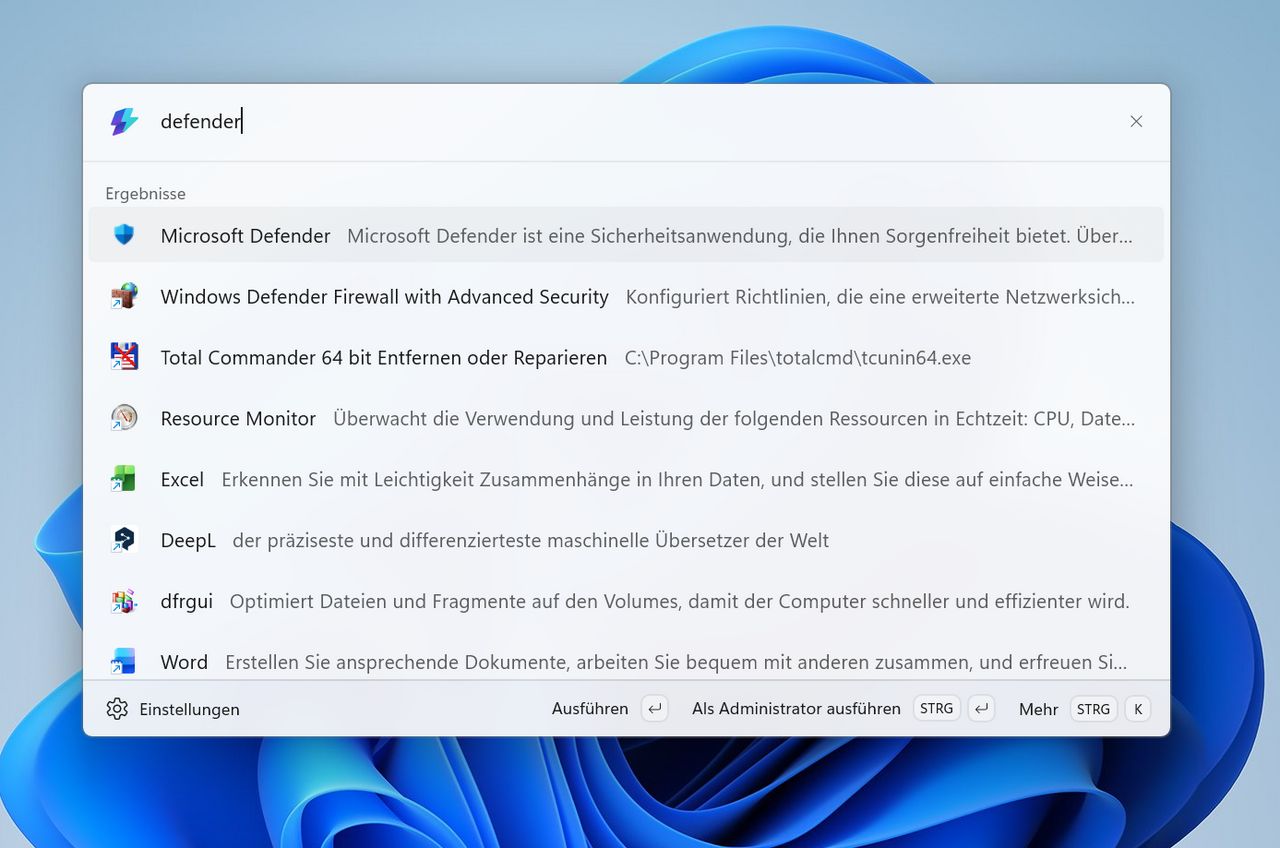
2. Everything
Download: voidtools.com/downloads
Die in Windows integrierte Suche ist, mit Verlaub, nicht besonders gut. Weit bessere Ergebnisse erhalten Sie mit der Freeware Everything, die erst einen Index über alle Daten auf Ihrem Computer erstellt, in dem Sie danach blitzschnell suchen können. Die Bedienung ist simpel. Installieren und starten Sie das Tool. Der Index wird automatisch erzeugt und fortlaufend erweitert.
Sobald Sie einen Begriff in das Suchfeld eintippen, aktualisiert sich das Ergebnisfeld darunter automatisch, Bild 3. Sie können einzelne Ergebnisse, etwa eine Word-Datei, per Doppelklick gleich öffnen oder Sie klicken mit der rechten Maustaste darauf und wählen Pfad öffnen aus. Um die Ergebnisse zum Beispiel nur auf Bilder einzuschränken, klicken Sie oben auf Suchen und wählen den gewünschten Typ aus. Komplexe Suchanfragen führen Sie über den Menüpunkt Erweiterte Suche aus, den Sie ebenfalls unter Suchen finden.
Hier können Sie Dateien auch nach Inhalten durchforsten, Bild 4. Standardmässig sucht Everything nur nach Dateinamen, was einer der Gründe für die Schnelligkeit ist.
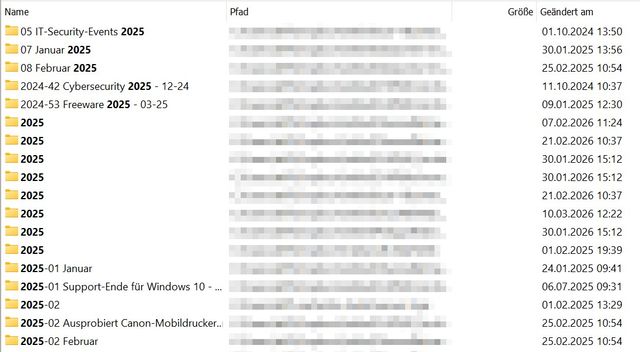
Bild 3: Jedes Mal, wenn Sie etwas in das Suchfeld von Everything eingeben, aktualisiert das Tool sofort seine Trefferliste
PCtipp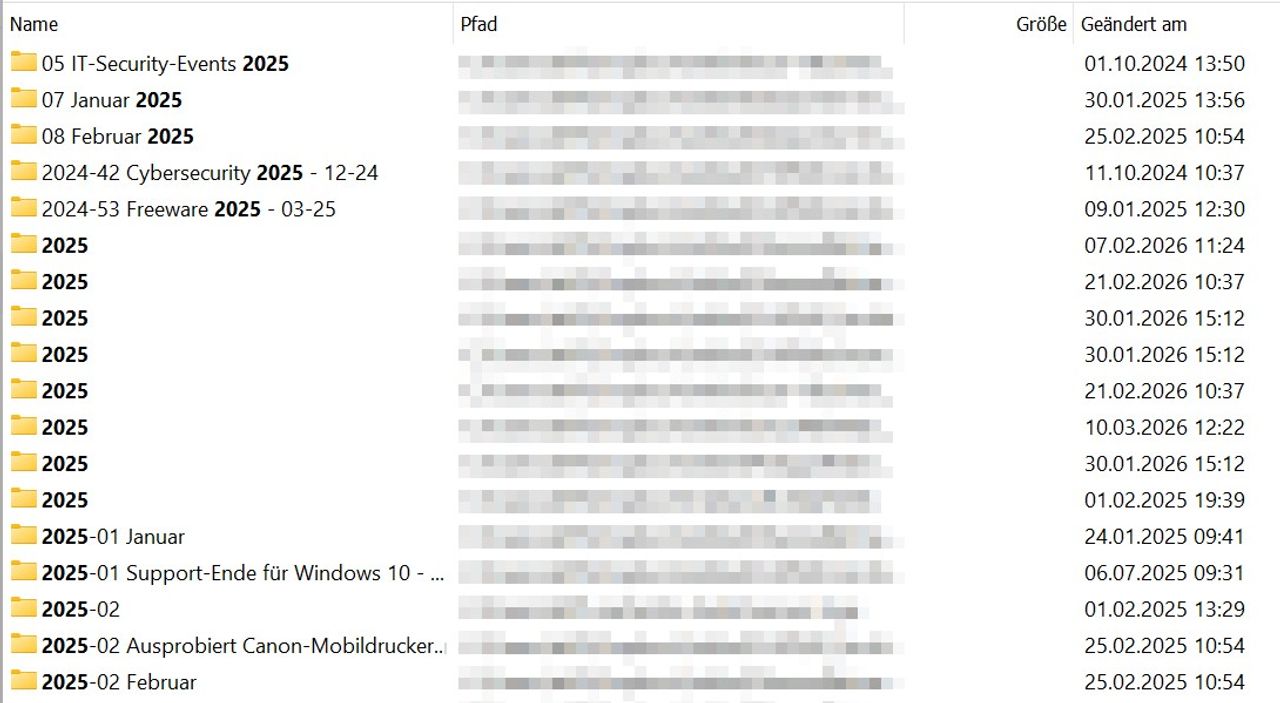
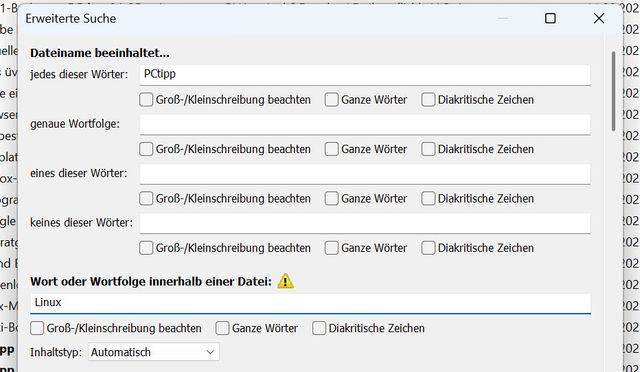
Bild 4: Standardmässig sucht Everything nur nach Dateinamen, über die Erweiterte Suche können Sie in Dateien auch nach Inhalten recherchieren
PCtipp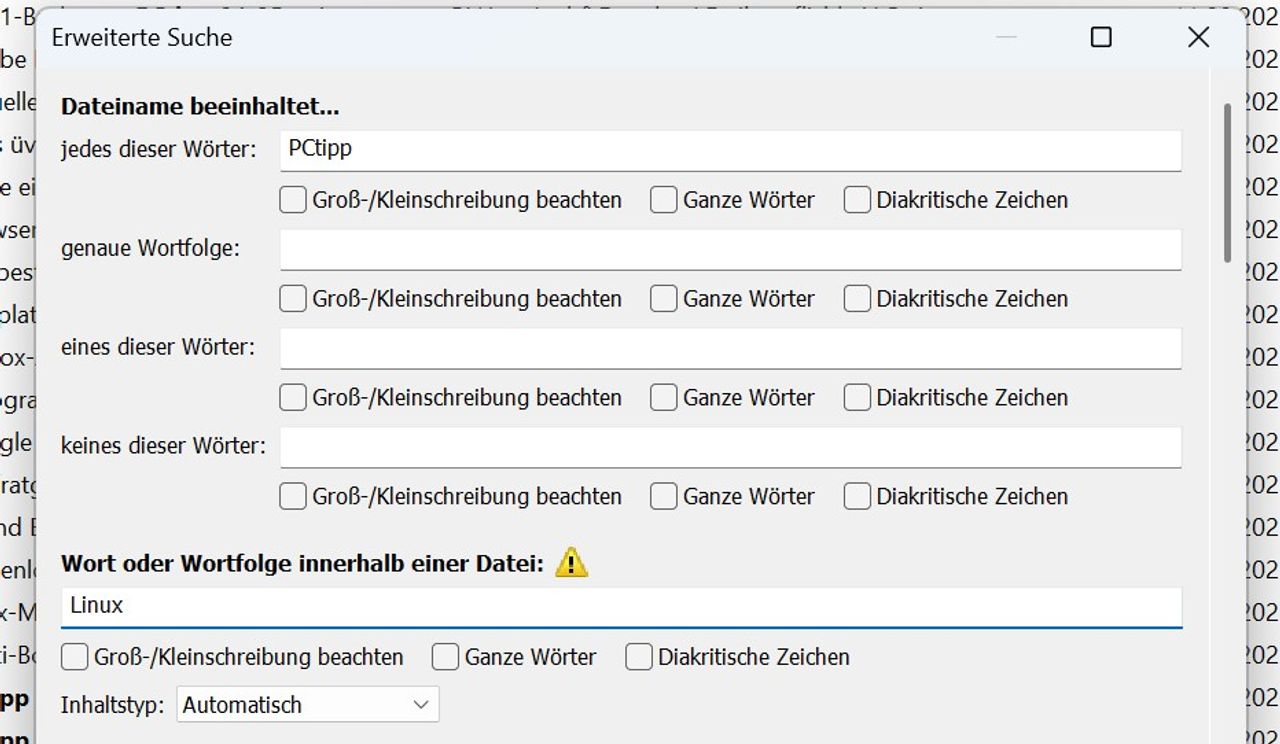
3. TreeSize Free
Download: jam-software.de/treesize
Einmal ist jede Festplatte (nahezu) voll, sodass Sie keine neuen Daten mehr speichern können oder Windows mit Fehlern reagiert. In solchen Situationen ist TreeSize Free eine wertvolle Hilfe, um nicht mehr benötigte grosse Dateien aufzuspüren und um wieder Platz freizuschaufeln.
Installieren und starten Sie das Tool per Rechtsklick als Administrator, Bild 5. So kann es auf alle Ordner zugreifen. Sofort beginnt es damit, die Belegung der Festplatte zu prüfen. Das dauert je nach Grösse, Bauart und Auslastung des Datenspeichers eine Weile. Anschliessend sind im oberen Bereich alle Ordner nach ihrer Grösse sortiert. Darunter zeigt TreeSize Free auch grafisch, wie die Festplattenbelegung aussieht. Klicken Sie sich durch die Ordner und löschen Sie zum Beispiel nicht mehr benötigte grosse Downloads. Auch früher angelegte virtuelle Maschinen belegen meist sehr viel Platz auf der Festplatte und sind damit oft ideale Löschkandidaten.
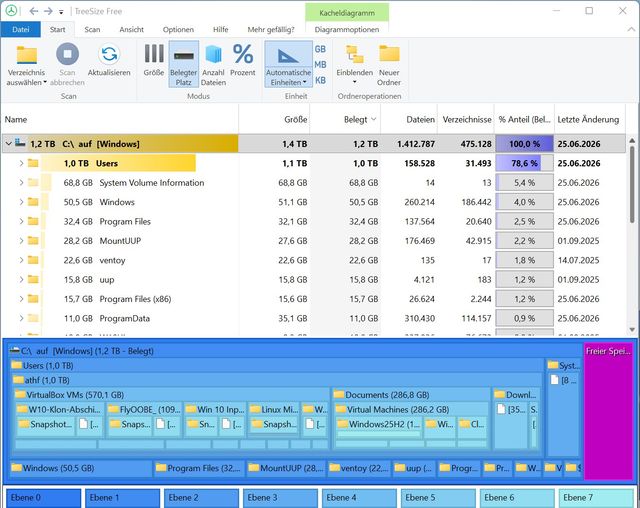
Bild 5: TreeSize Free zeigt auf einen Blick, wie voll die Festplatte ist und wo die grössten Speicherfresser liegen
PCtipp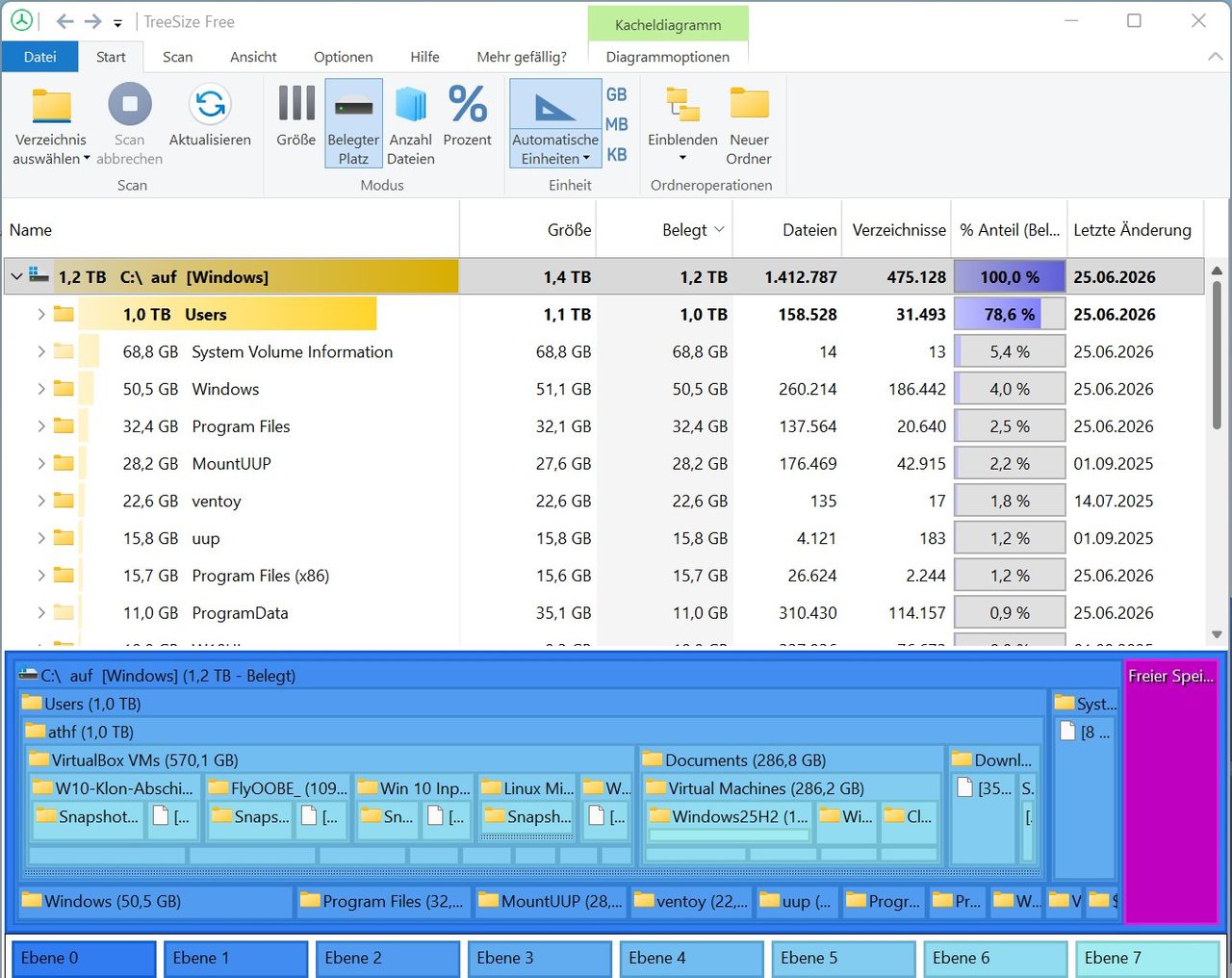
4. CrystalDiskInfo
Download: crystalmark.info/en/software/crystaldiskinfo
Festplatten und SSDs fallen meist nicht ohne Vorwarnung aus. Moderne Datenträger überwachen ihren Gesundheitszustand selbst und speichern zahlreiche Diagnosewerte. CrystalDiskInfo liest diese Informationen aus und bereitet sie übersichtlich auf, Bild 6. Nach der Installation zeigt das Programm sofort den Zustand der Datenträger an. Besonders wichtig ist der farbige Gesamtzustand. Ferner informiert CrystalDiskInfo über die aktuelle Temperatur, die Betriebsstunden, die Anzahl der Einschaltvorgänge sowie die insgesamt gelesenen und geschriebenen Daten. Ergänzt werden diese Angaben durch technische Infos wie Firmware-Version, Schnittstelle oder den verwendeten Übertragungsmodus.
Interessant wird das Tool vorwiegend dann, wenn erste Warnzeichen auftreten. Erkennt CrystalDiskInfo beispielsweise fehlerhafte Speicherbereiche oder andere Anzeichen für einen drohenden Defekt, sollten Sie wichtige Daten möglichst sofort an anderer Stelle sichern und den Austausch des Datenträgers vorbereiten. So lässt sich ein Datenverlust oft noch verhindern.
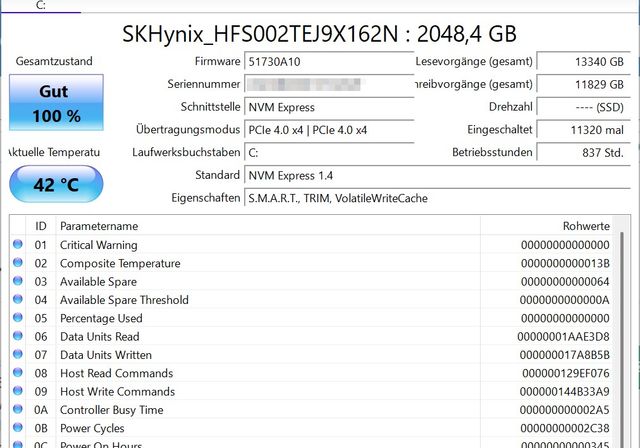
Bild 6: Mit CrystalDiskInfo haben Sie die Vitalwerte von SSD-Speichern oder HDD-Laufwerken immer im Blick
PCtipp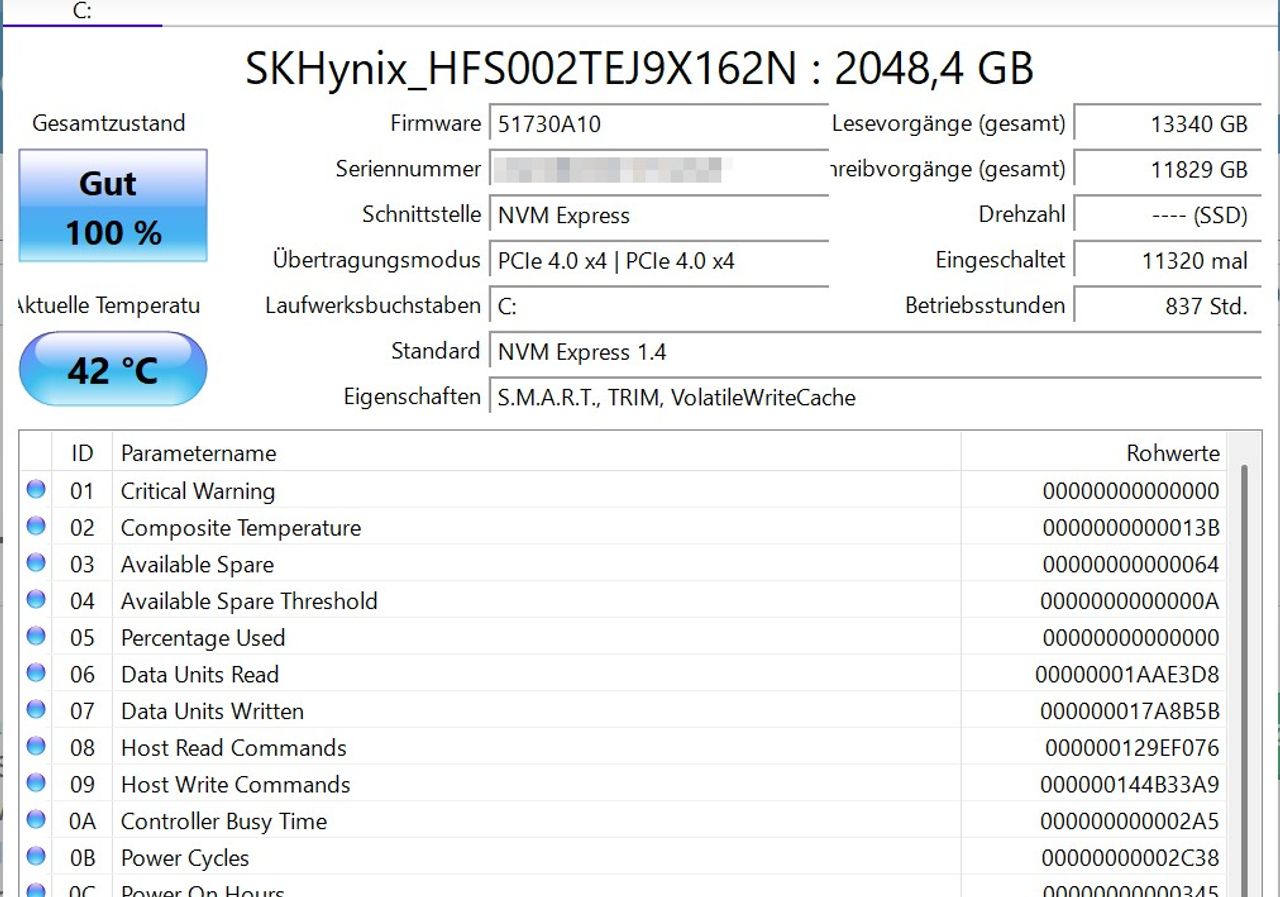
5. KeePass
Download: keepass.info
Wer für jeden Onlinedienst ein eigenes, sicheres Passwort verwendet, kommt nach einer Weile nicht selten auf mehrere Hundert Zugangsdaten. Diese im Kopf zu behalten, ist für die meisten Menschen praktisch unmöglich. Die Anwendung KeePass speichert Passwörter, Benutzernamen und andere sensible Daten in einem geschützten Tresor. Nach der Installation legen Sie zunächst eine neue Passwort-Datenbank an und vergeben ein sicheres Master-Passwort. Dieses ist der einzige Zugang, den Sie sich künftig noch merken müssen. Anschliessend können Sie Ihre Zugangsdaten in Gruppen wie E-Mail, Onlineshops oder Banking speichern, Bild 7.
Für neue Konten erzeugt KeePass sichere Kennwörter mit frei wählbarer Länge und Zeichenkombination. Da die Datenbank verschlüsselt ist, können Sie diese auch auf einem USB-Stick oder in einer Cloud ablegen.
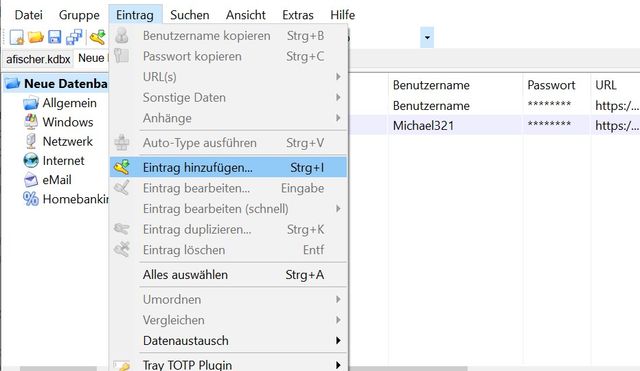
Bild 7: Trotz seiner verstaubten Oberfläche erfüllt der kostenlose Passwortmanager KeePass seine Aufgabe ausgezeichnet
PCtipp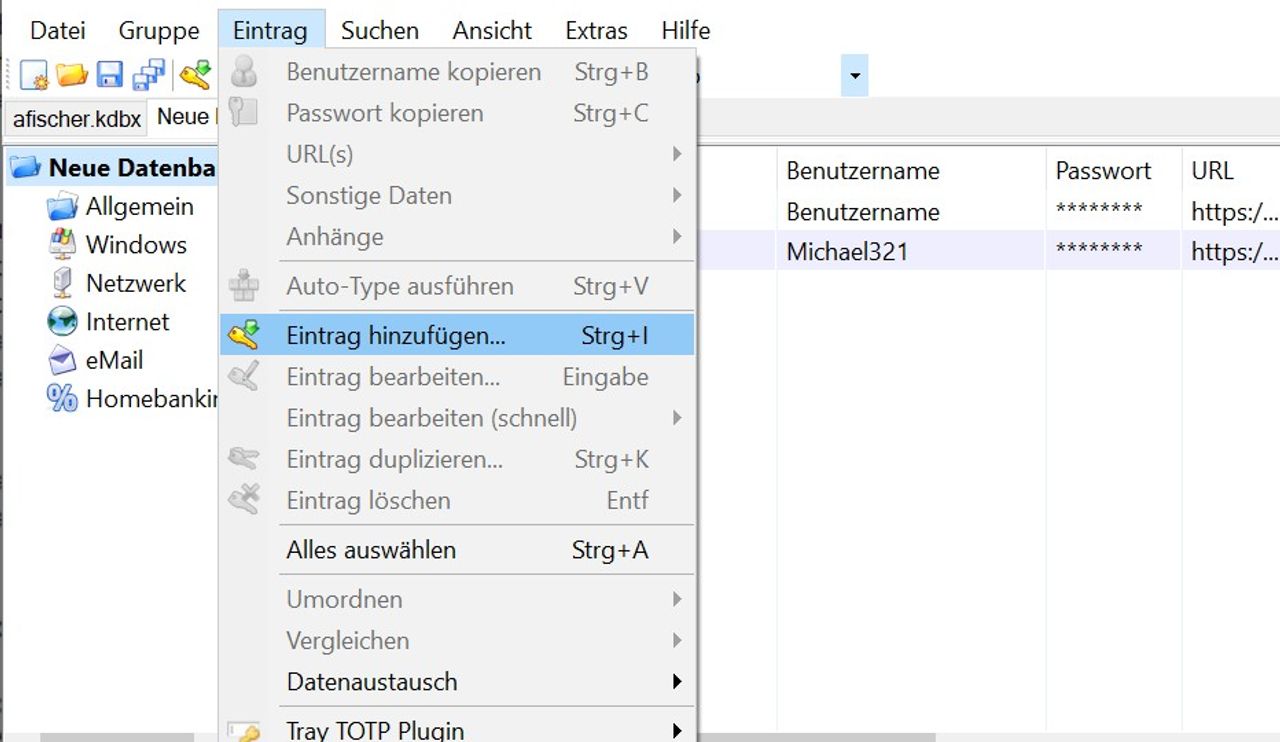
6. LocalSend
Download: localsend.org/de
Wer Dateien zwischen mehreren Computern oder einem Smartphone austauschen möchte, greift heute meist zu Cloud-Speichern oder verschickt sie per E-Mail. Deutlich einfacher geht es mit LocalSend. Das kostenlose Programm überträgt Fotos, Dokumente oder Videos direkt über das lokale Netzwerk, Bild 8. Die Daten verlassen dabei zu keinem Zeitpunkt das eigene Heimnetz, sodass weder eine Cloud noch ein Benutzerkonto nötig sind.
Installieren Sie LocalSend auf den Geräten, zwischen denen Sie Dateien austauschen möchten. Befinden sich diese im selben Netzwerk, erkennen sie sich automatisch. Wählen Sie anschliessend die gewünschte Datei aus und starten Sie die Übertragung mit wenigen Mausklicks. Der Empfänger muss das Eintreffen der Daten nur noch bestätigen. LocalSend ist nicht nur für Windows erhältlich, sondern auch für Android, iOS, Linux und macOS.
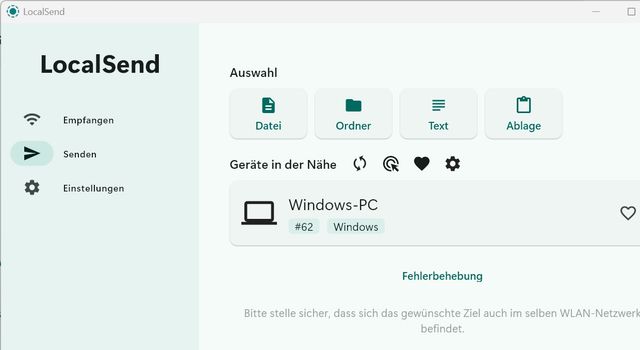
Bild 8: Mit LocalSend übertragen Sie Dateien zwischen Ihren Geräten im Heimnetz
PCtipp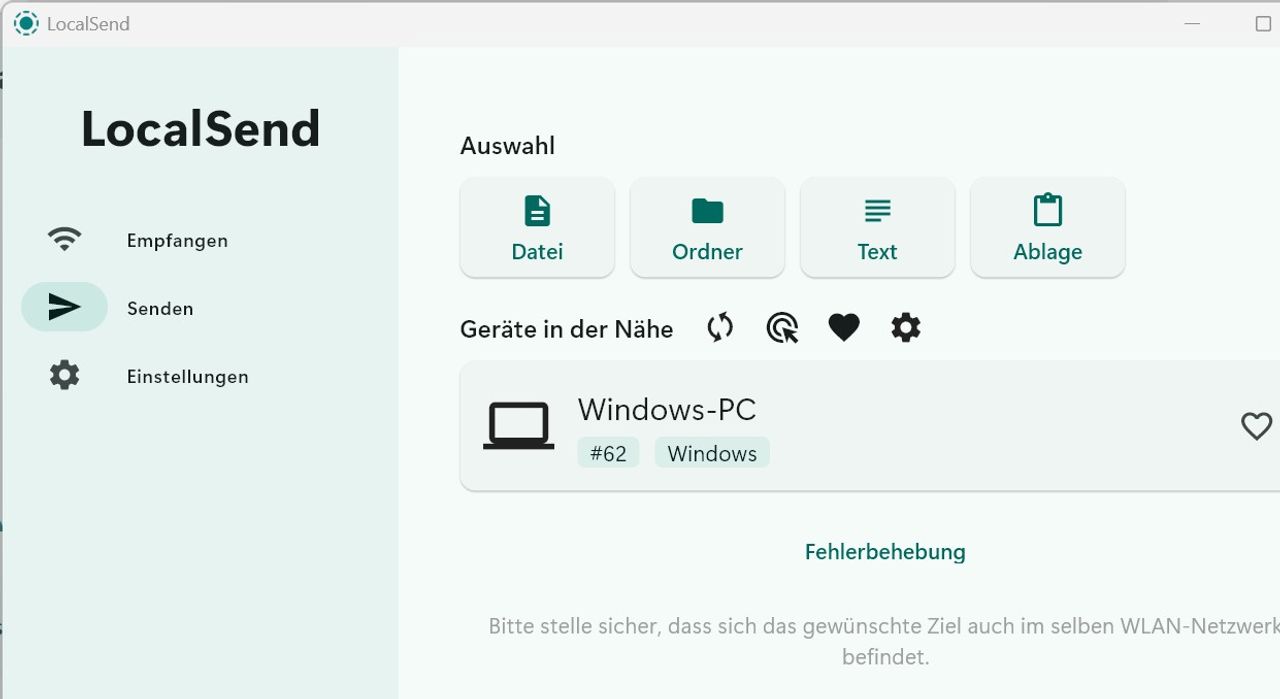
7. PDF24
Download: pdf24.org/de
PDF-Dateien gehören längst zum Alltag, doch Windows bietet kaum Möglichkeiten, sie zu bearbeiten. Genau hier setzt PDF24 an. Die kostenlose Programmsammlung vereint zahlreiche Werkzeuge rund um das PDF-Format in einer Oberfläche, Bild 9. Damit können Sie PDF-Dateien zusammenfügen, einzelne Seiten entfernen oder sie neu ordnen, Dokumente komprimieren und verschiedene Dateiformate in PDFs umwandeln.
Nach der Installation erreichen Sie alle Werkzeuge über die PDF24-Toolbox. Viele Aufgaben erledigen Sie bequem mittels Drag&Drop. Ziehen Sie beispielsweise mehrere PDF-Dateien in das Unter-Tool PDF zusammenfügen, um sie zu einem Dokument zusammenzuführen, oder wählen Sie die Funktion PDF24 verkleinern, um grosse Dateien für den E-Mail-Versand zu schrumpfen. Ebenfalls praktisch ist der mitgelieferte PDF-Drucker, über den nahezu jede Windows-Anwendung Dokumente als PDF-Datei speichern kann.
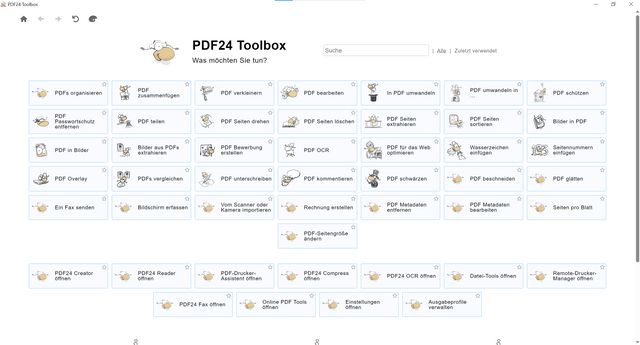
Bild 9: Andere Anbieter verlangen viel Geld für die PDF-Funktionen, die die PDF24-Toolbox in dieser Oberfläche vereint
PCtipp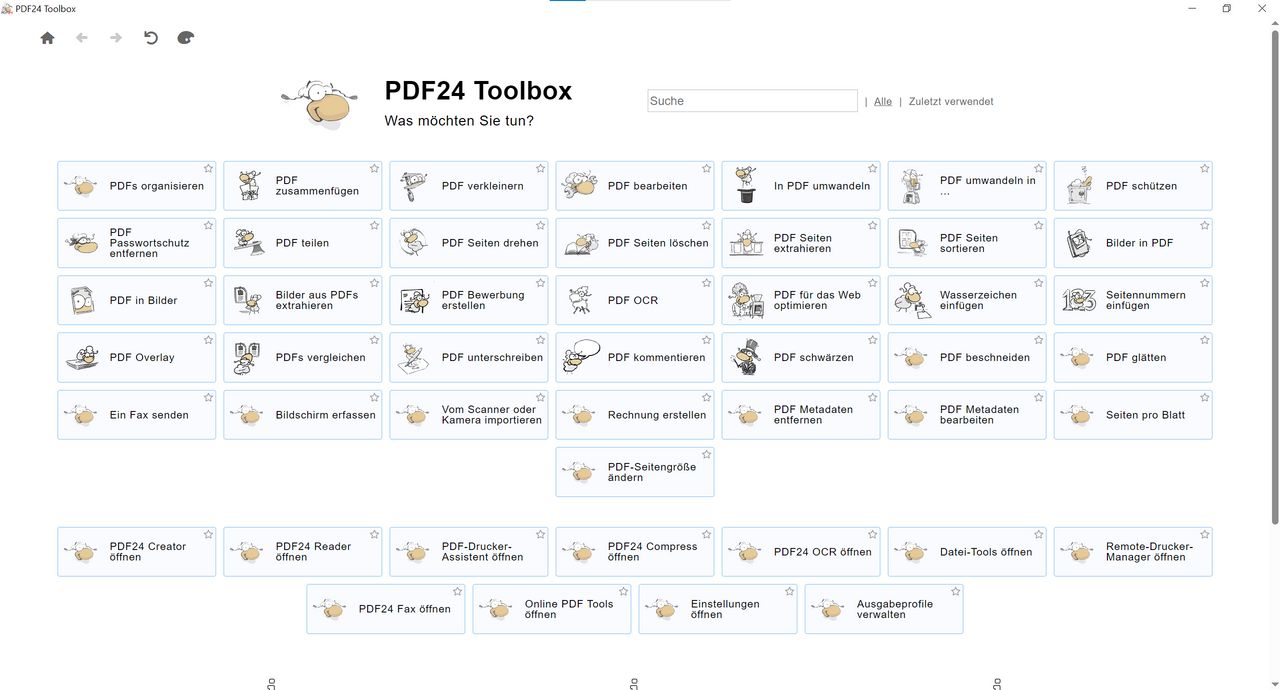
8. Ventoy
Download: ventoy.net
Wer Windows oder Linux regelmässig neu installiert oder verschiedene Rettungs- und Diagnoseprogramme verwendet, kennt die Situation: Für jede ISO-Datei muss der USB-Stick normalerweise neu erstellt werden. Ventoy löst dieses Problem auf elegante Weise. Das kostenlose Tool macht einen USB-Stick einmalig bootfähig. Danach genügt es, wenn Sie die ISO-Dateien einfach auf den Stick kopieren – so wie bei einem USB-Laufwerk.
Installieren Sie Ventoy auf einem leeren USB-Stick, Bild 10. Danach können Sie beliebig viele ISO-Dateien auf den Datenträger kopieren, ohne ihn erneut vorbereiten zu müssen. Beim Start des PCs zeigt Ventoy ein Auswahlmenü an, aus dem Sie das Betriebssystem oder Rettungswerkzeug auswählen. Das macht Ventoy zum idealen Begleiter für alle, die regelmässig Betriebssysteme installieren oder Live-Systeme nutzen.
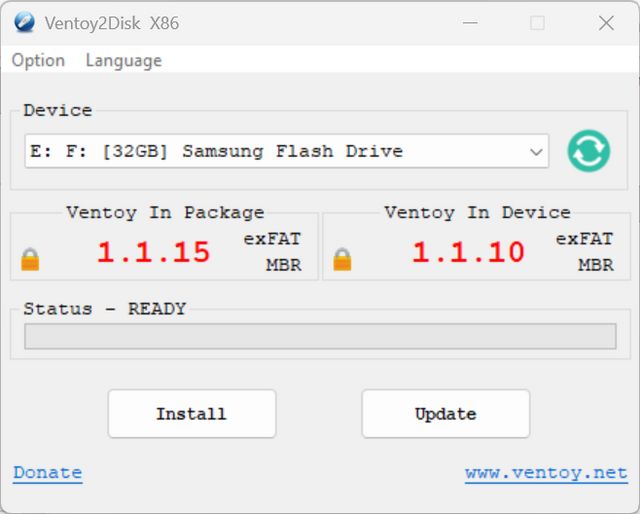
Bild 10: Ventoy macht USB-Sticks bootfähig. Danach genügt ein Kopieren der ISO-Dateien
PCtipp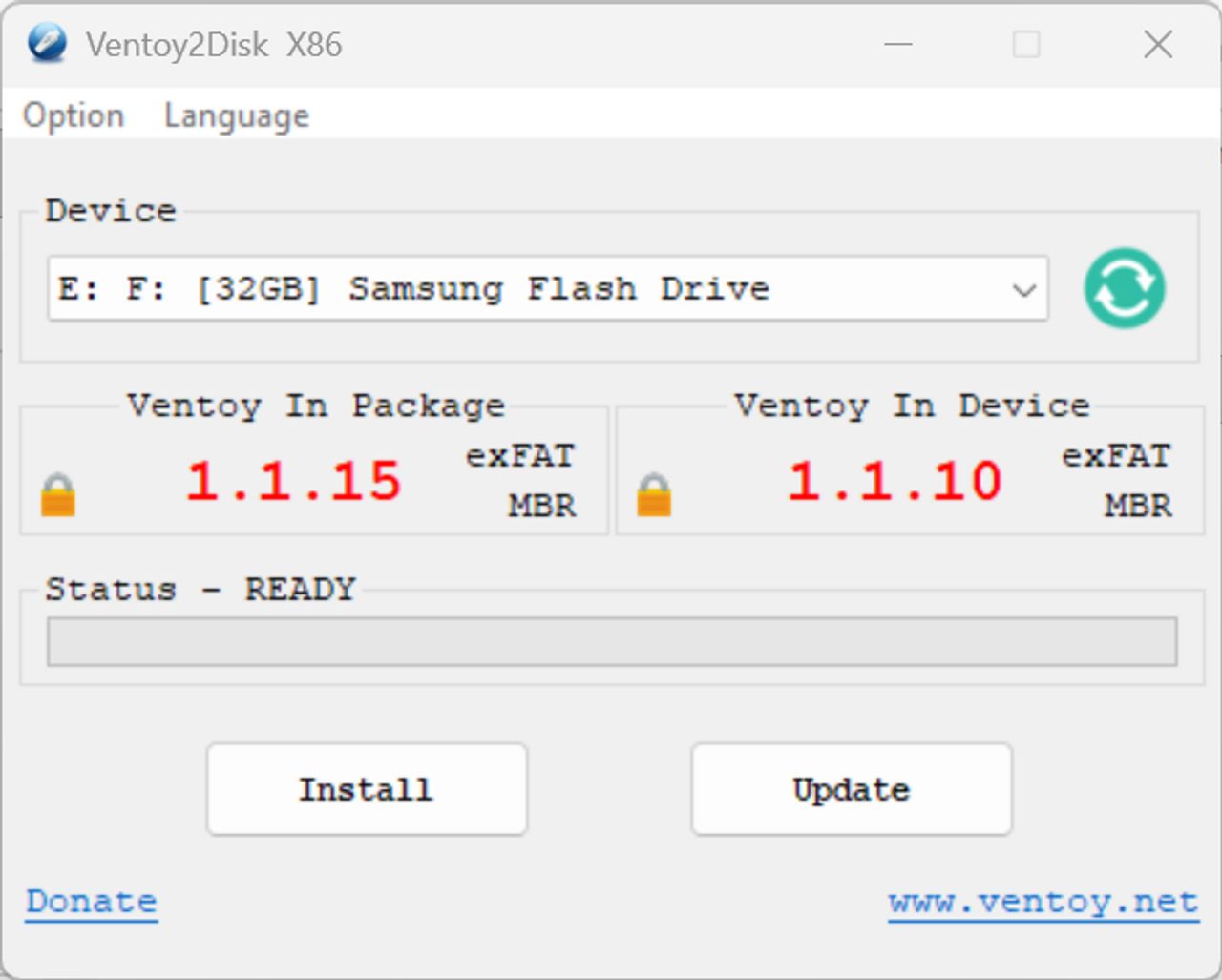
9. VirtualBox
Download: virtualbox.org
Nicht jede Software läuft problemlos unter Windows 11. Manche ältere Programme benötigen eine frühere Windows-Version, andere Anwender möchten Linux ausprobieren, ohne ihren PC neu einzurichten. Mit VirtualBox erstellen Sie virtuelle Maschinen, in denen Sie weitere Betriebssysteme parallel zu Windows installieren und nutzen, Bild 11.
Nach der Installation von VirtualBox legen Sie erst eine neue virtuelle Maschine an und weisen ihr RAM sowie Festplattenspeicher zu. Nun installieren Sie das gewünschte Betriebssystem von einer ISO-Datei. Das funktioniert genauso, als würden Sie einen echten PC einrichten, allerdings in einem Fenster. Praktisch ist, dass Sie die virtuelle Maschine jederzeit stoppen, sichern oder wieder löschen können. Damit eignet sich VirtualBox, um neue Betriebssysteme gefahrlos auszuprobieren, unbekannte Software zu testen oder um ältere Anwendungen weiter zu nutzen.
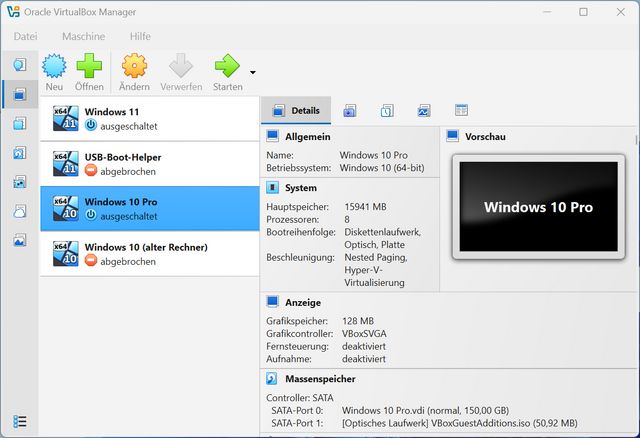
Bild 11: Erstellen Sie mit VirtualBox virtuelle Maschinen, in denen Sie Windows oder auch Linux installieren
PCtipp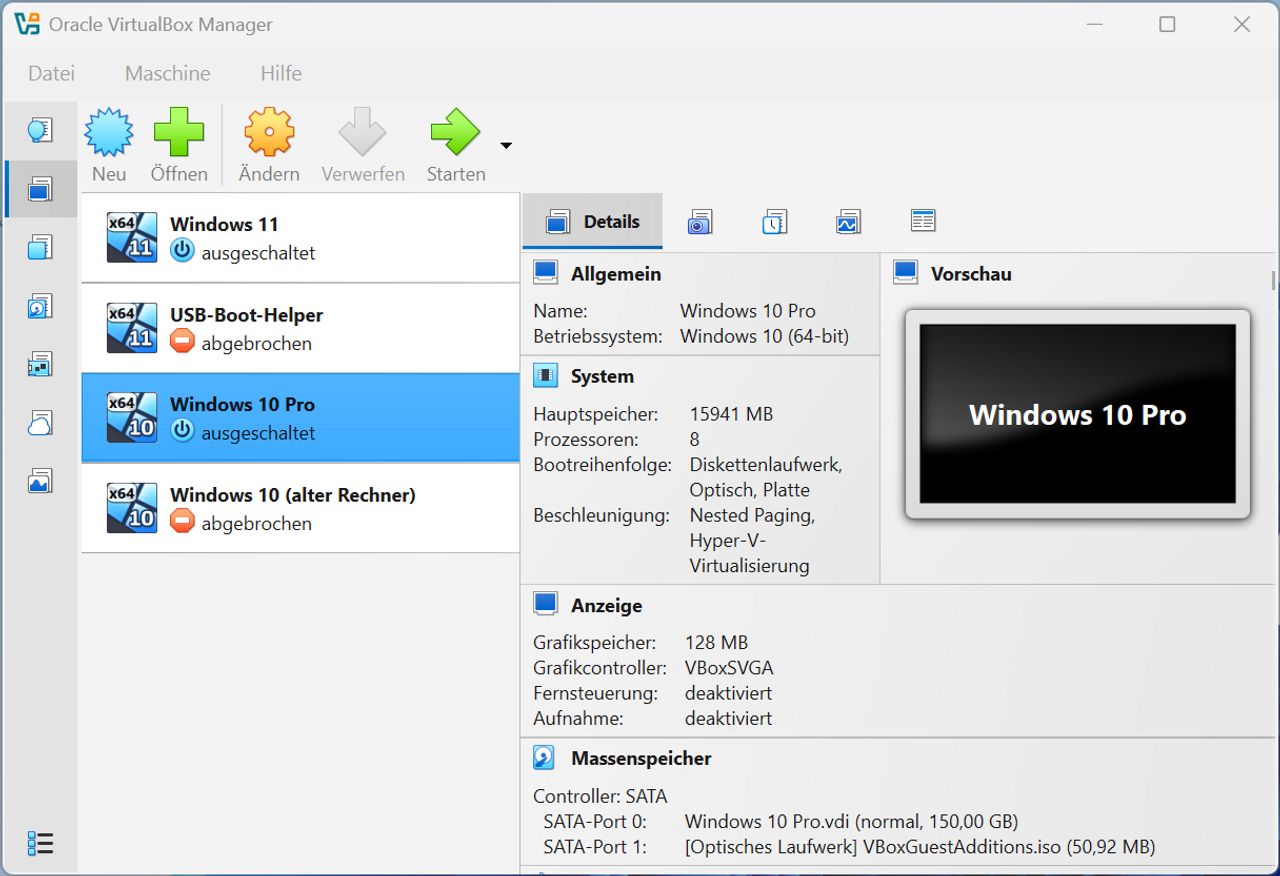
10. ShareX
Download: getsharex.com
Windows bringt zwar bereits ein integriertes Screenshot-Werkzeug mit. Sein Funktionsumfang fällt jedoch recht bescheiden aus. ShareX richtet sich dagegen an Anwender, die regelmässig Bildschirmfotos oder Bildschirmaufnahmen erstellen und diese anschliessend gleich bearbeiten möchten. Das kostenlose Programm legt nicht nur Screenshots einzelner Fenster oder des gesamten Bildschirms an, sondern zeichnet auf Wunsch auch Bildschirmvideos oder animierte GIFs auf.
Nach der Installation stehen die wichtigsten Funktionen über Tastenkombinationen zur Verfügung. Bildschirmfotos können Sie direkt speichern, in die Zwischenablage kopieren oder auf Wunsch in einen zuvor festgelegten Screenshot-Ordner ablegen. Überdies enthält ShareX im Menü Werkzeuge viele Zusatzfunktionen wie eine Texterkennung und einen QR-Code-Generator. Zudem kann das Tool Dateien automatisch zu verschiedenen Onlinediensten hochladen, Bild 12.
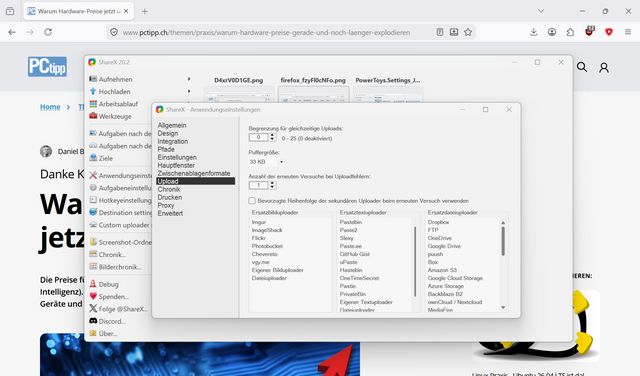
Bild 12: ShareX ist dem Screenshot-Tool von Windows deutlich überlegen. Im Bild der Dialog zum Upload auf Cloud-Dienste
PCtipp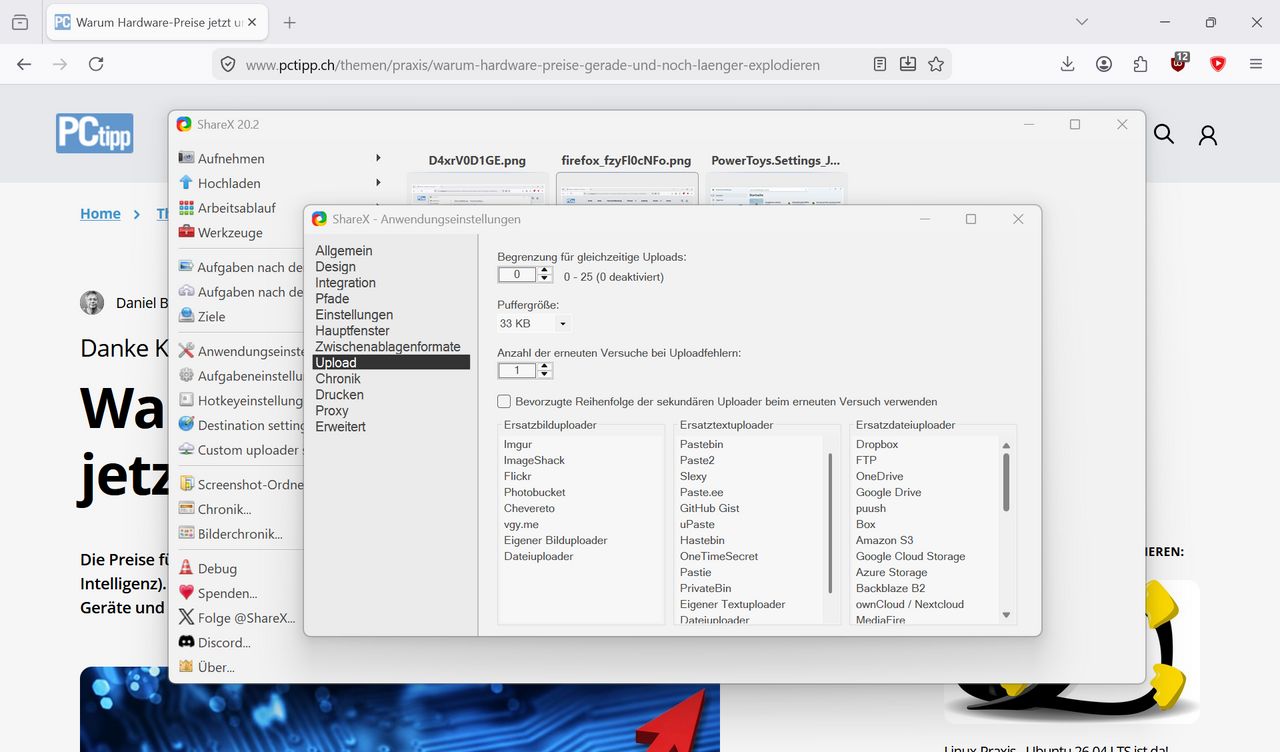











Kommentare