

Windows-Tipps
Windows beschleunigen
Läuft Ihr Rechner mit der Zeit immer langsamer, ist es nicht notwendig, das Betriebssystem neu zu installieren. Windows bietet viele Möglichkeiten, die Leistung zu verbessern und die Geschwindigkeit spürbar zu erhöhen. Und wo Windows nicht mehr weiterkommt, helfen externe Tools weiter.
Autostart aufräumen
Viele Programme schreiben sich in den Autostart, um nach jedem Hochfahren aktiv zu sein. Programme, die im Hintergrund laufen, obwohl Sie diese vielleicht gar nicht benötigen, belasten den Prozessor und den Arbeitsspeicher. Zudem dauert der Start länger. Für Abhilfe sorgt der Task-Manager. Sie öffnen ihn mit den Tasten Ctrl+Shift+Esc. Wechseln Sie in den Abschnitt Autostart von Apps. Ein Klick auf den Kopf der Spalte Status sorgt dafür, dass alle aktiven Programme oben stehen.
Klicken Sie mit der rechten Maustaste auf Programme, die Sie nicht sofort beim Hochfahren benötigen, und wählen Sie Deaktivieren. Wenn Sie sich nicht sicher sind, was sich hinter einem Namen wie RtkAudUService64.exe verbirgt, führt Dateipfad öffnen oder Online suchen zu weiteren Informationen. Bei RtkAudUService64.exe handelt es sich um einen Audiotreiber von Realtek; hier ist ein Autostart sinnvoll, Bild 1.
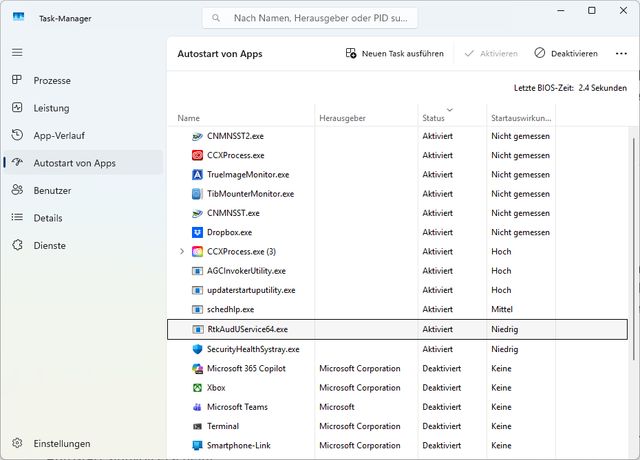
Bild 1: Nach einem Klick mit der rechten Maustaste können Sie das Programm deaktivieren oder herausfinden, was sich dahinter verbirgt
PCtipp
Wenn Sie noch gründlicher ausmisten wollen: Das kostenlose Programm Autoruns auf learn.microsoft.com/de-de/sysinternals/downloads/autoruns geht deutlich weiter als der Task-Manager. Während das systemeigene Tool anzeigt, welche Programme am Computer automatisch starten, zeigt Autoruns zusätzlich, welche Dienste, Codecs, Treiber, geplante Aufgaben, Registrierungsschlüssel und vieles mehr automatisch geladen werden. Die Elemente sind meist farblich gekennzeichnet, damit Sie Probleme leicht erkennen. Sie deaktivieren den Autostart ganz einfach, indem Sie das Häkchen neben dem Programm in Autoruns entfernen, Bild 2.
Zu beachten ist, dass sich einige Tools beim Starten oder beim Beenden automatisch wieder in den Autostart eintragen. Es empfiehlt sich daher ein regelmässiger Blick darauf, welche Programme automatisch starten.
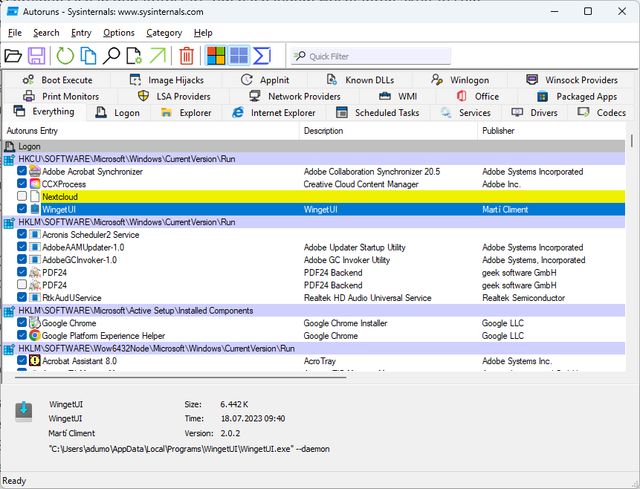
Bild 2: Autoruns zeigt, was automatisch mit Windows startet, und hebt Fehler farblich hervor
PCtipp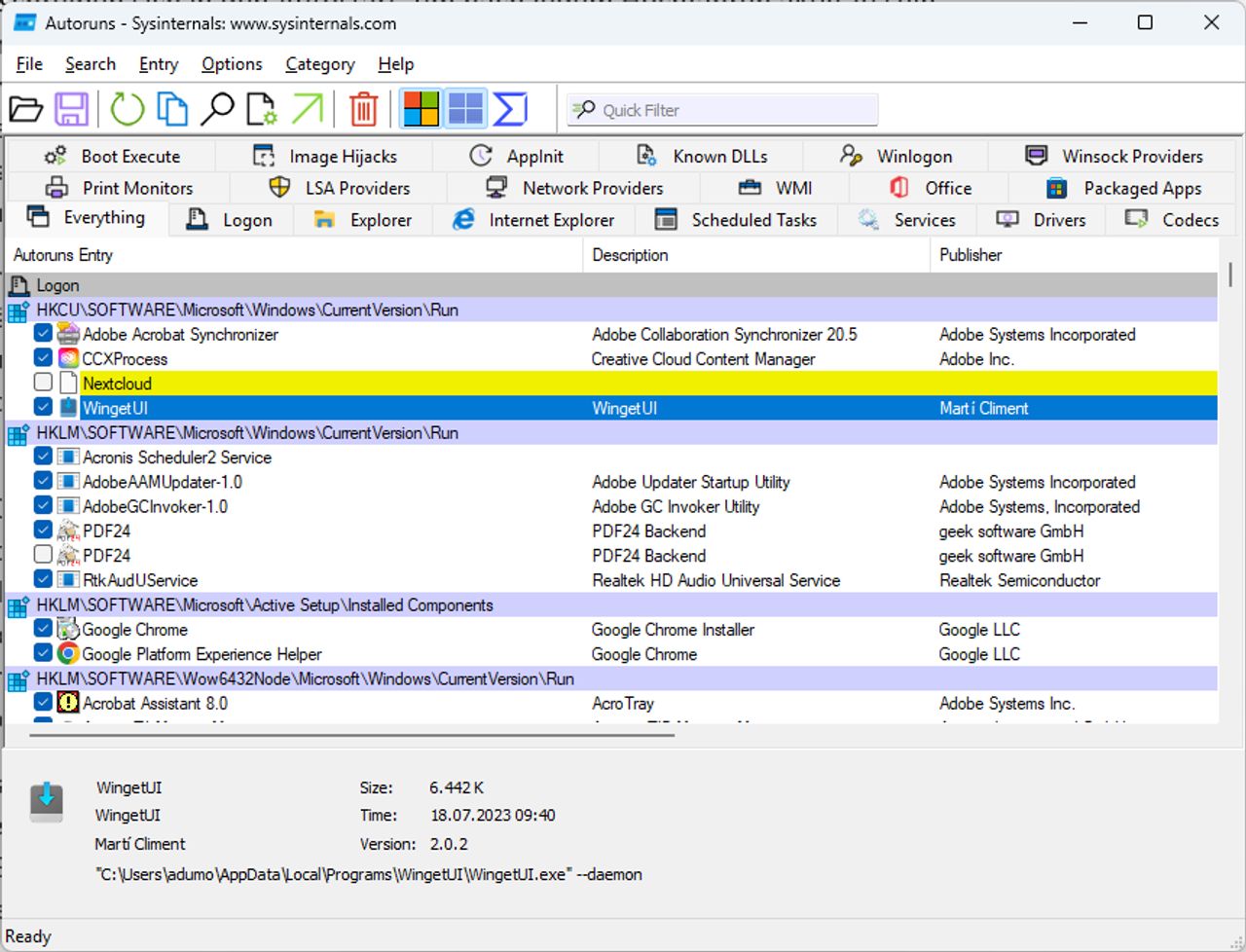
Speicher optimieren
Geringer Speicherplatz kann die Systemleistung beeinträchtigen. Temporärer Datenmüll blockiert wichtigen Speicherplatz. Einige der grossen, SSD-fressenden Dateien können temporäre Sicherungen, Datenleichen, Reste von Updates und Ähnliches sein, die tief in Ihrem Betriebssystem versteckt sind. Machen Sie sich nicht die Mühe, dies selbst zu verwalten. Die Speicheroptimierung von Windows, auch Storage Sense genannt, erledigt das für Sie, Bild 3.
Gehen Sie in den Windows-Einstellungen im Abschnitt System zu Speicher. Sie erhalten eine grafische Darstellung, welche Dateiarten wie viel Speicherplatz belegen. Klicken Sie einen Eintrag an, um weitere Informationen zu erhalten. Darunter können Sie die Speicheroptimierung aktivieren. Hier lässt sich etwa festlegen, dass der Papierkorb und der Ordner Downloads eine regelmässige Leerung erfahren oder dass bestimmte Cloud-Inhalte nur noch online zur Verfügung stehen.
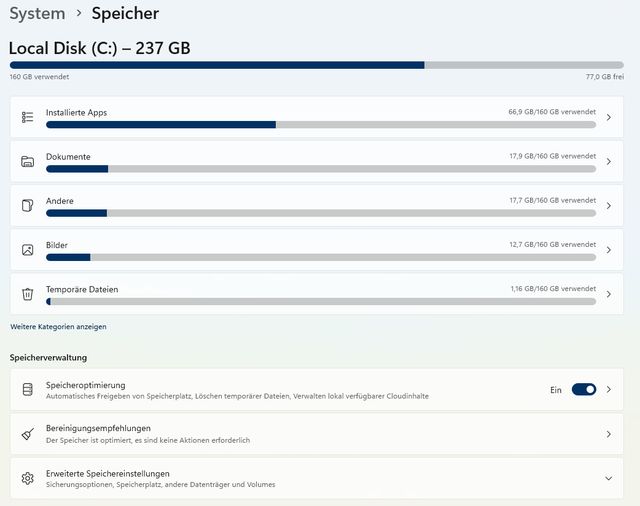
Bild 3: Die Speicheroptimierung hilft Ihnen, automatisch Speicherplatz freizugeben
PCtipp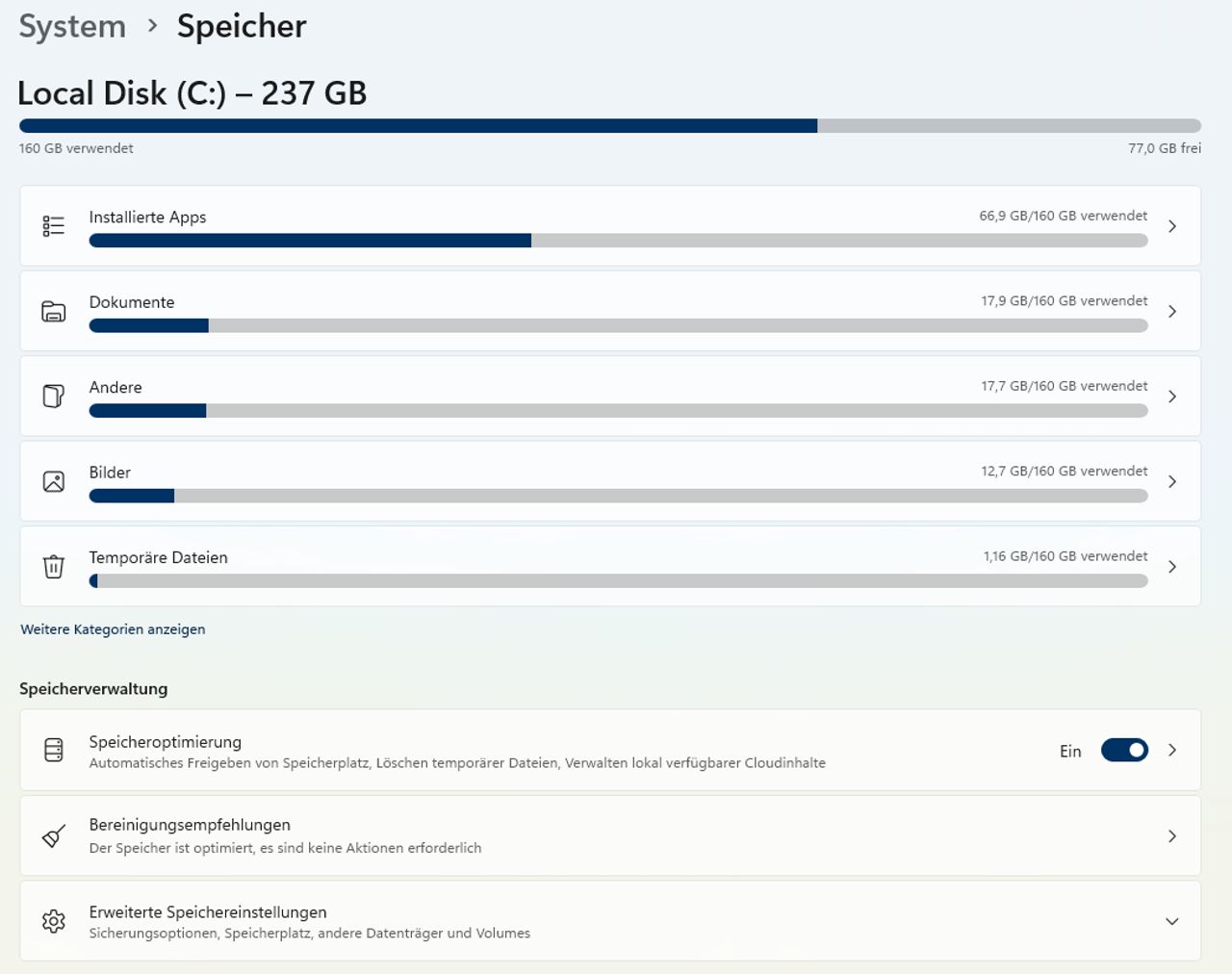
Visuelle Effekte anpassen
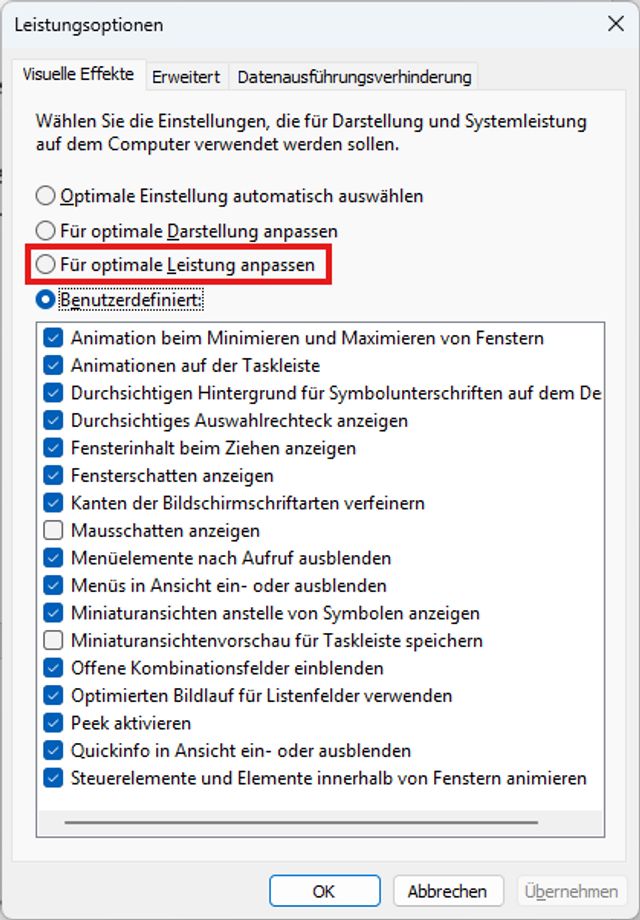
Windows-Animationen sehen zwar schick aus, fressen aber Rechenleistung, was sich besonders auf älteren Computern bemerkbar macht. Einen Überblick erhalten Sie, indem Sie die Tasten Windowstaste+R drücken und im Ausführen-Dialog sysdm.cpl eingeben.
Wechseln Sie danach zum Reiter Erweitert und klicken Sie unter Leistung auf Einstellungen. Hier sehen Sie, welche visuellen Effekte und Animationen eingeschaltet sind. Aktivieren Sie die Option Für optimale Leistung anpassen und bestätigen Sie dies mit einem Klick auf OK, Bild 4.
Energieoptionen einstellen
Wenn der Stromverbrauch kein Problem darstellt, kann die Option Beste Leistung dazu beitragen, dass der Prozessor bei Bedarf mit höherer Leistung läuft. Klicken Sie mit der rechten Maustaste auf das Windows-Symbol in der Taskleiste und gehen Sie zu Energieoptionen. Wählen Sie beim Eintrag Energiemodus den Punkt Beste Leistung.
Wenn Sie dies auswählen, erhöht sich der Stromverbrauch. Auf Laptops entlädt der Akku durch diese Einstellung schneller, und es entsteht mehr Wärme. Verwenden Sie diese Option nur, wenn Sie eine maximale Leistung benötigen und die Energieverfügbarkeit keine Einschränkung darstellt.
Ab Werk steht dieser Modus normalerweise auf Ausbalanciert. Beste Leistung setzt den minimalen Prozessorzustand höher an. Komponenten bleiben so länger aktiv und wechseln seltener in tiefe Energiesparzustände. Das kann Latenzzeiten reduzieren, Bild 5.
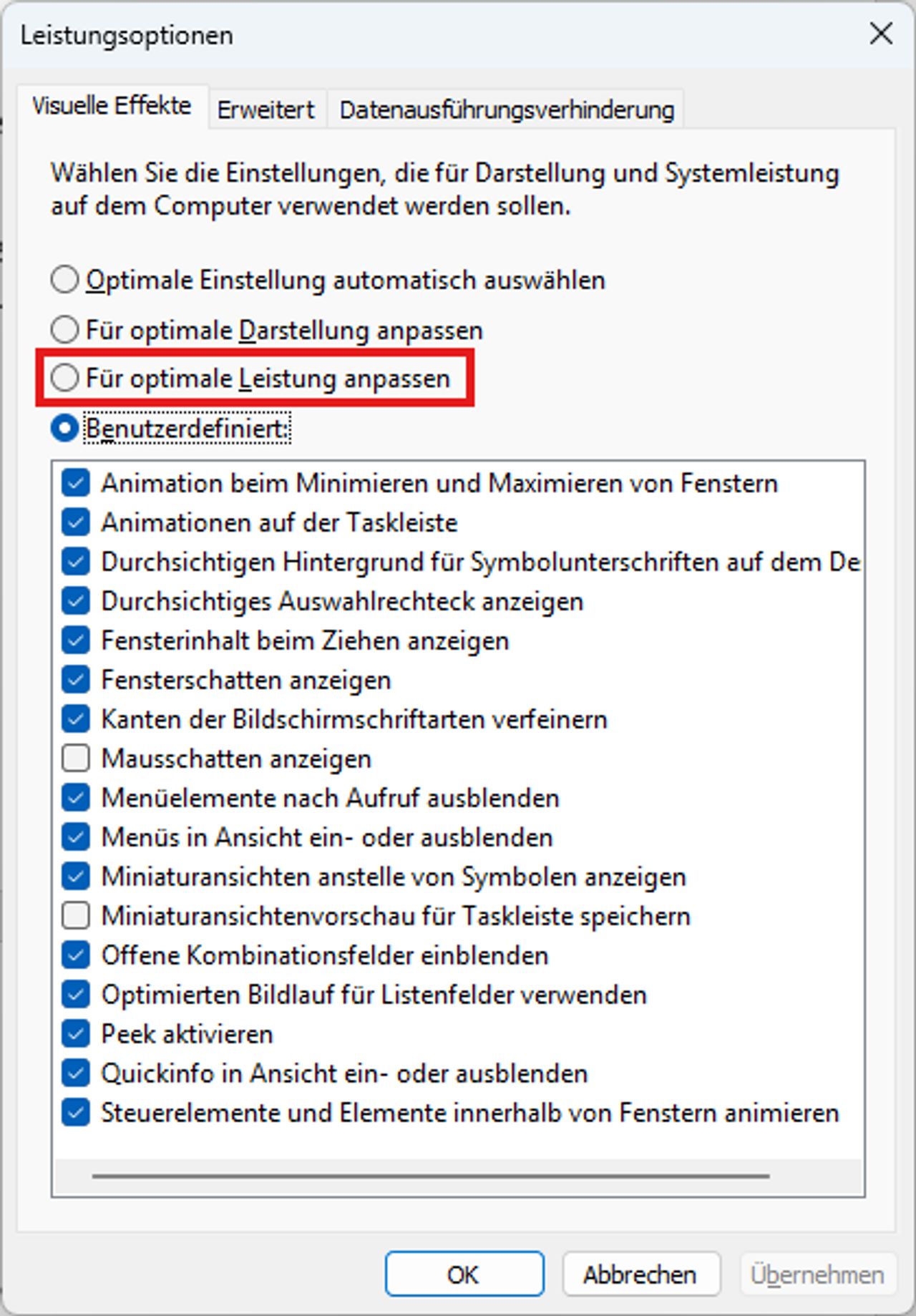
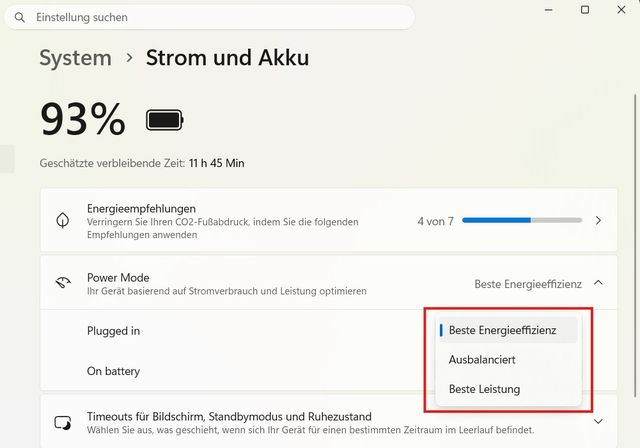
Bild 5: Energie sparen und Leistung steigern schliessen einander aus. Vielleicht ist Ausbalanciert doch die beste Wahl
PCtipp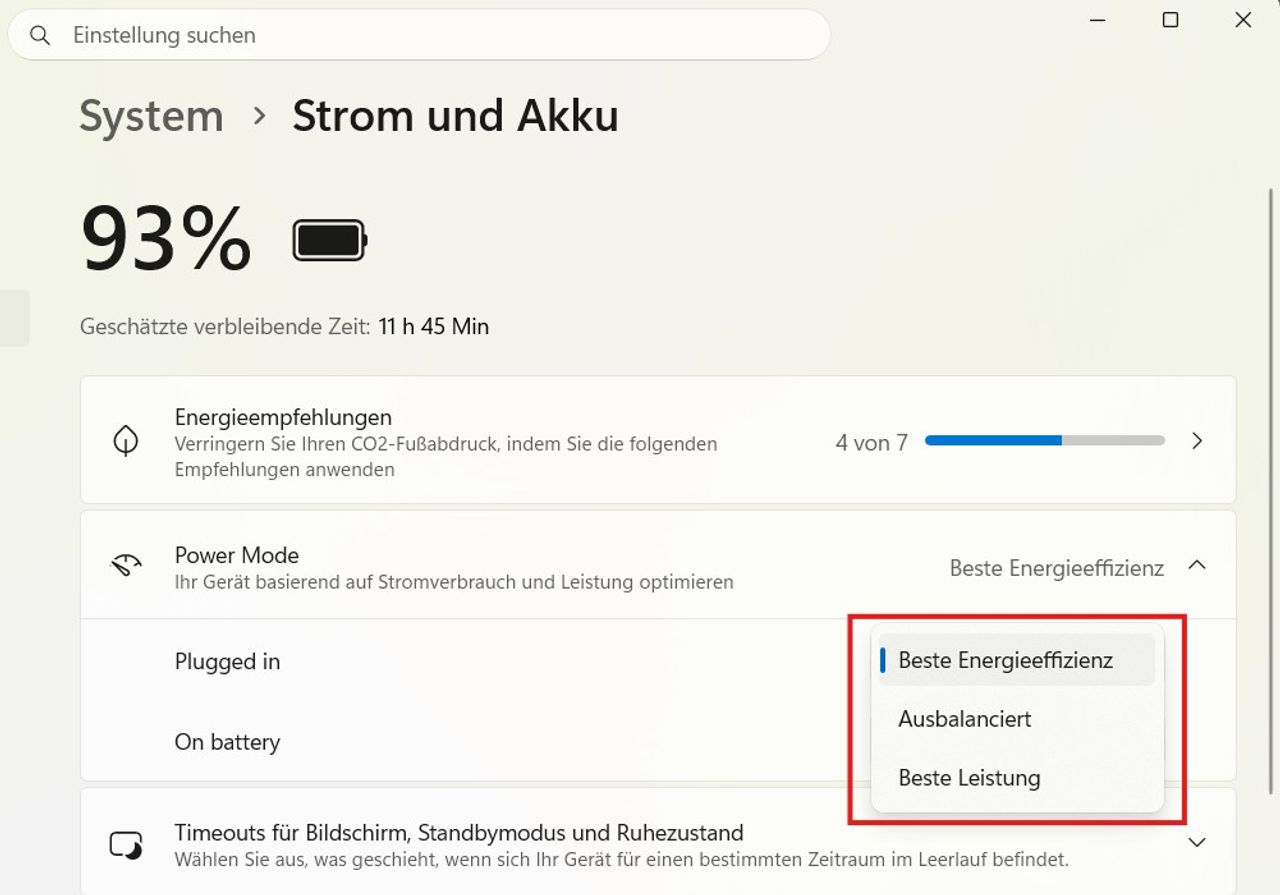
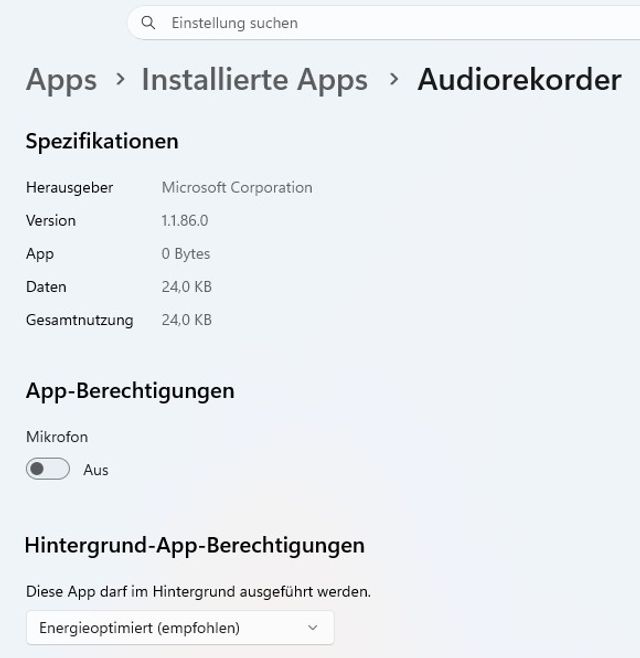
Bild 6: Per Hintergrund-App-Berechtigungen verhindern Sie ständig laufende Apps
PCtippDer Modus Ultimative Leistung geht noch weiter. Er ist für leistungsstarke Workstations gedacht, um selbst minimale Verzögerungen zu vermeiden. Alle Energiesparmechanismen sind hier nahezu vollständig deaktiviert. In der Praxis führt das dazu, dass der Prozessor auch im Leerlauf mit höherem Grundtakt arbeitet. Der Energieverbrauch steigt an und damit auch die entstehende Abwärme Ihres PCs. Zudem springen die Lüfter häufiger an und arbeiten lauter. Das ist der Preis für die Beschleunigung. Der Energieplan Ultimative Leistung eignet sich am ehesten für sehr leistungshungrige Aufgaben wie Gaming oder Videobearbeitung. Sie müssen diesen zunächst freischalten.
Drücken Sie dazu die Windowstaste, tippen Sie cmd ein, klicken Sie mit der rechten Maustaste auf Eingabeaufforderung und wählen Sie Als Administrator ausführen. Geben Sie Folgendes ein: powercfg -duplicatescheme e9a42b02-d5df-448d-aa00-03f14749eb61.
Öffnen Sie danach in der Systemsteuerung (über die Windows-Suche nach Systemsteuerung suchen) die Option System und Sicherheit und dort die Energieoptionen. Wählen Sie bei Bedarf den Energiesparplan Ultimative Leistung aus.
Hintergrundprozesse
Windows führt manche Apps dauerhaft im Hintergrund aus, um Ihnen fortlaufend Informationen und Benachrichtigungen schicken zu können. Bei einigen Apps laufen die Hintergrundprozesse, auch wenn sie gar nicht verwendet werden. Indem Sie die Hintergrundaktivitäten verringern, verbessern Sie die Leistung des Betriebssystems.
Gehen Sie in den Windows-Einstellungen zu Apps und danach zu Installierte Apps. Klicken Sie bei einer App, die Sie in Verdacht haben, im Hintergrund zu laufen, auf das Symbol mit den drei Punkten rechts daneben.
Je nach App-Art unterscheiden sich die Optionen. Steht der Punkt Erweiterte Optionen zur Verfügung, klicken Sie darauf. Hier finden Sie den Abschnitt Hintergrund-App-Berechtigungen. Sie haben die Wahl zwischen den drei Optionen Immer, Energieoptimiert und Nie. Letzteres eignet sich zur Leistungssteigerung, kann aber zu ungewöhnlichem Verhalten der App führen. Wiederholen Sie das beschriebene Vorgehen bei allen verdächtigen Anwendungen, Bild 6.
CCleaner
Viele Programme hinterlassen bei ihrer Nutzung digitale Spuren. Diese Daten und Dateien benötigen Speicherplatz. In einer grossen Menge bremsen sie den PC. So kann bei einer SSD etwa der beschleunigende, schnelle SLC-Cache ausfallen.
Das Tool CCleaner löscht entbehrliche Inhalte von Windows und von Drittanbieter-Tools sowie aus der Registry. Zudem räumt es bei einigen Browsern die Add-ons auf und spürt die grössten Dateien auf einer Festplatte oder SSD auf. Eine sinnvolle Ergänzung ist der CCEnhancer: Damit beseitigt der CCleaner die Spuren von mehr als 1000 zusätzlichen Programmen. Sie finden ihn unter dem Link singularlabs.com/software/ccenhancer.
Es empfiehlt sich der CCleaner 6, auch wenn die Werbung darin penetrant erscheint. Der CCleaner 7 wirkt moderner, ist jedoch funktional eingeschränkt. CCEnhancer arbeitet zudem nur mit der Version 6 zusammen. Den CCleaner 6 finden Sie etwa als CCleaner Portable. Diese Variante können Sie von
der Webseite ccleaner.com/de-de/ccleaner/builds herunterladen. Jedoch versucht der Hersteller immer wieder, Ihnen die neue Version 7 unterzuschieben.
Zu den wichtigsten Funktionen: Der Health Ckeck scannt den Rechner und macht Vorschläge zur Beschleunigung, Bild 7.
Die Erweiterte Bereinigung räumt den Datenmüll weg, und der Software Updater macht auf neue Versionen für die installierten Programme aufmerksam. Unter Extras finden Sie weitere Funktionen. Registry sucht in selbiger nach Fehlern und beseitigt diese. Der Duplicate Finder löscht mehrfach vorhandene Dateien. Der Disk Analyzer schliesslich zeigt die Belegung der Festplatte und ermittelt die grössten Dateien.
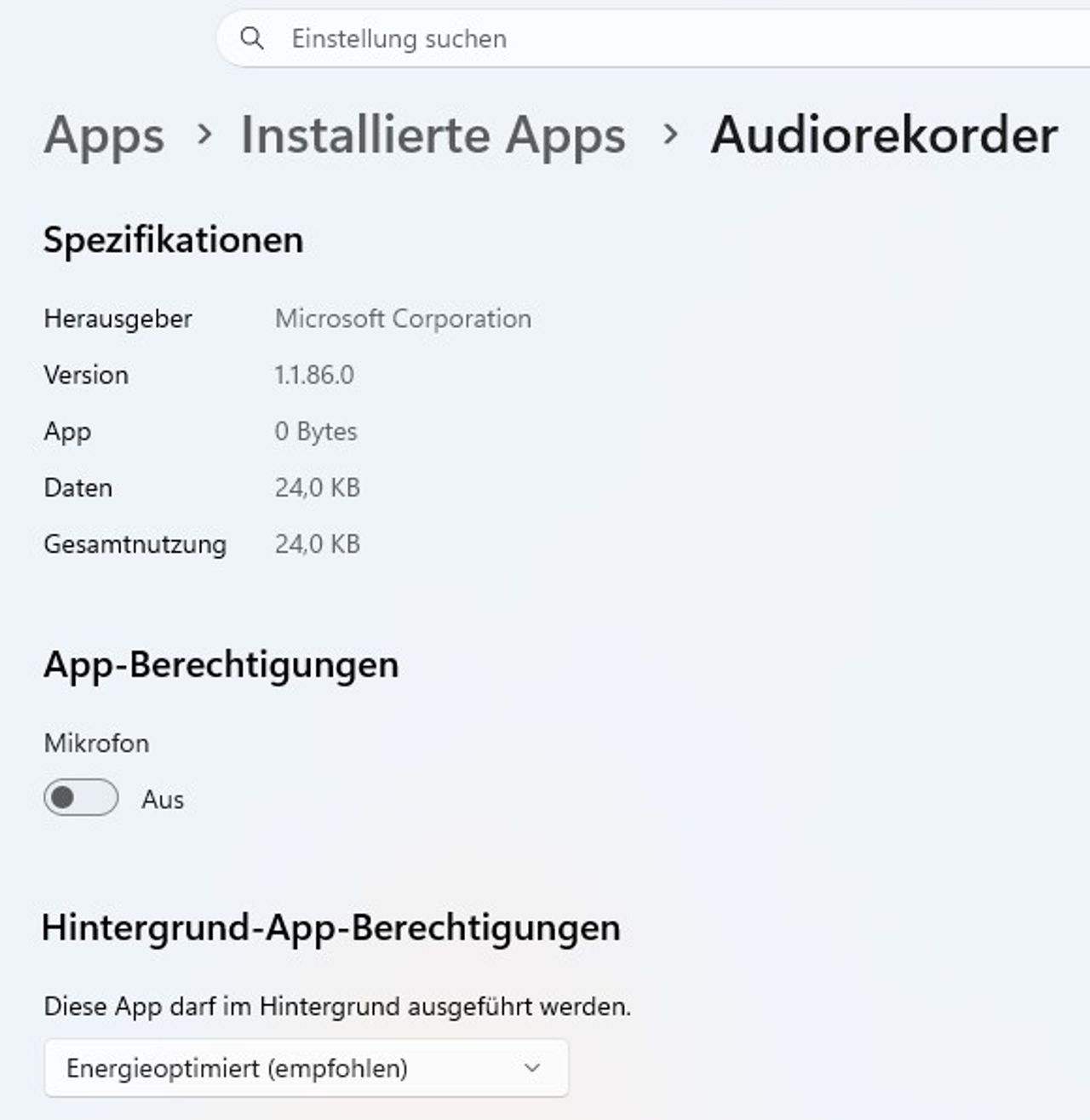
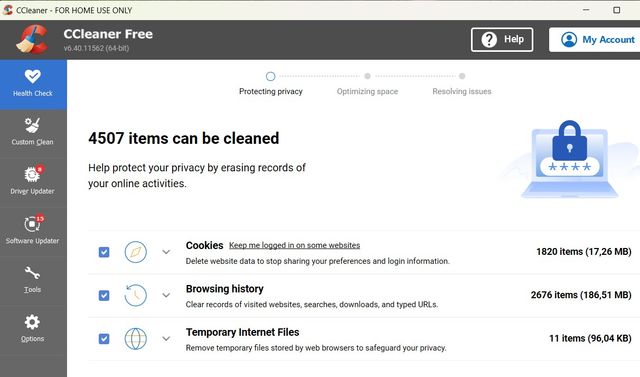
Bild 7: Der CCleaner bringt mehrere Funktionen mit, die das System beschleunigen
PCtipp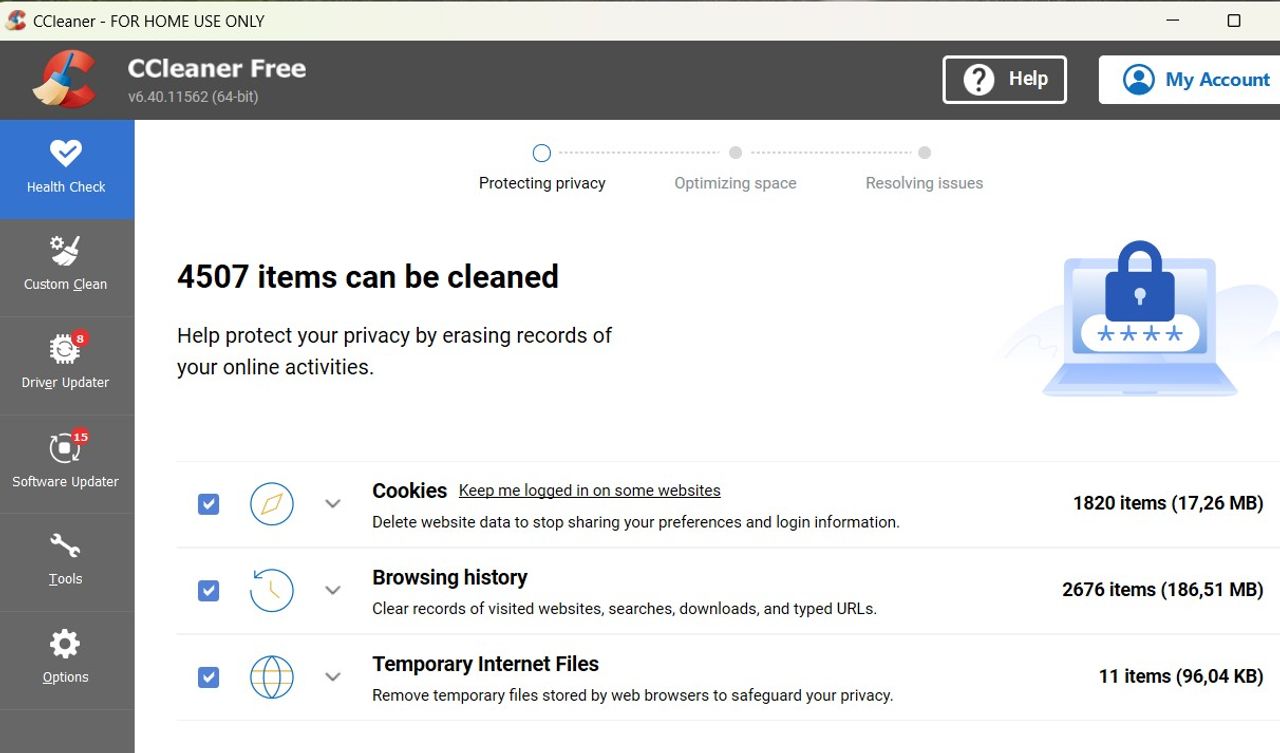
Dienste beschneiden
Etliche Dienste laufen und benötigen Ressourcen, obwohl Sie das dazugehörige Programm gar nicht verwenden. Einen Überblick verschaffen Sie sich, indem Sie in das Suchfeld auf der Taskleiste Dienste eingeben und den ersten Treffer starten. Im Dienste-Fenster stellen Sie unten auf Erweitert um und klicken oben Status an, um die aktiven Dienste besser zu sortieren, Bild 8.
Gehen Sie der Reihe nach durch. Microsoft- oder Windows-Dienste lassen Sie besser unangetastet. Aber zum Beispiel den OpenSSH-Server brauchen Sie wahrscheinlich nicht. Um ihn dauerhaft zu deaktivieren, klicken Sie ihn doppelt an und wählen im Reiter Allgemein als Starttyp deaktiviert. Ein Klick auf Übernehmen schaltet den Dienst aus und nicht wieder an. Eine Alternative stellt Automatisch (Verzögerter Start) dar. So können Sie nach dem Hochfahren des PCs schneller loslegen.
Ein besonderes Kapitel ist der Virenscanner, der meist mit mehreren Diensten vertreten ist. Er kann sich erheblich auf die Leistung des Systems auswirken. Am besten stellen Sie den Scanner so ein, dass er nur heruntergeladene Dateien untersucht und nicht alles, was Sie anfassen.
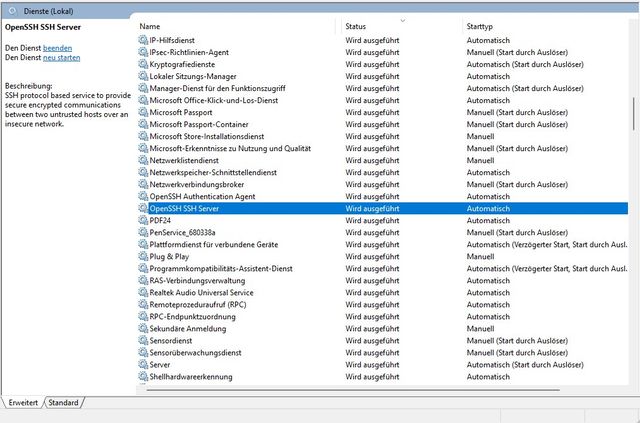
Bild 8: Nicht benötigte Dienste lassen sich deaktivieren oder verzögert starten
PCtipp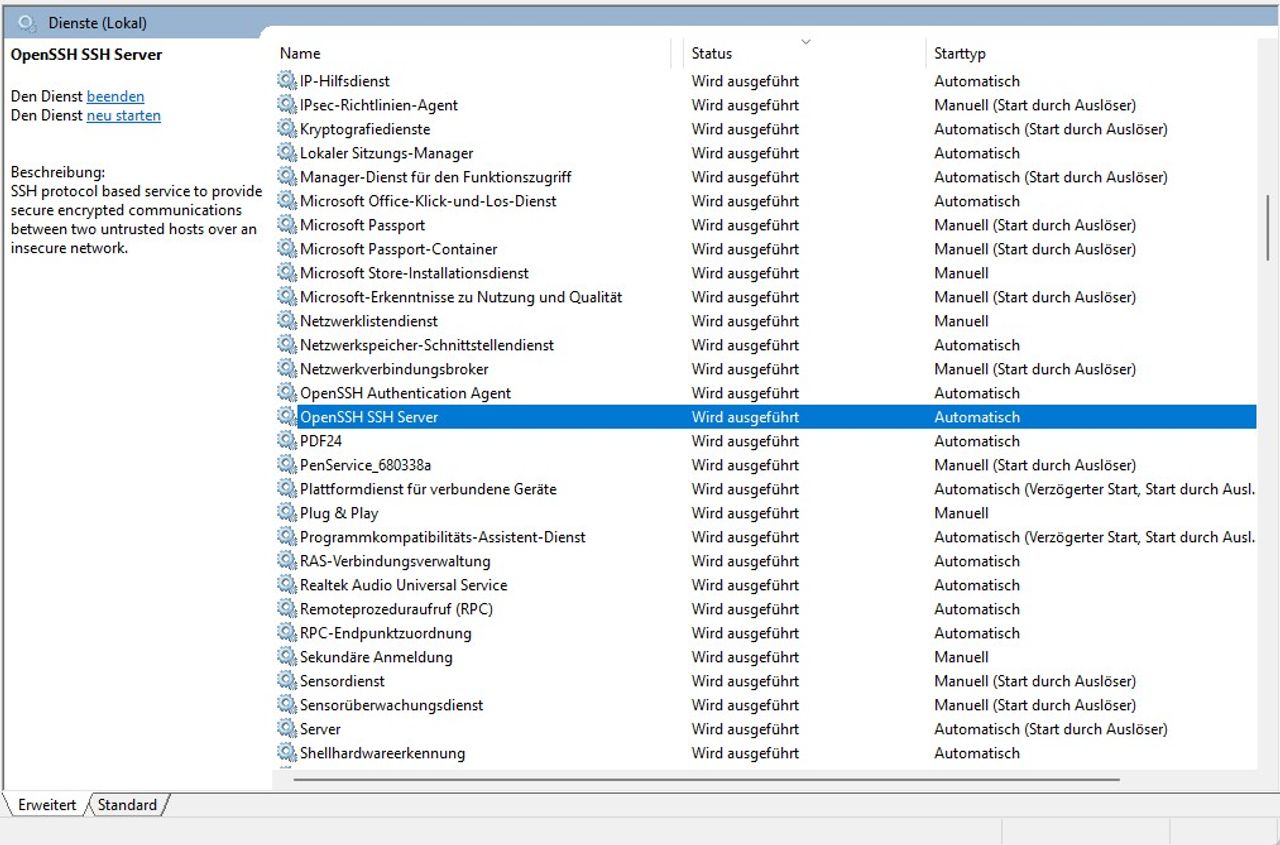
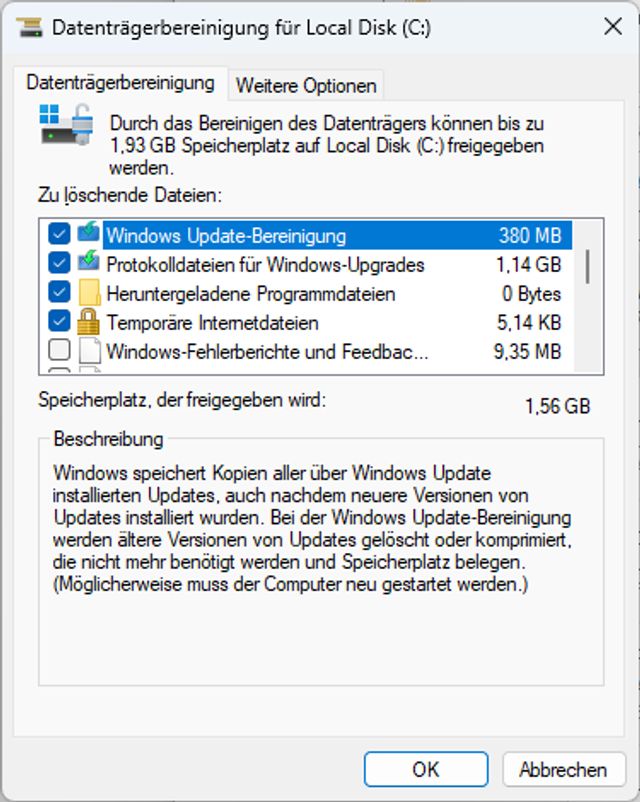
Bild 9: Die Datenträgerbereinigung beseitigt Überbleibsel von Windows-Updates
PCtippDatenträgerbereinigung
Die Datenträgerbereinigung ist ein System-Tool. Sie löscht temporäre Dateien und verbliebene Komponenten von System-Updates wie die Windows Update-Bereinigung und die Protokolldaten für Windows-Upgrades. Zudem leert sie den Papierkorb. So gewinnen Sie Speicherplatz zurück und Ihr Computer arbeitet flüssiger. Öffnen Sie als Erstes das Windows-Startmenü und suchen Sie nach Datenträgerbereinigung. Wählen Sie das Laufwerk aus, auf dem Windows residiert. Klicken Sie auf den Button Systemdaten bereinigen. Markieren Sie die Elemente, von denen Sie sich trennen wollen. Das Tool zeigt an, wie viel Speicherplatz Sie damit gewinnen. Mit einem Klick auf OK führen Sie die Datenträgerbereinigung aus, Bild 9.
Windows zurücksetzen
Das ist die letzte Option. Sie haben alle oben genannten Tipps umgesetzt und die Geschwindigkeit Ihres Rechners hat sich nicht spürbar verbessert? In diesem Fall bleibt als letzte Möglichkeit, das System zurückzusetzen. Das bedeutet: Windows setzt sämtliche Systemeinstellungen auf die Werkseinstellungen zurück und löscht ausserdem alle installierten Programme. Ihre persönlichen Dateien können Sie bei diesem Vorgang optional entfernen, auf Wunsch bleiben sie aber auch auf der Festplatte gespeichert.
Öffnen Sie die Windows-Einstellungen, indem Sie auf das Windows-Symbol der Taskleiste und anschliessend auf das Zahnrad-Symbol klicken. Wählen Sie die Option System aus und klicken Sie im rechten Bereich auf Wiederherstellung. Starten Sie die Wiederherstellung, indem Sie im Abschnitt Diesen PC zurücksetzen auf PC zurücksetzen klicken. Legen Sie dort zunächst fest, ob Sie Ihre persönlichen Dateien beibehalten oder komplett entfernen wollen. Folgen Sie dem Dialog und klicken Sie abschliessend auf Zurücksetzen, um den Vorgang zu starten, Bild 10.
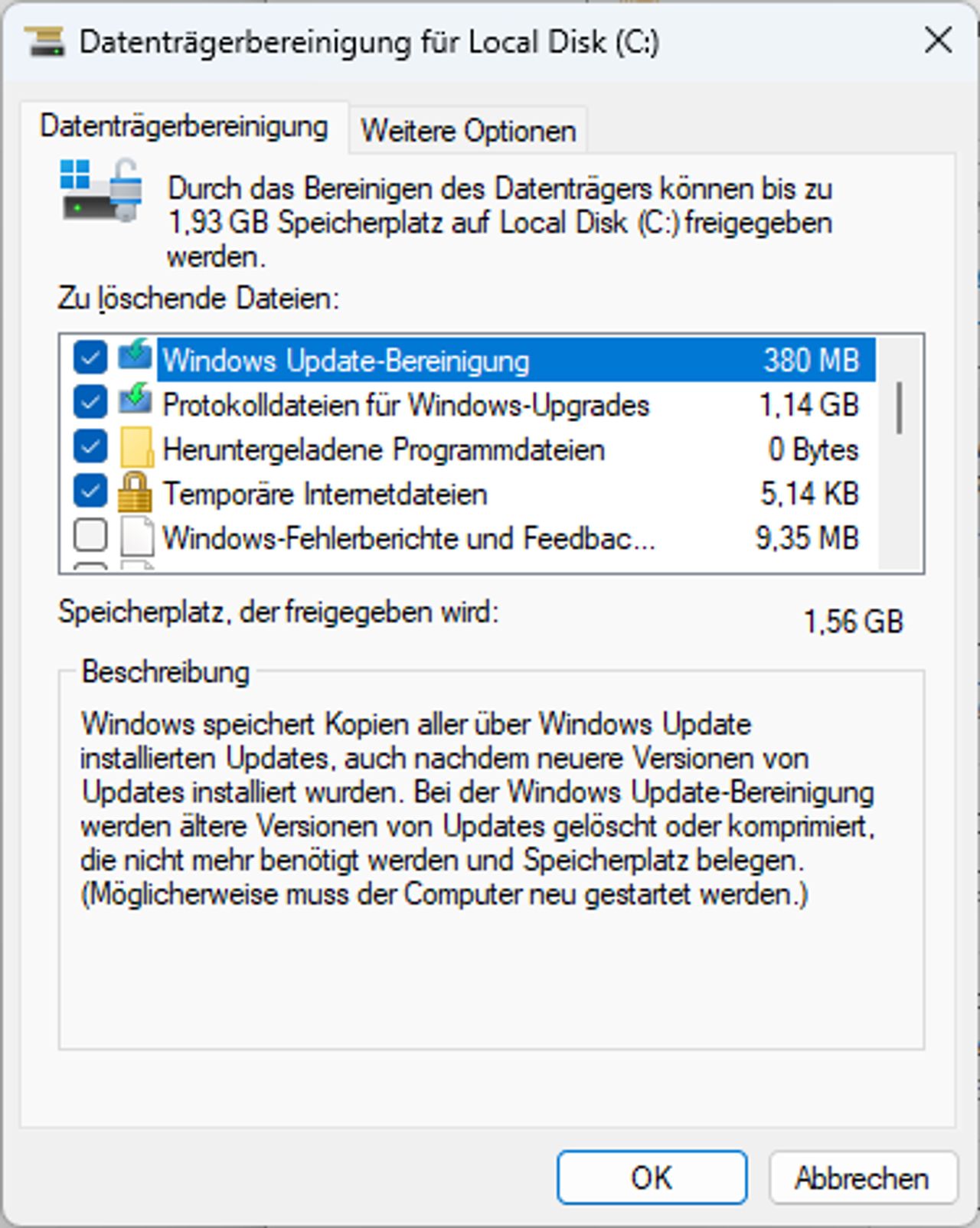
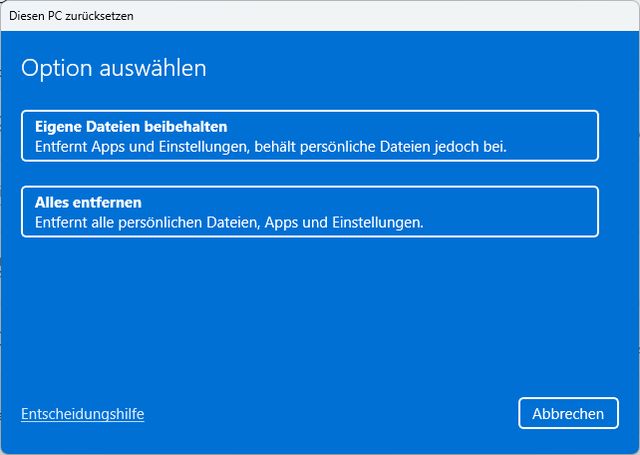
Bild 10: Wenn alles nichts hilft, bleibt nur ein Zurücksetzen des Systems. Persönliche Daten bleiben bei Bedarf erhalten
PCtipp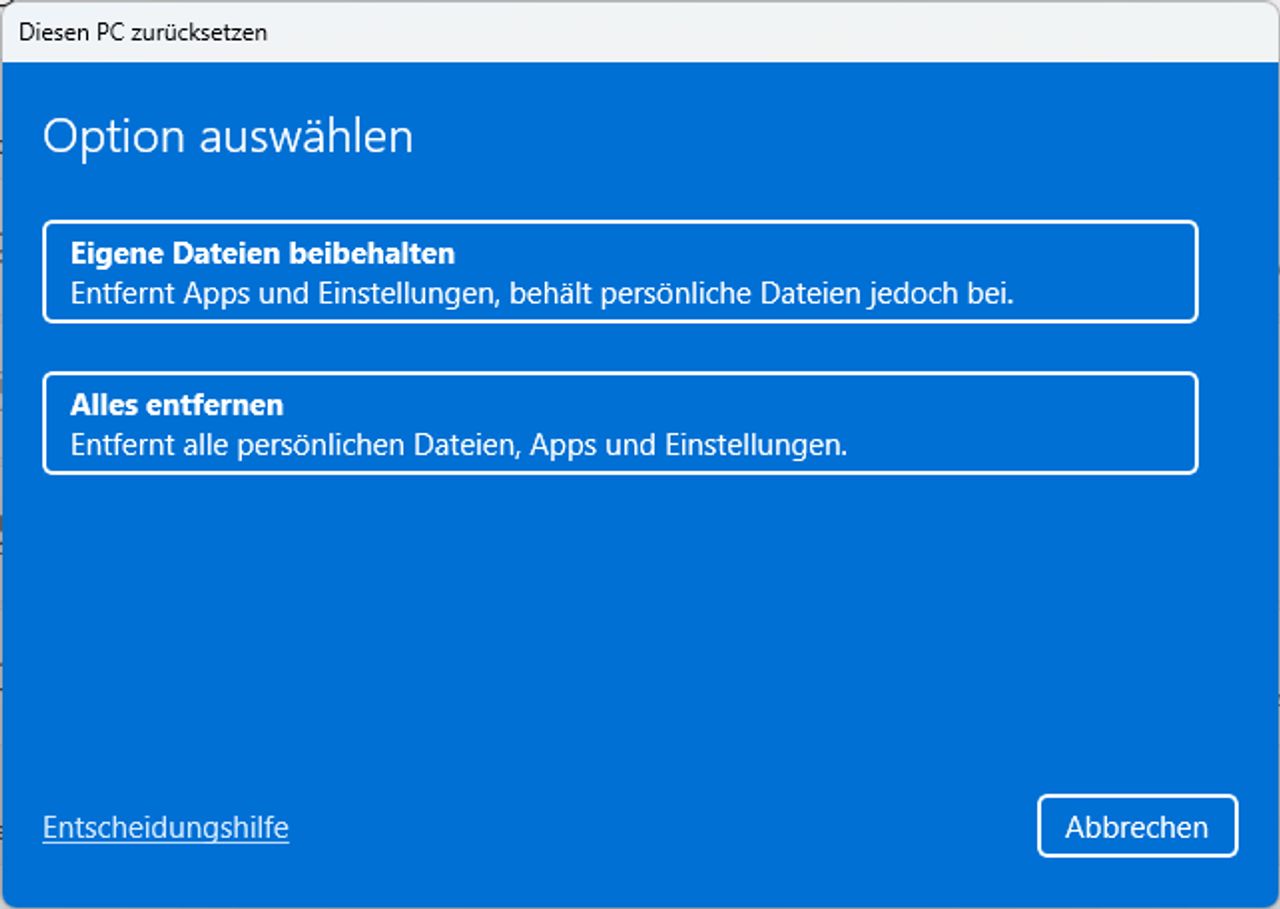
Neue Festplatte
Zum Schluss noch ein praktischer Hardware-Tipp: Windows auf einer NVMe-SSD (Nonvolatile Memory Express) läuft wesentlich schneller als Windows auf einer herkömmlichen, magnetischen Festplatte. Es ist auch schneller als Windows auf einer SATA-SSD.
NVMe kommt insbesondere dort zur Geltung, wo viele Schreib- und Lesevorgänge stattfinden. Voraussetzung ist allerdings ein M.2-Steckplatz auf Ihrem Mainboard. Konsultieren Sie dazu das Handbuch Ihres Mainboards. Für einen reibungslosen Umzug der gesamten Festplattendaten empfehlen sich Tools wie Clonezilla (clonezilla.org).











Kommentare