

Tipps & Tricks
Android: bestimmten Apps den Internetzugang verweigern

Es kann auf einem Android-Smartphone durchaus Fälle geben, in denen Sie einer App den Internetzugang verweigern wollen.
Natürlich gäbe es den Hauptschalter: Einfach den Flugmodus einschalten, schon stossen sämtliche Internet- und Mobilfunksignale auf Granit. Das ist aber oft nicht erwünscht. Vielleicht sollen einige Apps ins Netz dürfen, während andere das zu unterlassen haben. Android böte theoretisch für jede App Berechtigungseinstellungen. Aber ausgerechnet für den Internetzugang stehen keine Sperrmöglichkeiten parat.
So bleibt einem nichts anderes, als zu einer Art Firewall-App zu greifen. Leider verlangen aber alle «richtigen» Firewall-Apps die Installation mit Root-Rechten – also quasi als «Administrator». Und das möchte man so weit wie möglich vermeiden.
Lösung: Firewall ohne Root
Die Startseite von «Firewall ohne Root»
Quelle: PCtipp.chDie kostenlose Android-App namens «Firewall ohne Root» erstellt eine Art lokale VPN-Verbindung. Damit «schnappt» sie sich direkt im Handy den kompletten Internetverkehr – und kann ihn somit ohne Root-Rechte analysieren.
Installieren Sie die App «Firewall ohne Root» aus dem Google Play Store auf Ihr Handy. Beim Start der Firewall-App landen Sie im ersten Reiter Startseite. Tippen Sie darin auf den Start-Button. Nun folgt allenfalls eine Rückfrage, ob eine VPN-Verbindung gestartet werden soll. Bejahen Sie diese. Wollen Sie den Internetverkehr dauerhaft über die App gefiltert haben, aktivieren Sie Autostart bei Systemstart.
Alles will ins Netz! Jetzt dürfte es bereits losgehen mit zahlreichen App-Anfragen. Jedes Mal, wenn eine Ihrer Apps ins Netz will, erscheint oben in der Statusleiste ein ein Flammen-Icon. Wischen Sie die Leiste herunter und tippen Sie auf den Meldebalken. Die Firewall-App öffnet sich nun mit dem zweiten Reiter: Zugriffsversuch. Hier zeigt sie die auf Internetzugriff wartenden Apps. Meistens werden Sie den Zugang mittels Erlauben abnicken wollen. Nur bei Apps, die nicht ins Netz sollen, tippen Sie auf Verweigern.
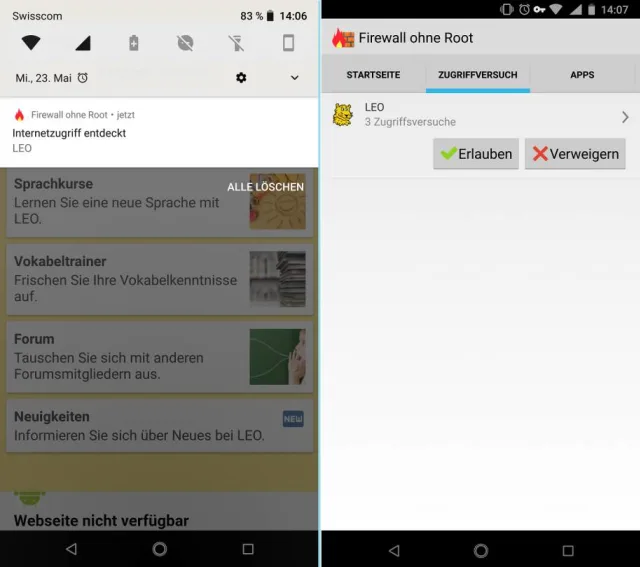
Links: Tippen Sie auf den Benachrichtigungsbalken von «Firewall ohne Root». Rechts: Darf die App ins Netz, tippen Sie auf Erlauben; ansonsten auf Verweigern.
Quelle: PCtipp.chZwei wichtige Dinge – erstens: Die Firewall funktioniert wirklich. Das heisst: Auch WhatsApp, der Facebook-Messenger und Ihre sonstigen Kommunikations-Apps werden keinerlei Nachrichten erhalten oder senden können, wenn Sie diesen den Internetzugang nicht erlauben. Starten Sie darum am besten die wichtigsten Apps und gönnen Sie diesen gleich von Anfang an die Internetzugangsrechte. Wenn Sie eine vergessen, könnte es sein, dass Nachrichten an Sie nicht zugestellt werden können. Das mit der Zulasserei ist in den ersten ein bis zwei Tagen noch etwas mühselig. Haben Sie eine App aber mal abgenickt, kommuniziert diese wieder tipptopp mit dem Rest der Welt.
Zweitens: Bei werbefinanzierten Apps (mit Werbebannern) ist es nicht nur die App selbst, die ins Internet will, sondern auch einer der Google-eigenen Dienste, der sich die Werbebanner holen will. Falls also ein Spiel, dem Sie wegen dauernd abstürzender Werbebanner den Internetzugang verbieten, trotzdem Werbung anzeigt, müssen Sie eventuell noch andere Dienste vom Netz fernhalten.
Nächste Seite: Wichtige Einstellungen und Protokolle
Wichtige Einstellungen und Protokolle
Einstellungen und Protokolle
Sie haben mit der Startseite und dem Reiter Zugriffsversuch bereits zwei Reiter der App kennengelernt. Zwei weitere sind ebenfalls wichtig für den problemlosen Betrieb der Firewall-App.
Starten Sie Firewall ohne Root nochmals und wischen Sie den grauen Balken (mit Startseite und Zugriffsversuch) einmal nach links. Es erscheinen weitere Reiter.
Apps: Der Reiter Apps listet alle Apps auf. Jene mit rotem Balken und rot angekreuzten Kästchen sind die Apps, denen Sie den Internetzugang verboten haben. Die grünen mit den grünen Häkchen haben Sie durchgewinkt. Für die weissen haben Sie noch keine Entscheidung getroffen, eventuell, weil diese nicht nach Internetzugang gefragt haben. Hier können Sie eine falsch getroffene Entscheidung übrigens auch wieder korrigieren. Haben Sie seit der Installation von Firewall ohne Root einige Apps deinstalliert? Tippen Sie in diesem Reiter oben rechts aufs Drei-Punkte-Menü und benutzen Sie Entferne deinstallierte Apps. Schliesslich sollen Apps, die Sie eh nicht mehr nutzen, hier keinen Platz verschwenden.
Protokoll: Der hinterste Reiter heisst Protokoll. Er listet Ihnen jeden erfolgten sowie jeden verhinderten Internetzugriff auf. Unter Protokoll können Sie auch abzuschätzen versuchen, ob für komplettes Internetverbot einer bestimmten App eventuell noch eine zweite gesperrt werden sollte.
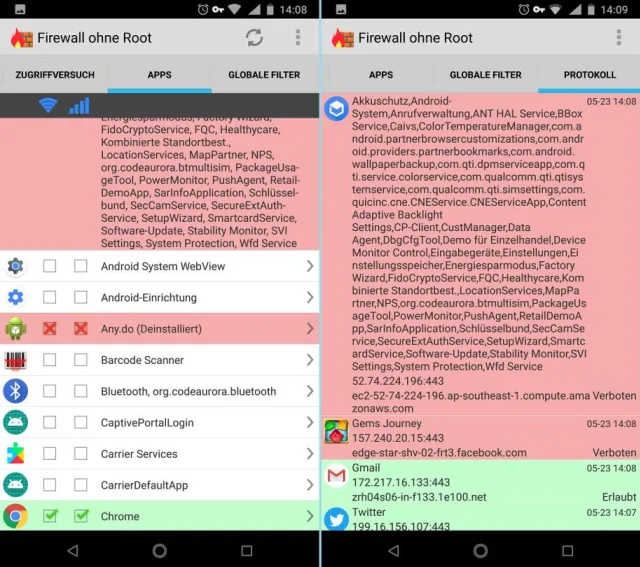
Links: Im Reiter Apps können Sie Apps nachträglich den Zugang erlauben oder verbieten. Rechts: Der Reiter Protokoll informiert über erlaubte und gesperrte Internetzugriffe.
Quelle: PCtipp.chDie Protokolleinträge belegen etwas Platz. Rufen Sie in diesem Reiter von Zeit zu Zeit oben rechts das Drei-Punkte-Menü auf und benutzen Sie den Befehl Clear. Das bereinigt die Protokolleinträge.











Kommentare