

Tipps & Tricks
Android: wichtige Kontakte auf dem Homescreen verknüpfen
Wenn Sie mit einzelnen Personen aus Ihrer Kontaktliste häufig telefonieren oder ihnen SMS schreiben, ist es ganz praktisch, diese Kontakte direkt auf einem der Homescreens zu haben.
Hierfür brauchen Sie nicht einmal eine separate App. Die vorinstallierte Kontakte-App (zumindest bei Samsung-Geräten) sollte das können.
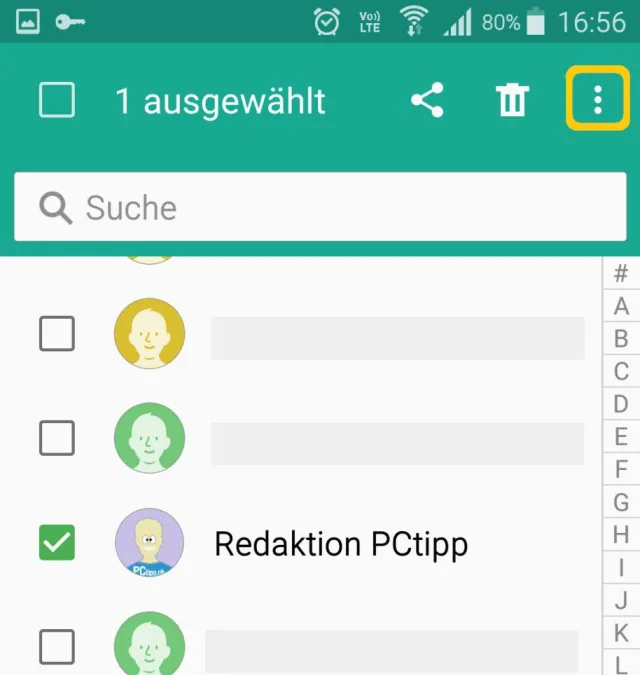
Markieren Sie den Kontakt, damit oben rechts das Menü (hier die drei Punkte) erscheint
Quelle: PCtipp.chÖffnen Sie die App und scrollen Sie zum gewünschten Kontakt. Halten Sie den Finger etwas länger auf den Kontakt, dann erscheinen Ankreuzkästchen. Stellen Sie sicher, dass der Kontakt angehakt ist. Nun erscheint meist oben rechts ein Menüsymbol, etwa drei Querstriche oder – wie hier – drei Punkte.
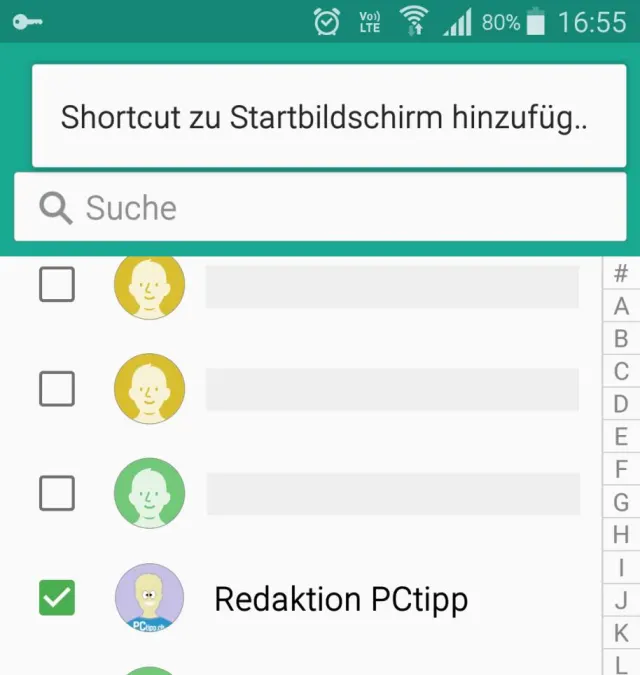
Hier fügen Sie den Shortcut zum Startbildschirm hinzu
Quelle: PCtipp.chTippen Sie auf dieses Menü und wählen Sie einen Befehl wie Shortcut zu Startbildschirm hinzufügen. Das ist bereits alles! Die Verknüpfung zum Kontakt erscheint inkl. allfälligem Kontaktbildchen auf Ihrem Homescreen. Android-Geräte haben mehrere Homescreens, durch die Sie durch Wischgesten blättern können.

Oben links eine Beispiel-Kontaktverknüpfung
Quelle: PCtipp.chSollte der Kontakt auf dem falschen gelandet sein, halten Sie den Finger etwas länger drauf und ziehen Sie ihn z.B. auf den rechten oder linken Displayrand, um ihn auf den nachfolgenden oder vorherigen Screen zu verschieben. Platzieren Sie ihn an der gewünschten Position.
Falls das so nicht geht, sollte eine von diesen alternativen Lösungswegen klappen, hierbei wird das Widget auf anderem Weg erstellt:
Suchen Sie sich einen Startscreen mit etwas freiem Platz. Halten Sie den Finger länger auf eine freie Stelle, dann erscheinen Optionen. Greifen Sie hier zu etwas wie Apps und Widgets hinzufügen. Jetzt haben Sie die Wahl: Sind Ihre Kontakte in der Google-Kontakte-App gespeichert? Hier gibts zwei Möglichkeiten. Entweder verwenden Sie direkt das Google-Kontakte-Widget. Hierfür scrollen oder blättern Sie durch die verfügbaren Widgets und platzieren Sie z.B. das Kontakte-Widget in der gewünschten Grösse an der gewünschten Stelle. Sie können hier eine Kontaktgruppe (z.B. Familie) auswählen.
Oder soll es nur ein einzelner Kontakt sein? Verwenden Sie stattdessen das Widget Verknüpfungen und scrollen oder blättern Sie durch die Verknüpfungsmöglichkeiten. Suchen Sie darin nach Person oder Kontakt. Ziehen Sie dieses auf den Desktop bzw. auf den Android-Homescreen. Anschliessend lässt sich auswählen, welchen Kontakt Sie hier verknüpfen wollen.
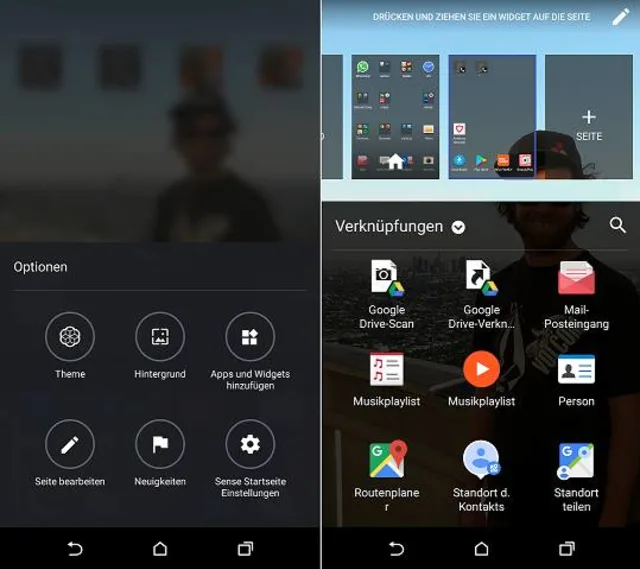
Beispiel HTC-Smartphone: Kontakt auf Homescreen verknüpfen
Quelle: PCtipp.chAb sofort können Sie den Kontakt hier direkt antippen, worauf alle zugehörigen Telefonnummern erscheinen. (PCtipp-Forum)











Kommentare