

Android Tipp
Android: Wo schalte ich die nervigen Wortvorschläge aus?
Es ist so eine Sache mit der Autokorrektur und den automatischen Wortvorschlägen. Wenn man dann auch noch kein astreines Hochdeutsch spricht oder sowieso nur in Dialektsprache schreibt, wozu sollte man sich dann bei schnellen WhatsApp-Nachrichten überhaupt noch ständig Wörter einblenden lassen oder sich in der Gross- und Kleinschreibung korrigieren lassen? Für Schweizerdeutsch gibt es schliesslich kein Grammatikbuch, wenn schon Walliser und Aargauer sich manchmal nicht verstehen. Es ist dann schwierig, überhaupt ein einziges Wort in Mundart zu schreiben, ohne ständig korrigiert zu werden. Bei der Suche nach den entsprechenden Ausschaltoptionen wird es dann je nach vorinstallierter Standardtastatur besonders anstrengend, die Textkorrektur zu finden, sodass man schon beinahe das Android-Smartphone an die Wand knallen möchte. Kein Wunder auch, die Option ist schon standardmässig gut versteckt. Mit dieser Anleitung finden Sie den Weg!
Textkorrektur unter Android anpassen
Natürlich können Sie auch jederzeit zu einer anderen Tastatur-App oder zur Google-Standard-Tastatur wechseln und dort die Spracheinstellungen vornehmen. Die folgende Beschreibung bezieht sich als Beispiel auf ein Sony Xperia XA (Android 7.0) mit vorinstallierter SwiftKey-Tastatur. Einzelne Menüpunkte und Bezeichnungen können je nach Gerät, Betriebssystem und Zusatz-Software minim variieren.
1. Öffnen Sie die Einstellungs-App.
2. Wählen oder suchen Sie nach «Sprache & Eingabe». Manchmal lautet der Eintrag auch auf «Tastatur und Eingabemethoden».
3. Unter «Tastatur und Eingabemethoden» finden Sie den Eintrag «Android-Tastatur» oder auch «Bildschirmtastatur».
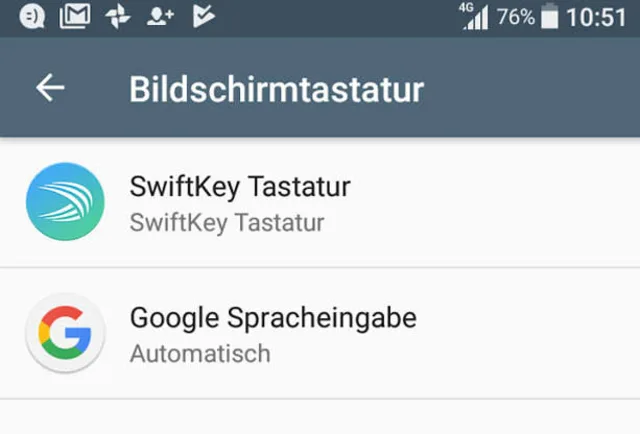
4. Klicken Sie hier in Ihre gegenwärtig aktive Tastatur: Sind mehrere Tastatur-Apps installiert, ist die oberste App Ihre gegenwärtig aktive Tastatur.
Die Textkorrektur-Einstellungen ändern Sie in der jeweils standardmässig aktiven Tastatur-App
Quelle: PCtipp5. In der SwiftKey-App öffnen Sie die «Eingabe»-Kachel, dann unter «Tippen&Autokorrektur» legen Sie sämtliche Hebel für Korrekturvorschläge um.
Nicht jede Android-Tastatur passt zu jedem Bedürfnis. In diesem älteren Beitrag haben wir dereinst fünf alternative Android-Tastaturen vorgestellt.











Kommentare