


Tipps & Tricks
Chrome: So funktioniert die Passwort-Verwaltung
Webmail, Onlineshops, Vereins-Login. Nach dem ersten Login fragt Chrome, ob das Passwort gespeichert werden soll. Das erspart einem das erneute Eintippen beim nächsten Besuch. Allerdings geht das Passwort so gern vergessen – und man verliert die Übersicht, welche Passwörter gespeichert sind und welche nicht.
Chrome Passwortmanager öffnen
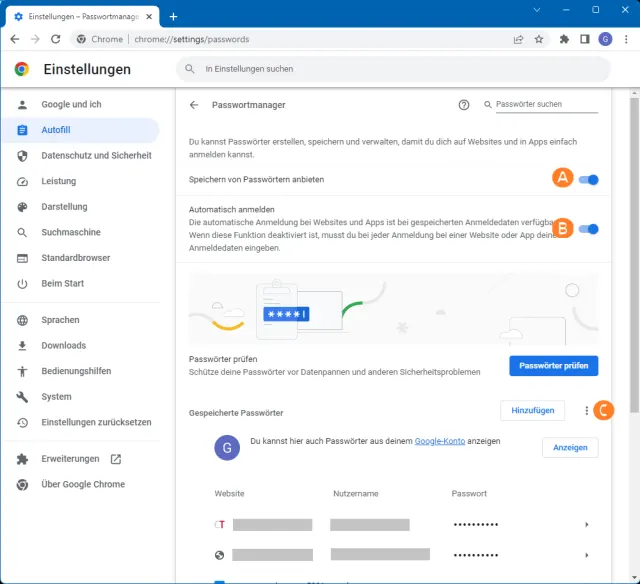
Öffnen Sie in Chrome übers Drei-Punkte-Symbol oben rechts die Einstellungen. Gehen Sie in der linken Spalte zu Autofill, anschliessend im rechten Fensterteil zu Passwortmanager. Zuoberst finden Sie zwei Kippschalter: Speichern von Passwörtern anbieten (siehe A im Screenshot) bedeutet, dass der Browser Sie beim ersten Login auf einer Webseite jeweils fragt, ob er das Kennwort speichern soll. Automatisch anmelden (B) bewirkt, dass Chrome Sie bei jenen Websites automatisch einloggt, wenn die Zugangsdaten dafür schon gespeichert sind.
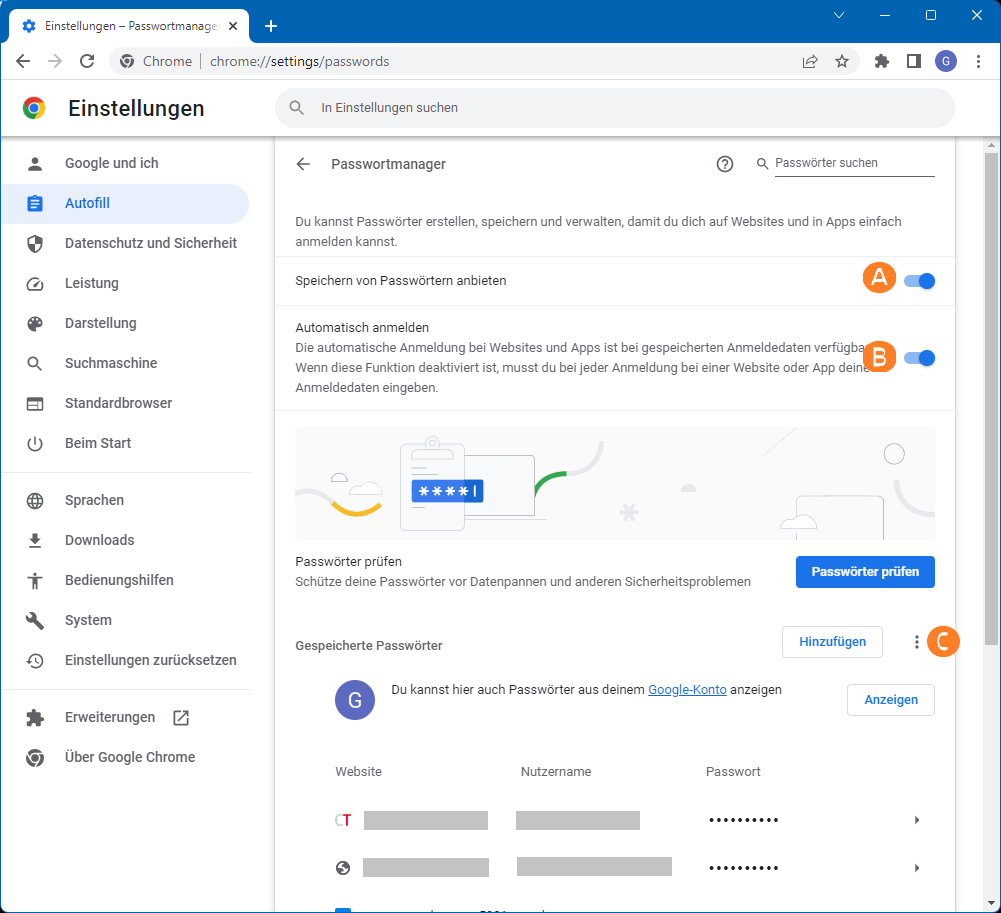
Hier finden Sie die Passwort-Verwaltung von Google Chrome, zuoberst befinden sich ein paar grundsätzliche Einstellungen
Quelle: PCtipp.chPasswortliste exportieren
Ein kleines Stück weiter unten, am Ende der Zeile «Gespeicherte Passwörter» finden Sie nebst dem Hinzufügen-Button auch ein unscheinbares Drei-Punkte-Symbol (C). Klicken Sie dieses an, wenn Sie die Funktionen Passwörter importieren oder Passwörter exportieren suchen. Das kann für gelegentliche Backups nützlich sein oder wenn Sie später Kennwörter in einen anderen Browser importieren möchten. Falls Sie dies benutzen, erscheint eine kurze Warnung, dass jeder sich der Passwörter bemächtigen kann, der Zugriff auf die exportierte Passwortdatei bekommt. Klicken Sie auf Passwörter exportieren. Hier verlangt Chrome Ihr Windows-Kennwort, um sicherzustellen, dass nur Sie selbst diesen Exportvorgang starten können. Geben Sie es ein und speichern Sie die Datei.
Gespeicherte und nicht gespeicherte Websites
Scrollen Sie etwas weiter herunter, finden Sie die Liste mit den gespeicherten Passwörtern. Damit nun keine Malware daherkommt und von den Passwörtern einfach Screenshots erstellt, sind diese in der Liste mit solchen ••••• Punkten maskiert.Sie finden unterhalb der gespeicherten Passwörter auch eine Liste von Websites, bei denen Sie ursprünglich auf Nie speichern geklickt haben. Wollen Sie dies für eine der aufgeführten Domains ändern, entfernen Sie diese übers X in derselben Zeile. Wenn Sie sich das nächste Mal bei jener Seite anmelden, wird Chrome das Speichern des Kennworts wieder anbieten.

Hier bearbeiten oder löschen Sie Einträge
Quelle: PCtipp.chPasswort anzeigen oder löschen
Nun wollen Sie vielleicht einen gespeicherten Passworteintrag löschen oder sich das hinterlegte Passwort anzeigen. Klicken Sie dahinter aufs kleine nach rechts zeigende Dreieck. Auch hier verlangt Chrome aus gutem Grund die Eingabe Ihres Windows-Kennworts.In der Detailansicht des Eintrags entdecken Sie hinter dem mit •••••-Punkten maskierten Eintrag ein Augen-Symbol. Der Klick darauf zeigt das Kennwort im Klartext an.
Möchten Sie von hier aus den Benutzernamen oder das Passwort kopieren, verwenden Sie in der jeweiligen Zeile das Kopieren-Symbol, das zwei aufeinander liegenden Papierseiten ähnelt.

Übers Augen-Icon zeigen Sie das Kennwort im Klartext an. Und an dieser Stelle lässt sich ein gespeicherter Kennworteintrag auch löschen
Quelle: PCtipp.chSoll der gespeicherte Passworteintrag für diese Webseite weg, erledigen Sie das via Löschen-Button.
Aufgepasst: Es gibt hier auch eine Schaltfläche Bearbeiten. Das bearbeitet aber nur den in Chrome gespeicherten Eintrag. Die Webseite, für die dieser Eintrag gilt, bekommt von der Änderung nichts mit. Ändern Sie das Passwort also zuerst beim jeweiligen Dienst, bevor Sie dessen Eintrag hier aufs gleiche Kennwort ändern.











Kommentare