

Hardware-Tipps
Der eigene Mini-PC dank Raspberry Pi
Das bevorstehende Support-Ende für Windows 10 hat zu einem steigenden Interesse an Linux geführt. So denken 55 Prozent der Teilnehmer an einer Online-Umfrage des Technik-Portals TechPowerUp über einen Umstieg zu Linux nach, Bild 1.
4,5 Prozent könnten sich macOS als neues Betriebssystem vorstellen, 1,9 Prozent würden sich eventuell ganz von der PC-Plattform verabschieden und eine Spielekonsole kaufen. Zusammen sind das fast 62 Prozent, die von Windows beziehungsweise wohl eher Microsoft genervt sind. Nur 38 Prozent wollen trotz allem bei der Plattform aus Redmond bleiben.
Wer sich für Linux interessiert, hat mehrere Optionen. PCtipp hat bereits verschiedene Linux-Einstiegsmöglichkeiten vorgestellt – etwa Tests in virtuellen Maschinen, Live-Systeme oder die Installation als direkte Alternative zu Windows. Mit dem Raspberry Pi steht Ihnen noch eine weitere Option offen, die nicht nur eine Alternative zu Windows ist, sondern auch eine spannende Spielwiese für zahllose Projekte.
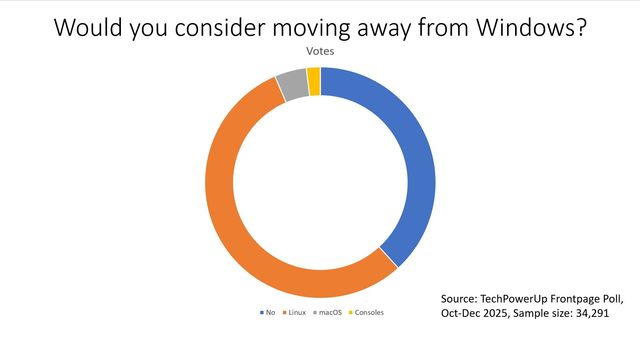
Bild 1: 55 Prozent der Besucher des TechPowerUp-Portals denken über einen Wechsel zu Linux nach
PCtipp
Eine kurze Geschichte
Der Raspberry Pi ist nicht einfach ein Mini-PC. Er wurde bereits Mitte der 2000er-Jahre als kostengünstige Lernplattform entwickelt. Der niedrige Preis und seine Vielseitigkeit machten ihn von Anfang an aber auch für viele andere Anwender interessant.
Das erste Modell, der Raspberry Pi B, wurde Anfang 2012 zum Preis von nur 35 US-Dollar auf den Markt gebracht, Bild 2. Die Raspberry Pi Foundation hatte mit dem Absatz von vielleicht 1000 Stück gerechnet. Darin hatte man sich deutlich verschätzt. Schon nach kurzer Zeit waren Vorbestellungen für über 100 000 Exemplare eingegangen. Noch weniger Geld kostete das ein Jahr später veröffentlichte Modell A. 2015 folgte mit dem Raspberry Pi 2 ein immer noch sehr günstiges, aber leistungsstärkeres Modell, das erstmals mit einem Vierkernprozessor ausgestattet war. Der Raspberry Pi 3, der im folgenden Jahr erschien, konnte erstmals in Wi-Fi-Netzen und per Bluetooth funken. 2019 stellte die Foundation dann den Raspberry Pi 4 vor. Er ist mit bis zu 8 GB Speicher ausgestattet.
Das aktuelle «High End»-Modell ist der Raspberry Pi 5, der mit bis zu 16 GB RAM angeboten wird. Als Prozessor verwendet die Foundation hier einen Cortex-A76-Prozessor mit 2,4 GHz Takt. Daneben gab und gibt es weitere Modelle, die wir hier nicht alle aufführen können. Nur den Pi 400 wollen wir noch erwähnen, der komplett in eine Tastatur integriert ist. Eine umfassende Übersicht über die verschiedenen Modelle und ihre technischen Spezifikationen finden Sie unter dem Link go.pctipp.ch/3546.
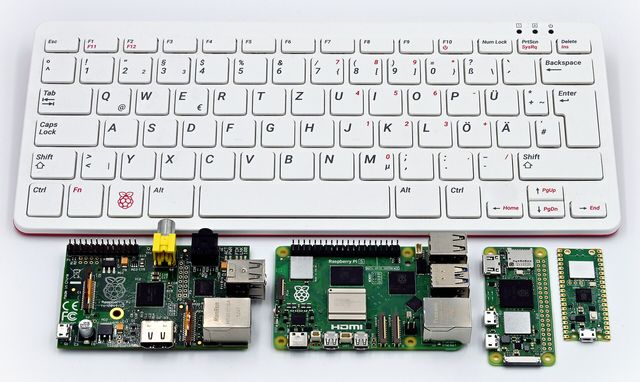
Bild 2: Von oben im Uhrzeigersinn: Raspberry Pi 400, Pico, Zero 2W, Pi 5 und das erste Modell B.
Simon Waldherr/Wikipedia, CC BY-SA 4.0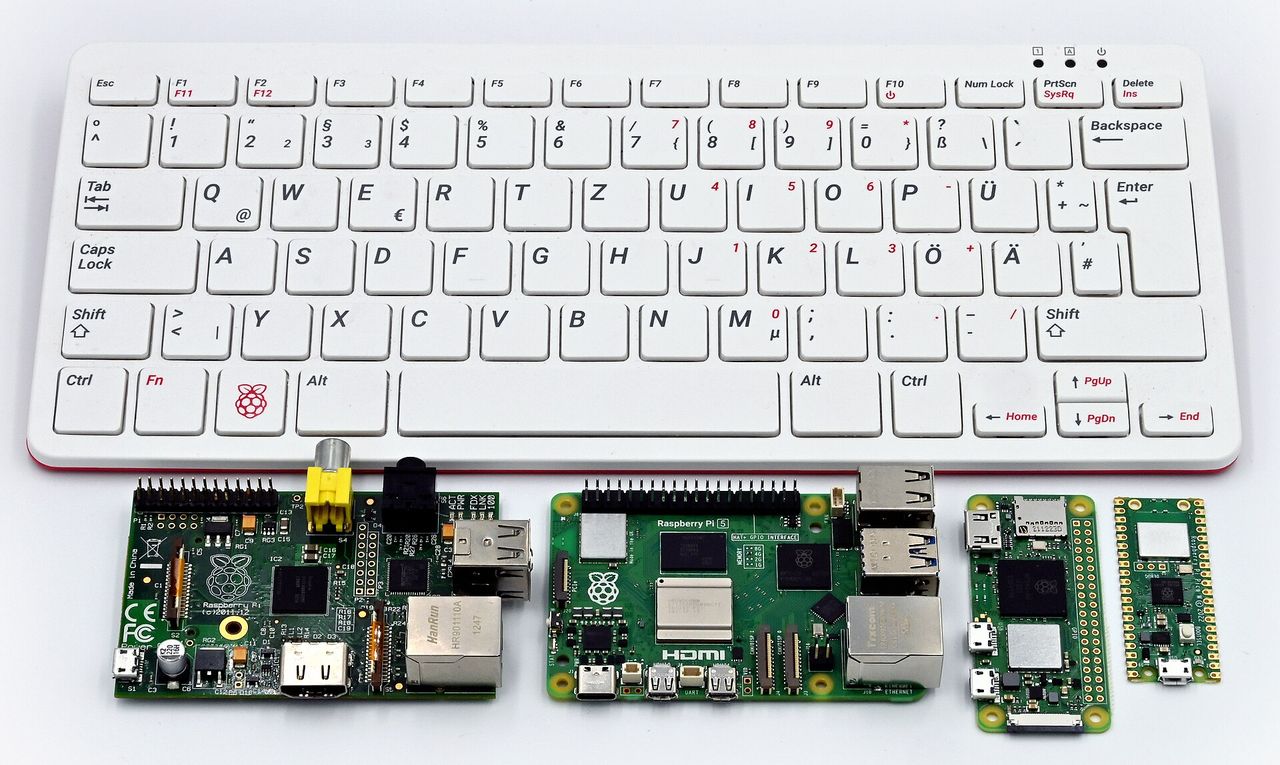
Kleine Kaufberatung
Bevor Sie sich einen eigenen Raspberry Pi kaufen, sollten Sie sich überlegen, wofür Sie ihn einsetzen wollen. Ursprünglich wurden sie mit Blick auf Bastler entwickelt, die mit ihnen verschiedenste Projekte umsetzen können. So lassen sich mit einem Raspberry Pi Wetterstationen, Nachtsichtkameras und vieles mehr betreiben. Selbst die NASA hat ein Modell 3 in einen Rover eingebaut, Bild 3. Des Weiteren werden die Winzlinge oft verwendet, um Serverdienste im lokalen Netzwerk bereitzustellen. Da sie mittlerweile potenter geworden sind und mehr RAM mitbringen, bieten sie sich heute sogar als einfache Desktop-Computer an. Ein grosser Pluspunkt ist in jedem Fall der geringe Stromverbrauch. Besonders niedrig ist sie bei den Zero-Modellen.
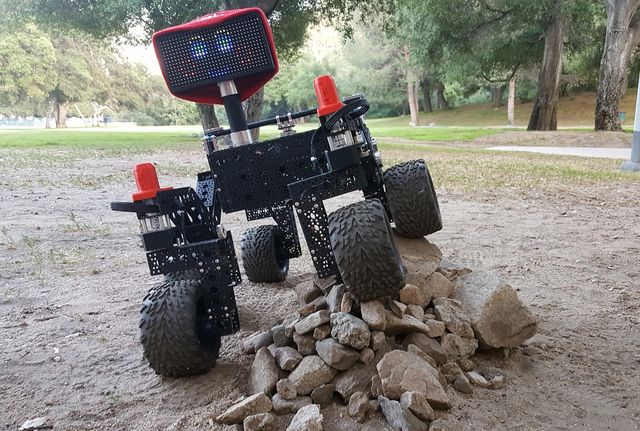
Bild 3: Die US-Raumfahrtbehörde NASA hat einen Raspberry Pi 3 genutzt, um diesen Rover zu betreiben
PCtipp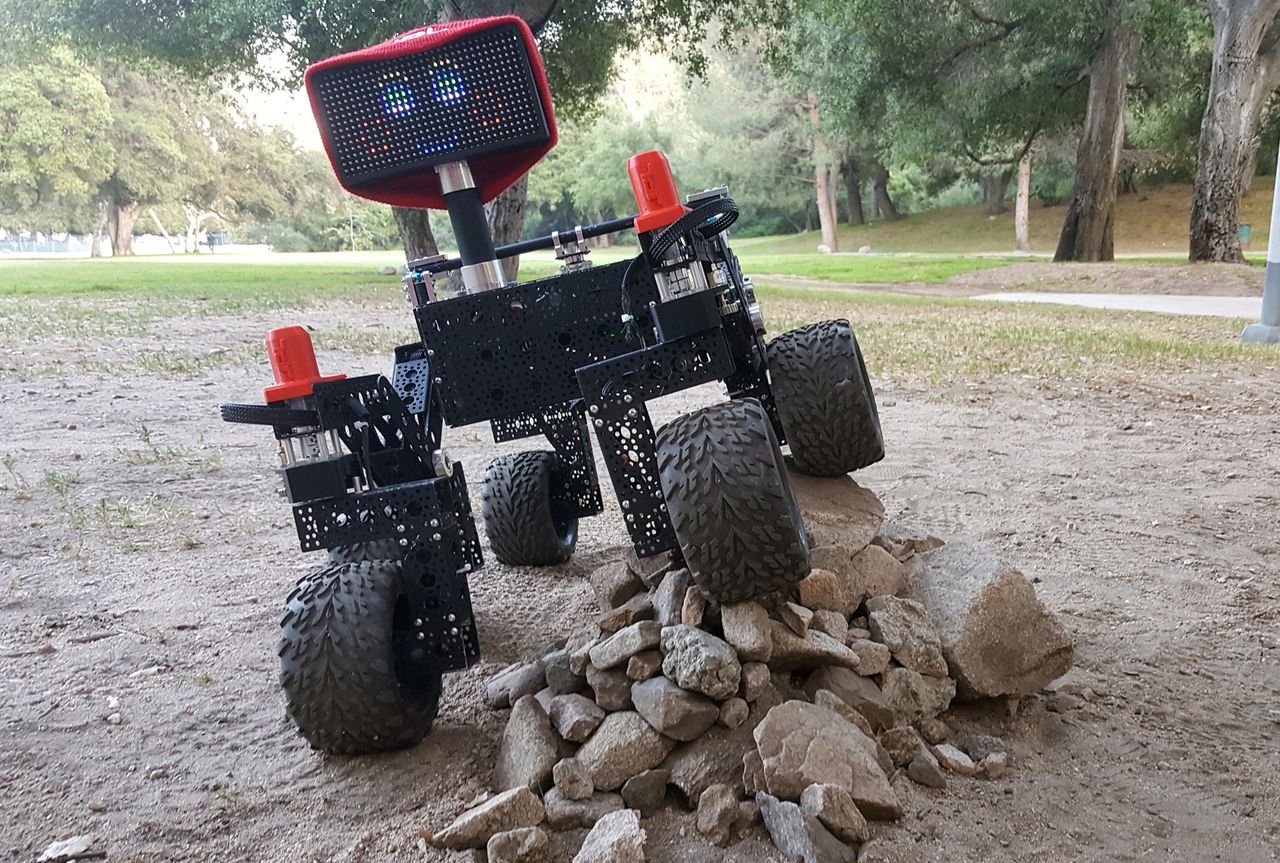
Beim Kauf sollte man genau aufpassen, was man da gerade erwirbt. Prinzipiell sind die kleinen Computer nämlich «nackt», Bild 4. Das heisst, Sie benötigen zusätzlich noch ein passendes Netzteil, eine microSD-Karte als Datenträger, ein Gehäuse, Kabel sowie eventuell auch einen Kühlkörper. Für Einsteiger eignet sich deshalb eher ein Starterkit, das alle wesentlichen Komponenten aufeinander abgestimmt gleich mitbringt.
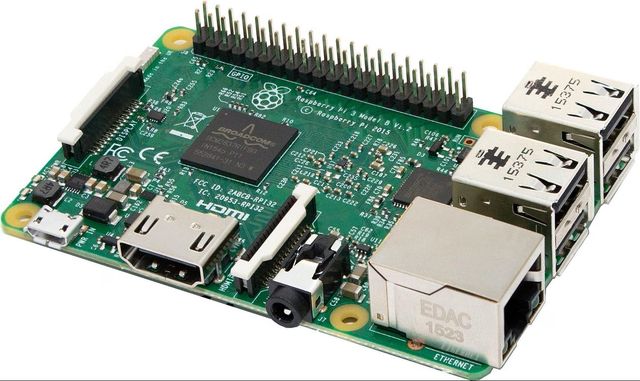
Bild 4: Einen «nackten» Raspberry Pi 3 Model B bekommen Sie etwa bei Galaxus schon für wenig mehr als 30 Franken
PCtipp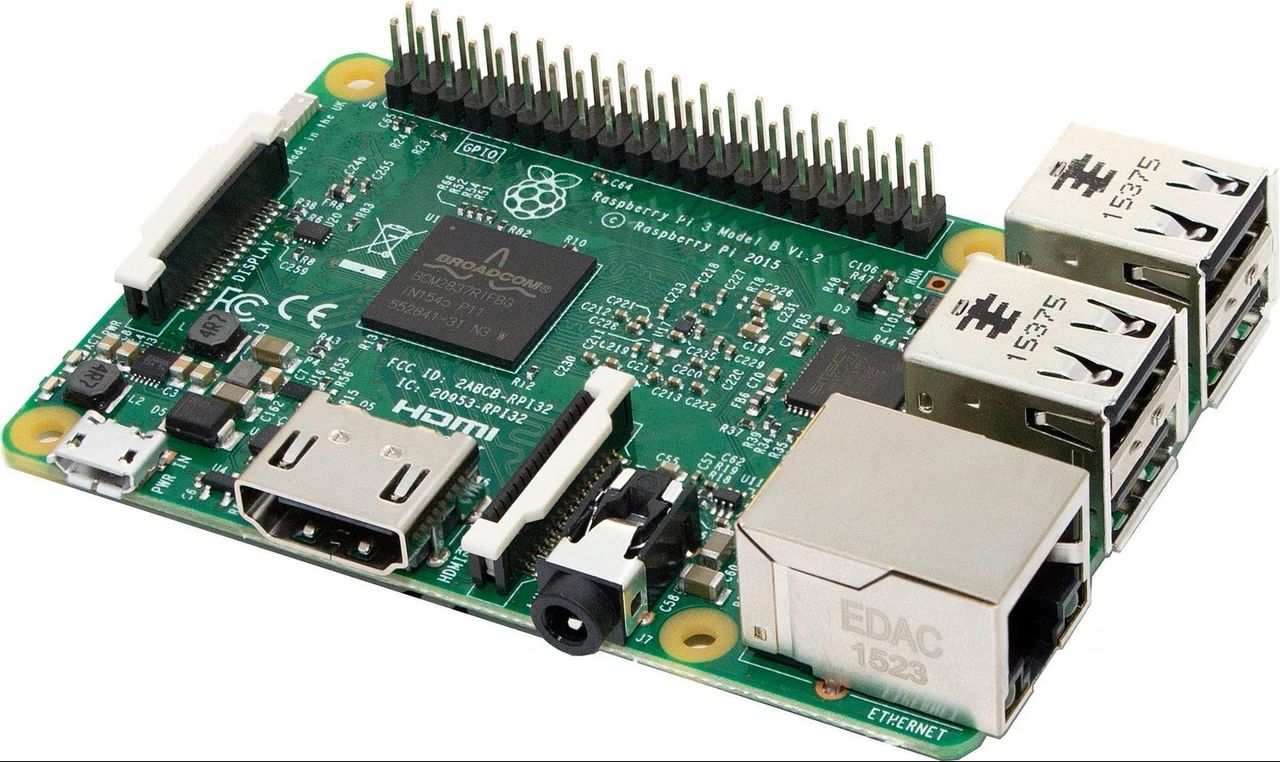
Allerdings ist auch an diesen Kits die durch den KI-Boom ausgelöste Speicherkrise nicht spurlos vorbeigegangen. So haben wir im Februar für ein Starterkit mit einem Raspberry Pi 5 mit 4 GB RAM, Netzteil, Gehäuse, 64 GB grosser microSD-Karte und HDMI-Kabel noch 140 Euro bezahlt. Drei Monate später war der Preis um 30 Euro gestiegen, was immerhin über 20 Prozent höher ist, Bild 5.
Daneben brauchen Sie, wie für einen herkömmlichen PC auch, zumindest für die Einrichtung einen Bildschirm sowie Maus und Tastatur. Ausserdem benötigen Sie natürlich ein Betriebssystem für den Winzling.
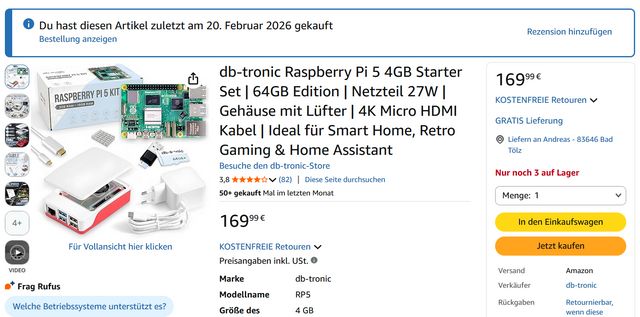
Bild 5: Die derzeitige Speicherkrise hat dazu geführt, dass auch ein Raspberry Pi längst kein Schnäppchen mehr ist
PCtipp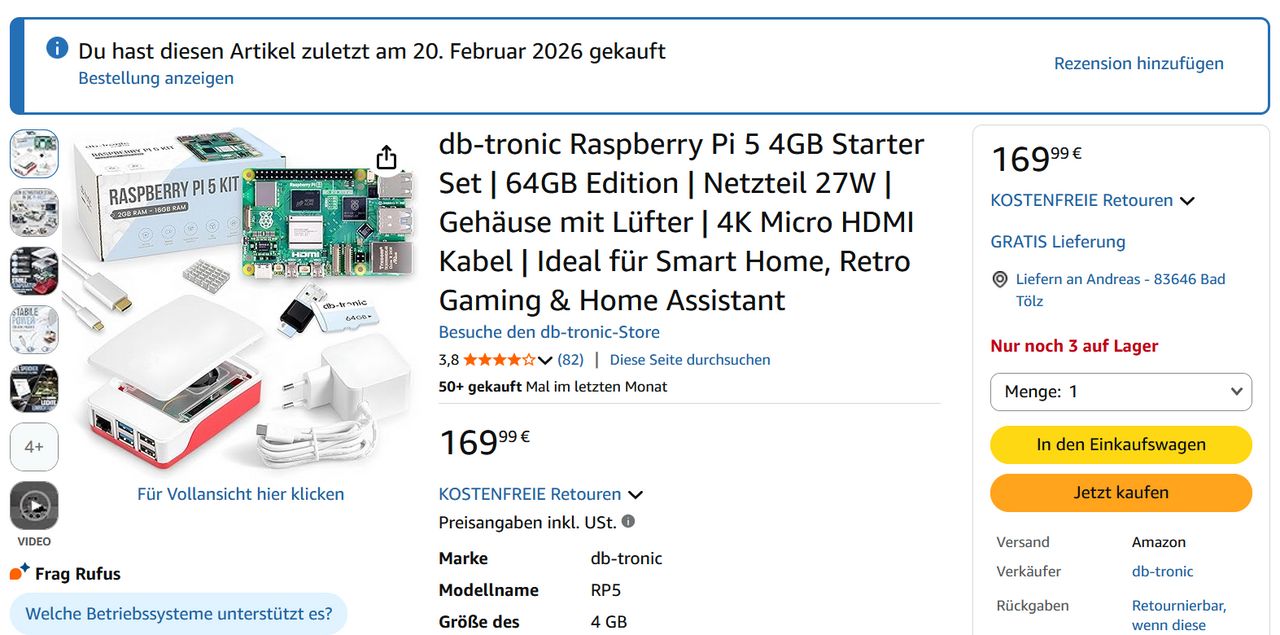
Betriebssysteme für den Pi
Das offiziell von der Raspberry Pi Foundation empfohlene Betriebssystem ist Raspberry Pi OS (ehemals Raspbian). Diese Linux-Distribution, die auf dem aktuellen Debian 13 basiert, gibt es in drei gängigen Varianten. Die Standardversion mit grafischer Oberfläche und grundlegenden Anwendungen heisst einfach Raspberry Pi OS. Ausserdem gibt es die Version Raspberry Pi OS Full, die mit zusätzlichen Anwendungen ausgestattet ist.
Die dritte Variante nennt sich Raspberry Pi OS Lite. Sie hat keine grafische Oberfläche und eignet sich wegen ihres reduzierten Ressourcenbedarfs vor allem als schlankes und schnelles Serverbetriebssystem an.
Ferner gibt es noch einige andere Linux-Varianten, die Sie auf einem Raspberry Pi installieren können. So können Sie an die verwendete ARM-Architektur angepasste Versionen von Debian, Arch Linux, CentOS sowie Fedora installieren. Teilweise werden sie auch unter eigenen Namen wie Pidora oder FedBerry angeboten. Auch von Ubuntu, Gentoo, Manjaro, OpenSuse oder MX Linux finden Sie Ableger, die auf den Mini-Rechnern installiert werden können, Bild 6. Selbst Windows lässt sich mit einigem Aufwand installieren.
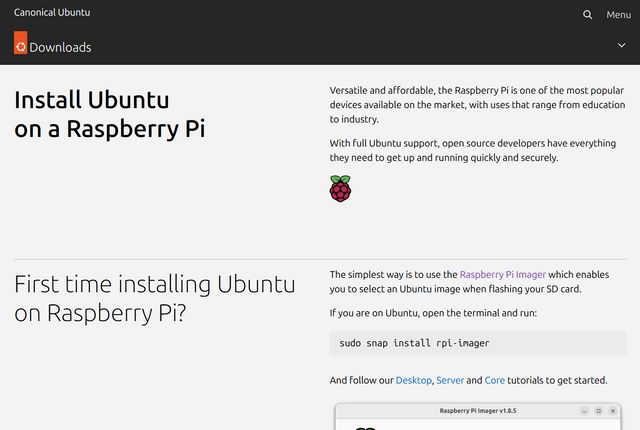
Bild 6: Neben dem offiziellen Raspberry Pi OS können Sie etwa auch Ubuntu auf dem Minirechner installieren
PCtipp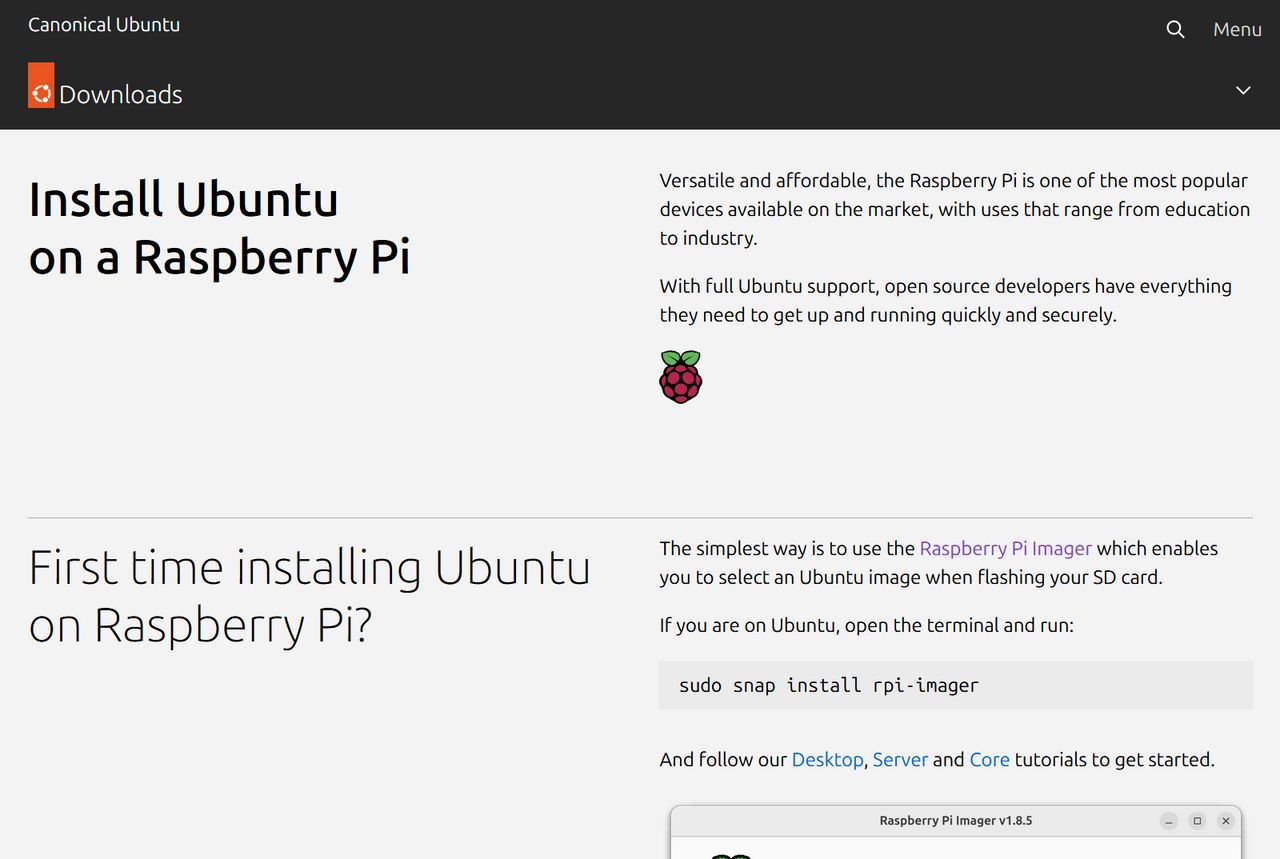
Die Vorbereitung
Die Einrichtung ist etwas ungewöhnlich. Öffnen Sie zuerst auf Ihrem Windows-PC einen Webbrowser und besuchen Sie damit die Webseite raspberrypi.com/software. Laden Sie von dort das Tool Raspberry Pi Imager herunter und installieren Sie es. Mit dem Programm übertragen Sie gleich die gewünschte Version des Betriebssystems Raspberry Pi OS auf Ihre microSD-Karte, mit der Sie später den Minirechner booten und einrichten, Bild 7. Bevor Sie das Tool jedoch starten, stecken Sie erst noch die microSD an Ihrem PC an. In den meisten Fällen benötigen Sie dafür einen USB- oder microSD-zu-SD-Adapter. Im ersten Dialog wählen Sie das Raspberry-Pi-Modell aus, das Sie erworben haben.
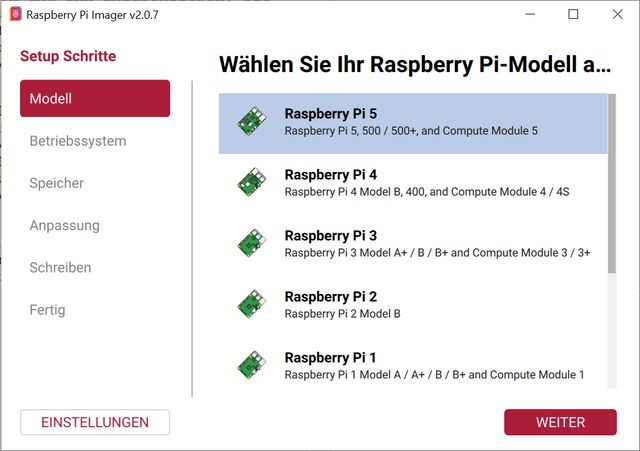
Bild 7: Mit dem «Raspberry Pi Imager» richten Sie das Betriebssystem für Ihren Raspberry Pi auf einer microSD-Karte ein
PCtipp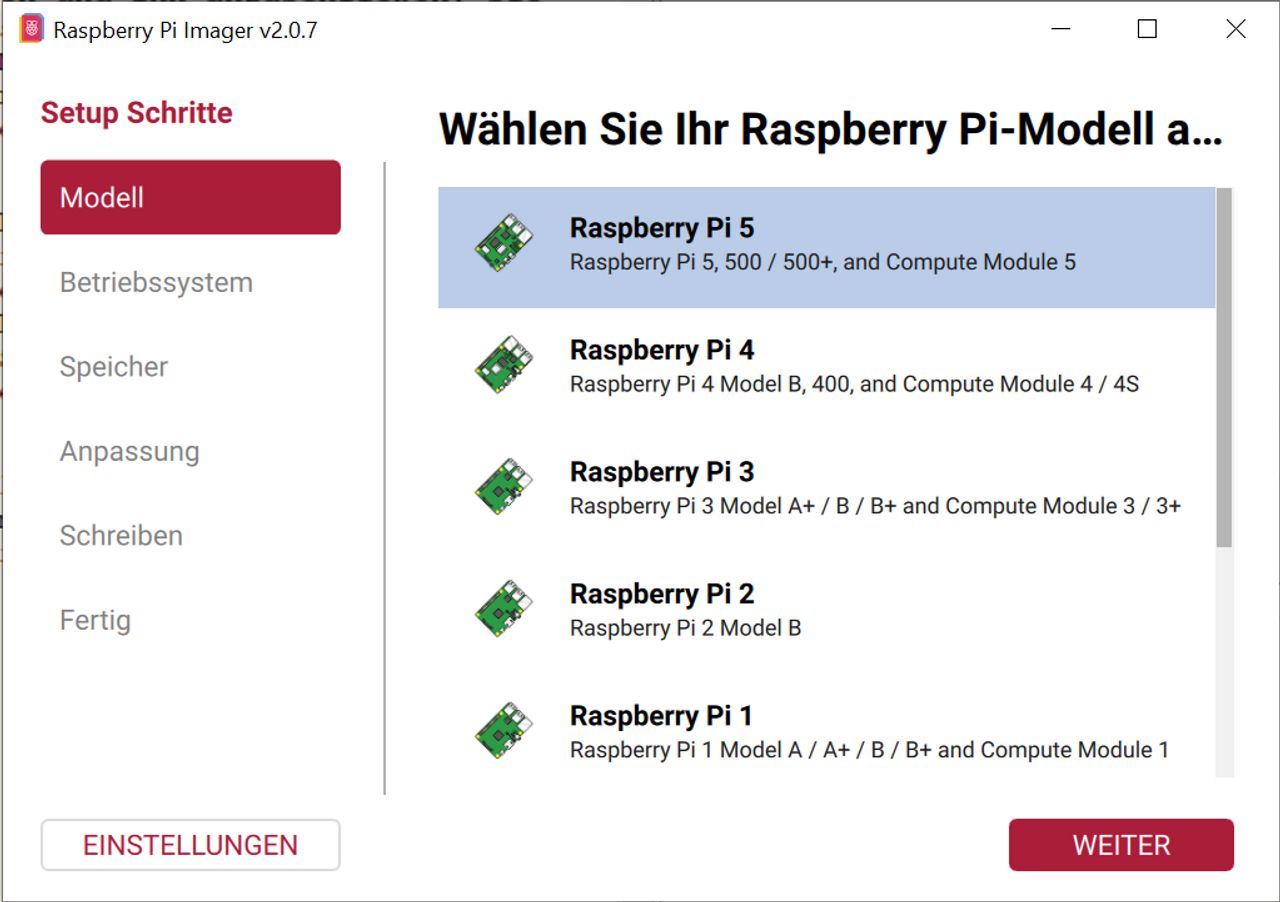
Anschliessend legen Sie das Betriebssystem fest, das Sie auf dem Gerät einrichten wollen. Gleich das erste System in der Liste ist die normale Version mit grafischer Oberfläche und den wichtigsten Anwendungen. Sie können aber auch die Full-Version wählen; dann haben Sie Programme wie die Office-Suite LibreOffice gleich dabei. Sie finden sie unter Raspberry Pi OS (other). Unter Other general-purpose OS sind übrigens auch alternative Systeme wie Ubuntu oder das Debian-basierte DietPi aufgeführt. Klicken Sie nach der Markierung des Betriebssystems auf Weiter.
Nun wählen Sie mit der Maus die angesteckte microSD-Karte aus, Bild 8. Vergleichen Sie die angezeigte Grösse und den Partitionsbuchstaben mit der Information im Datei-Explorer. Bei einem Fehler kann es zu einem Überschreiben des falschen Laufwerks kommen. Das Häkchen vor dem Eintrag Systemlaufwerk ausschliessen sollten Sie deshalb vorsichtshalber nicht entfernen.
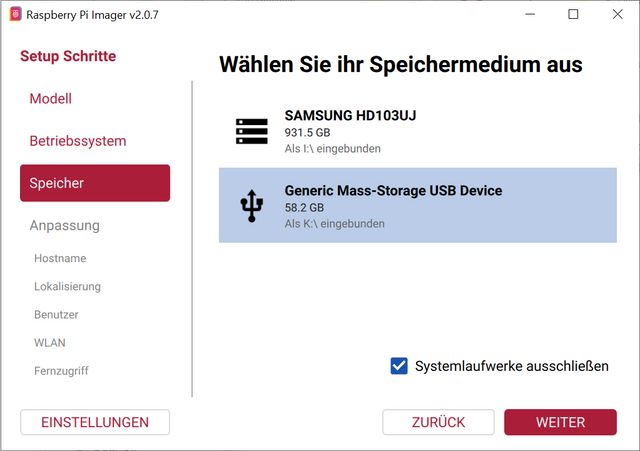
Bild 8: Achten Sie darauf, beim Einrichten des Betriebssystems auf der microSD-Karte das richtige Laufwerk auszuwählen
PCtipp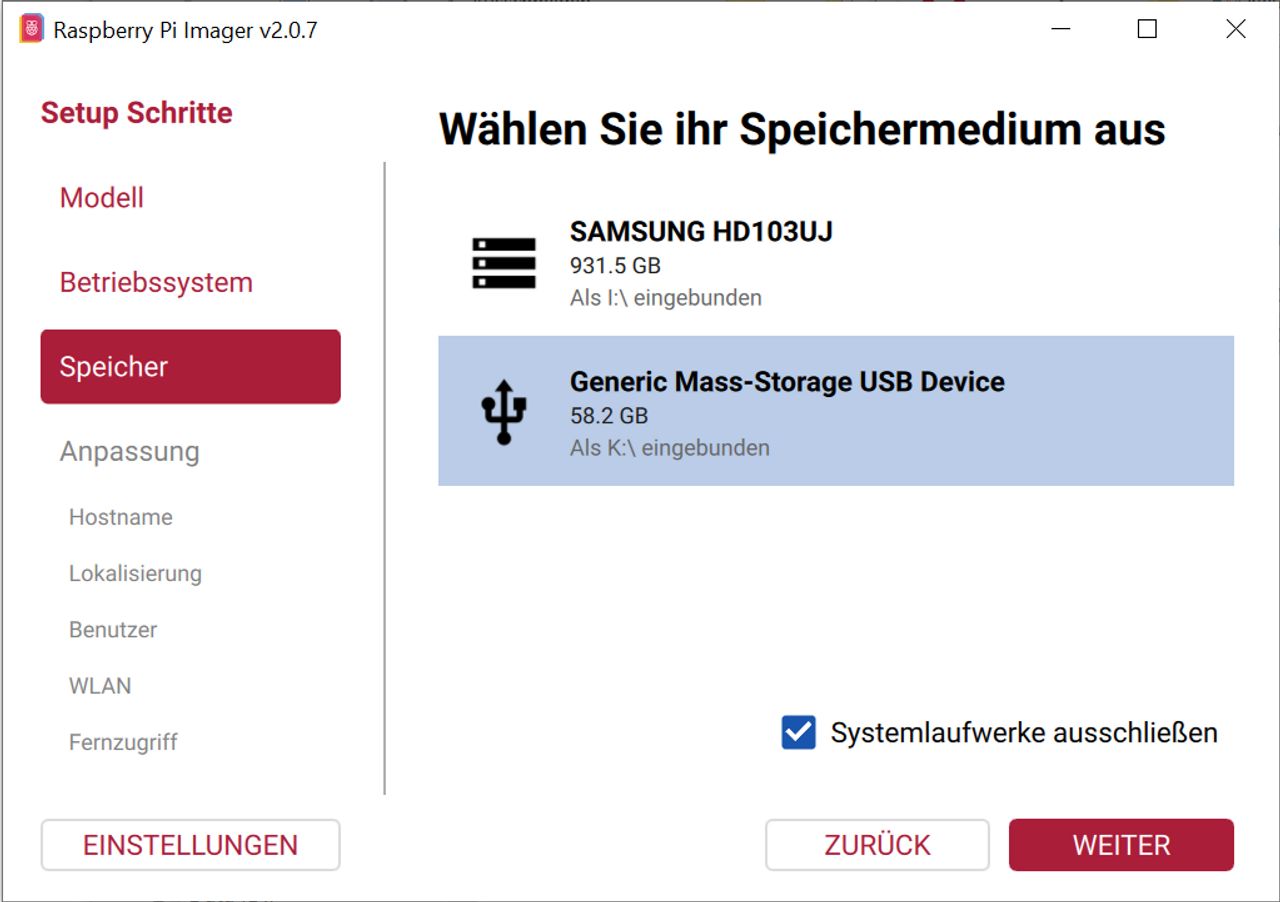
In den folgenden Schritten konfigurieren Sie das Betriebssystem für Ihren Raspberry Pi. Vergeben Sie zuerst einen Hostnamen, zum Beispiel Raspi. Bestimmen Sie die Systemsprache und das gewünschte Tastaturlayout, Bild 9.
Anschliessend legen Sie einen Benutzer-Account samt Passwort an. Wenn Sie Ihren Raspberry Pi per WLAN mit dem Netzwerk verbinden wollen, geben Sie danach die erforderlichen Daten ein. Ansonsten verbinden Sie ihn später per Ethernet-Kabel mit dem Netzwerk.
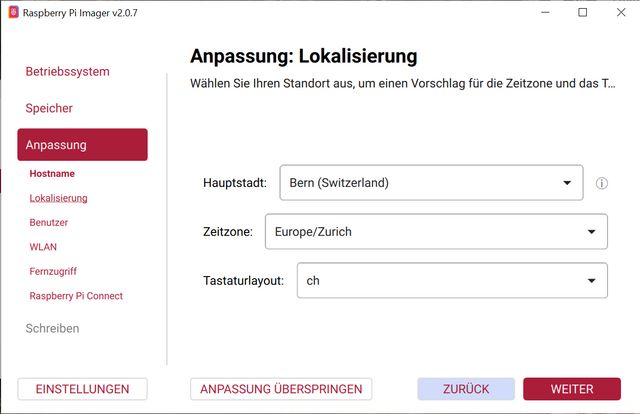
Bild 9: Noch im Imager-Tool legen Sie wichtige Einstellungen wie Hostname, Systemsprache und Tastatur-Layout fest
PCtipp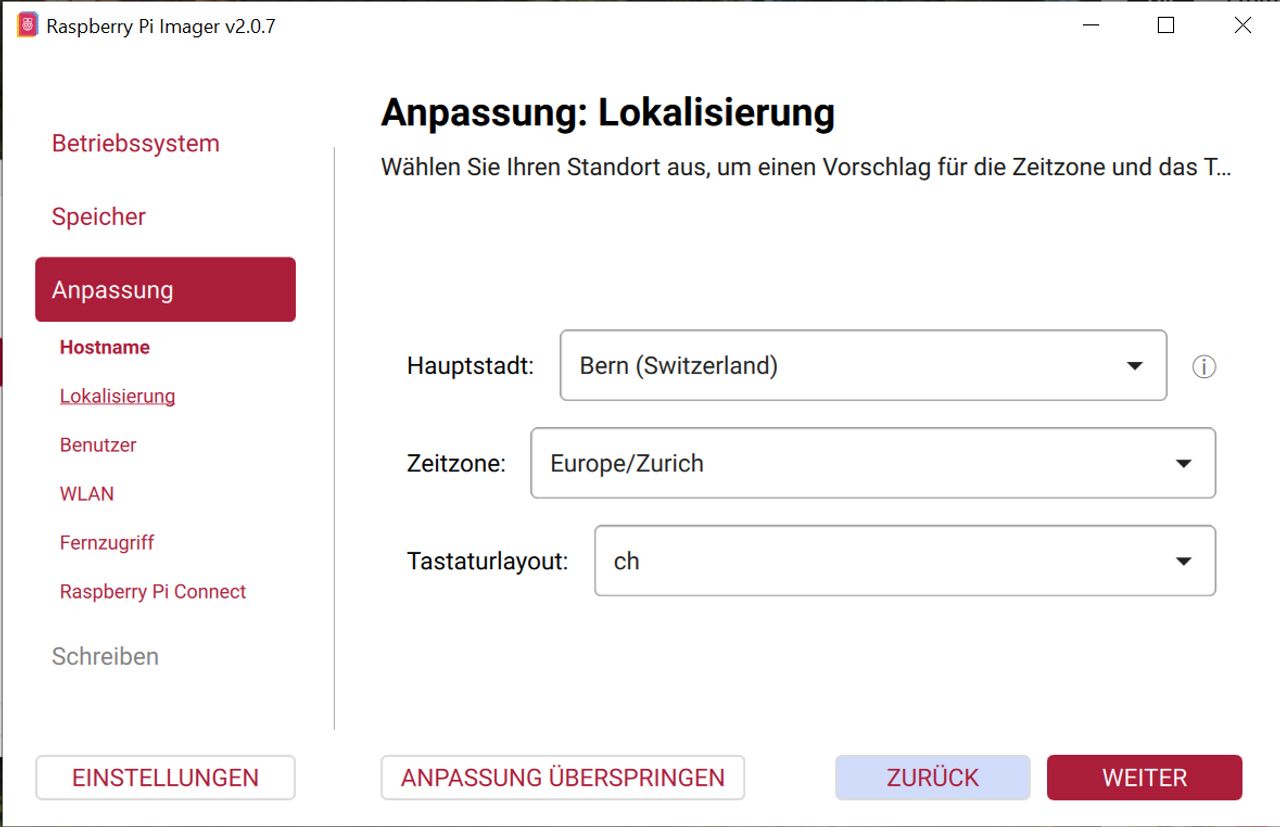
Sofern Sie Ihren Minirechner auch über das Netzwerk erreichen wollen, aktivieren Sie im nächsten Dialog SSH (Secure Shell). Alternativ können Sie nach einem Klick auf Weiter auch Raspberry Pi Connect einschalten. Das ist eine weitere Möglichkeit für Fernzugriffe, die zudem über das Internet funktioniert und für Privatanwender kostenlos ist. Klicken Sie auf Was ist Raspberry Pi Connect?, wenn Sie mehr darüber erfahren wollen.
Zuletzt sehen Sie eine Zusammenfassung der Konfiguration. Wenn alles passt, klicken Sie auf Schreiben sowie nach einer kurzen Wartezeit und einer erneuten Kontrolle des richtigen Ziels auf Ich verstehe. Lösche und schreibe, Bild 10. Das Tool lädt nun das gewünschte Installations-Image herunter und richtet es auf der microSD-Karte ein.
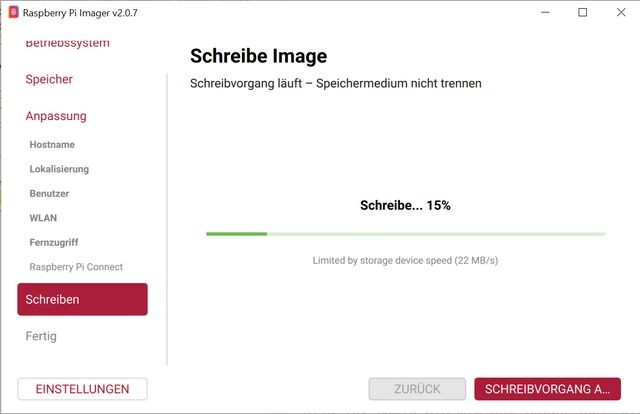
Bild 10: Der «Raspberry Pi Imager» lädt nach der Konfiguration erst das gewünschte System-Abbild herunter und richtet es danach ein
PCtipp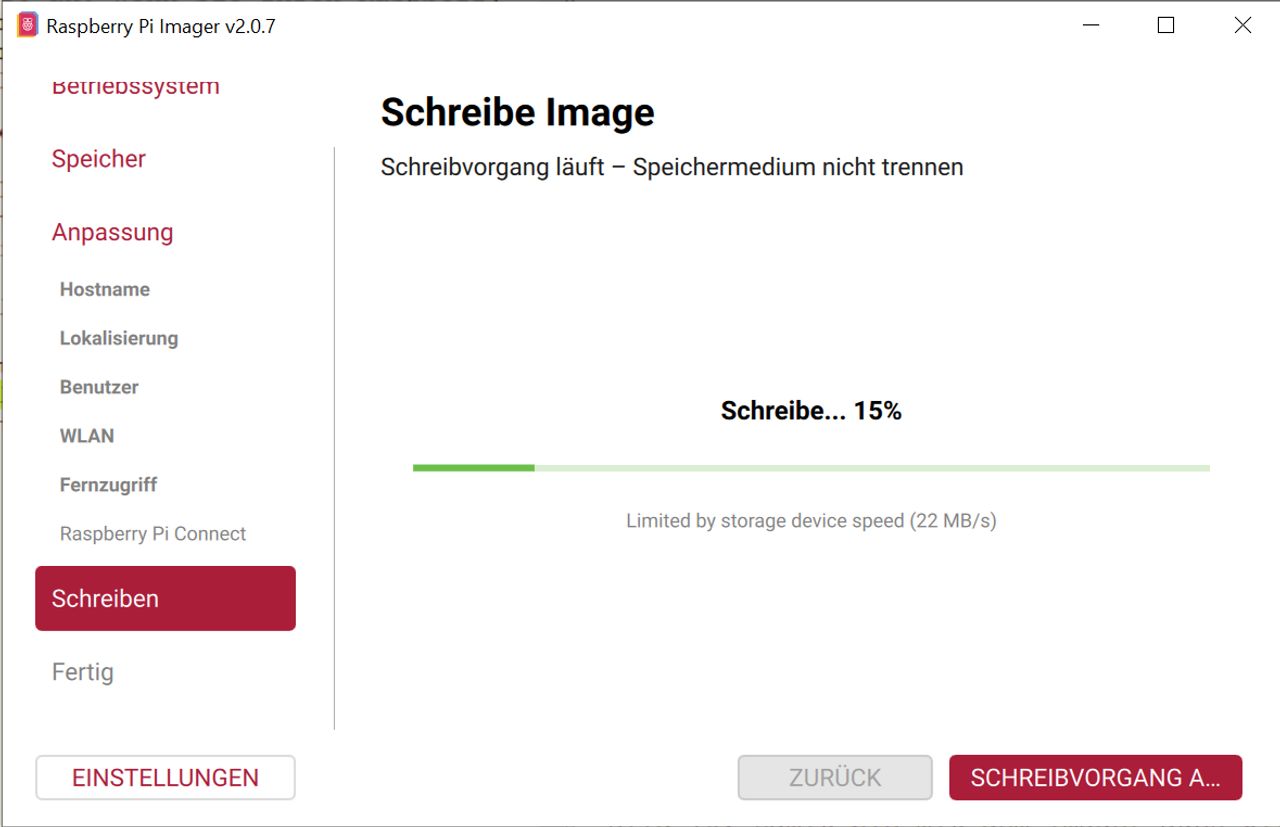
Pi einsatzbereit machen
Stecken Sie die micro‑SD‑Karte anschliessend in Ihren Raspberry Pi ein. Beim Modell 5 befindet sich der Steckplatz zum Beispiel etwas versteckt auf der Unterseite. Packen Sie das Gehäuse aus. Befestigen Sie unten die mitgelieferten Gummifüsse und bringen Sie auch, sofern dabei, den Kühler auf dem Prozessor an. Entfernen Sie zudem die kleine weisse Kappe über dem Anschluss für den Lüfter. Setzen Sie den Raspberry Pi in das untere Teil des Gehäuses ein. Schliessen Sie danach das Kabel des Lüfters an. Bei uns war er im Deckel des Gehäuses untergebracht. Setzen Sie das Gehäuse wieder vorsichtig zusammen.
Nun kommen die weiteren Kabel. Verbinden Sie den Raspberry Pi zunächst per Kabel mit dem Monitor. Schliessen Sie danach Maus und Tastatur an. Schalten Sie den Bildschirm ein und verbinden Sie zuletzt das Stromkabel des Raspberry Pi mit einer Steckdose. Sofort bootet er. Bei uns war er nach etwa einer Minute und einem automatischen Neustart einsatzbereit und bereits mit dem WLAN verbunden, Bild 11.
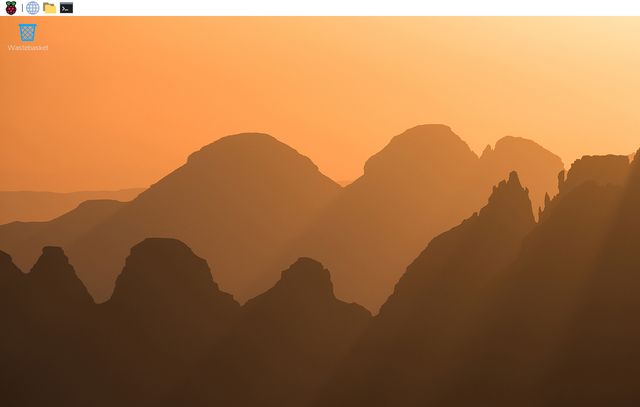
Bild 11: Nach der Installation präsentiert sich Raspberry Pi OS mit einem aufgeräumten Desktop
PCtipp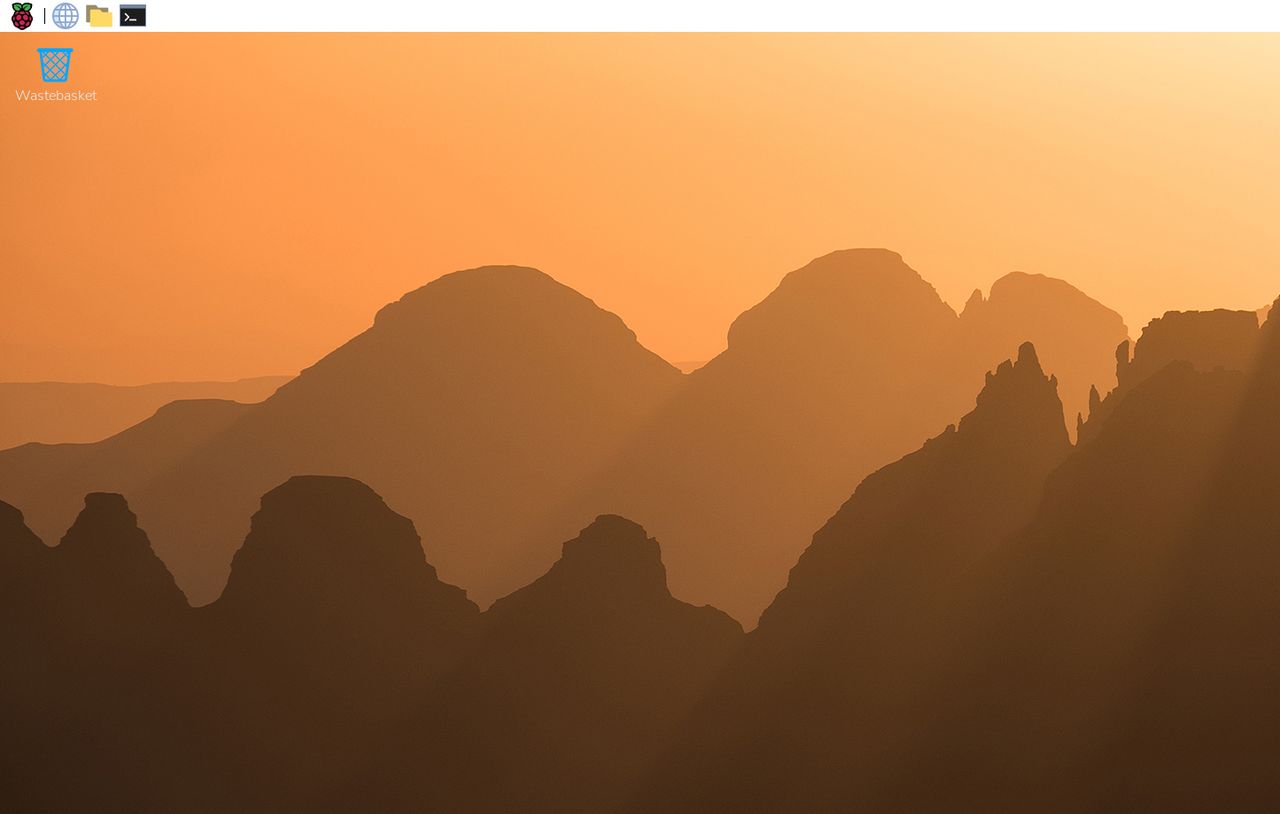
Tipps zu Raspberry Pi OS
Der Einstieg in Raspberry Pi OS ist nicht schwer. So können Sie etwa den Desktop leicht an Ihre Wünsche anpassen. Die Menüs sind im Pi OS in Englisch, aber leicht verständlich.
Klicken Sie oben links auf die Himbeere, um das Startmenü zu öffnen. Rufen Sie Preferences und anschliessend Control Centre auf, um das System zu konfigurieren.
Unter dem Eintrag Desktop können Sie jetzt beispielsweise bei der Option Picture ein anderes Hintergrundbild auswählen. Der Schalter beim Menü Show Home Folder blendet auf dem Desktop ein Symbol für Ihr Home-Verzeichnis ein. Dort finden Sie Ihre persönlichen Dateien wie Dokumente und Bilder. Die Option Show Wastebasket sorgt dafür, dass der Papierkorb auf dem Desktop zu sehen ist, und Show Mounted Disks zeigt alle zusätzlich zur microSD-Karte etwa per USB-C angeschlossenen Laufwerke.
Beim Eintrag Interfaces legen Sie über den Schalter hinter dem Punkt SSH nachträglich noch fest, ob Sie darüber Fernzugriffe erlauben wollen oder nicht.
Im Bereich Main Menu können Sie bestimmen, welche Kategorien und Programme das Startmenü zeigen soll. Wenn Sie die Taskleiste lieber unten haben, rufen Sie die Option Taskbar auf und wählen bei Position den Punkt Bottom aus, Bild 12.
Zusätzliche Anwendungen installieren Sie über den Menüpunkt Recommended Software, den Sie ebenfalls unter Preferences sehen. Hier finden Sie zum Beispiel auch die Office-Suite LibreOffice oder das Mail-Programm Claws Mail. Sobald neue Updates für das Betriebssystem bereitstehen, erscheint in der Taskleiste ein nach unten zeigender Pfeil. Klicken Sie auf ihn, um die Patches einzuspielen.
Noch ein kleiner Trick zum Abschluss: Fahren Sie mit dem Mauszeiger über das WLAN-Symbol, um die aktuell verwendete IP-Adresse anzuzeigen. Diese brauchen Sie zum Beispiel, um per SSH-Funktion auf den kleinen Rechner zuzugreifen.
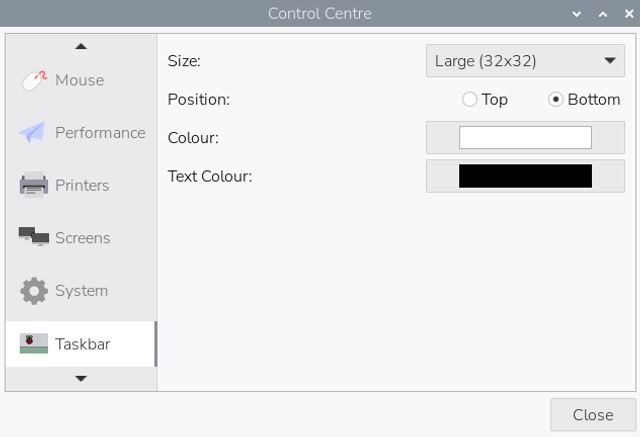
Bild 12: Die Taskleiste befindet sich standardmässig am oberen Bildschirmrand. Das lässt sich in den Preferences leicht ändern
PCtipp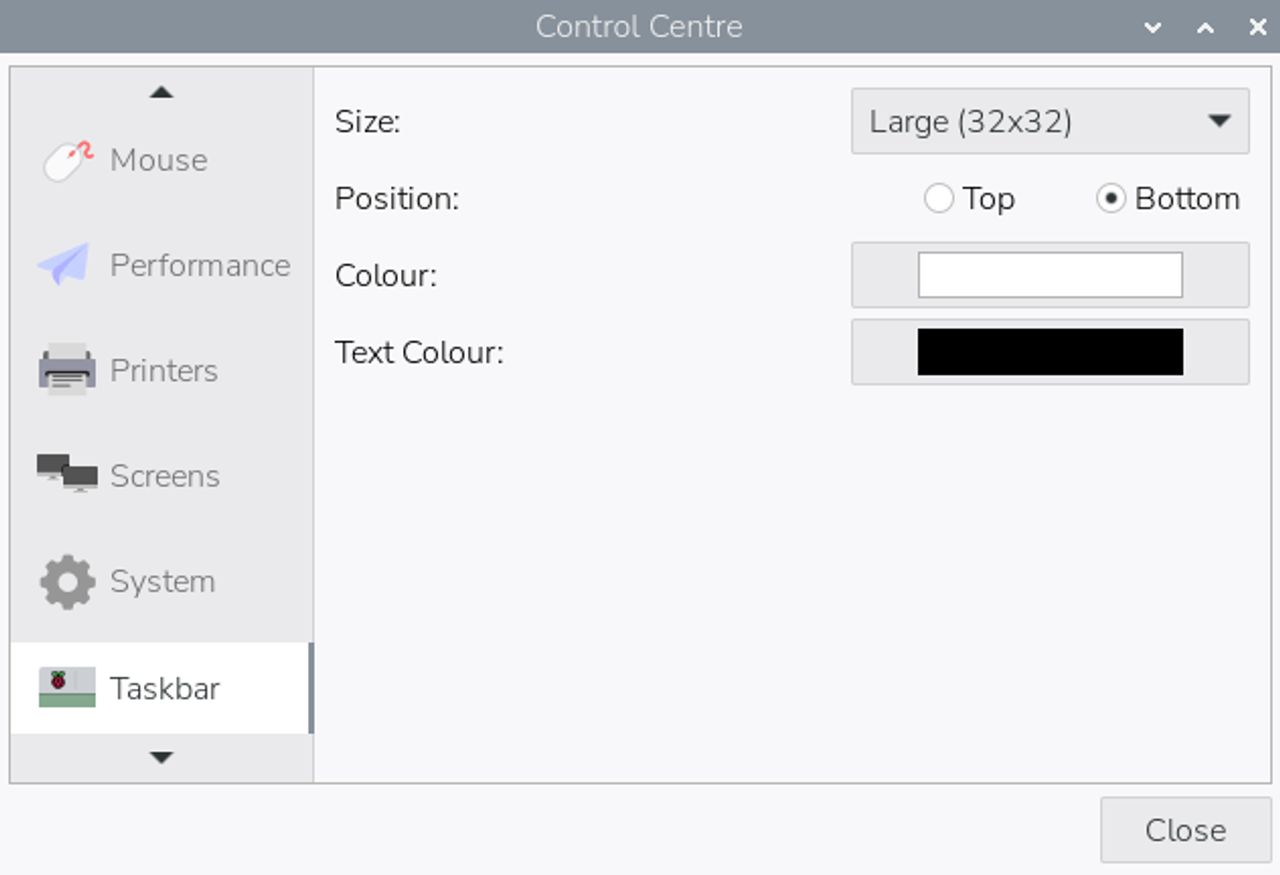
Wie geht es weiter?
Nun haben Sie einen voll funktionsfähigen Raspberry Pi. Sie können ihn als – einfachen und nicht übermässig flotten – Desktop nutzen oder ihn als Server für verschiedene Zwecke einsetzen. So lässt er sich etwa als Mediaserver zum Streamen im lokalen Netzwerk oder auch als Pi-hole-Server nutzen. Was ist das genau? Mit Letzterem filtern Sie Werbung und Tracking-Skripte für alle Endgeräte in Ihrem LAN/WLAN aus. Eine Anleitung zur Einrichtung von Pi-hole veröffentlichen wir in einer der kommenden PCtipp-Ausgaben. Ausserdem finden Sie via Google-Suche viele weitere Ideen für Raspberry-Pi-Projekte, die von der Retro-Spielkonsole über die Smarthome-Zentrale bis hin zum persönlichen KI-Assistenten reichen. Suche Sie einfach nach Raspberry-Pi-Projekte.








Kommentare