

Smartphone-Tipps
Ein neuer Look fürs Handy - so geht es!
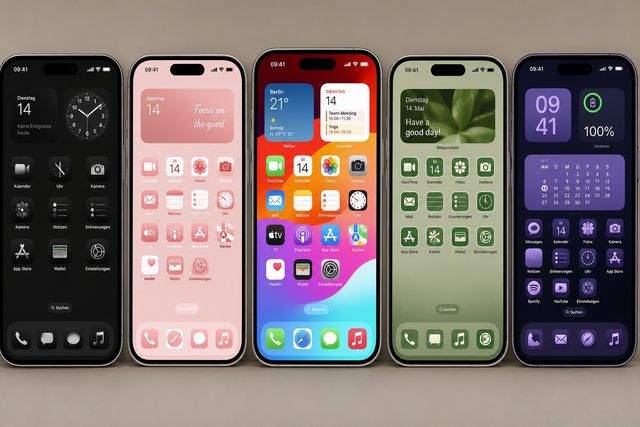
Viele behalten ihr Smartphone heute mehrere Jahre. Die Leistung reicht oft problemlos aus und dank umfangreicher Update-Garantien der Hersteller bleiben Smartphones jahrelang aktuell. Nur optisch wirkt das Gerät irgendwann etwas langweilig. Äusserlich kann man dem mit einer neuen Hülle Abhilfe schaffen.
Doch auch software-seitig lässt sich ein Smartphone heutzutage ganz einfach auffrischen. Android und iOS bieten deutlich mehr Möglichkeiten zur Personalisierung als noch vor wenigen Jahren. Mit neuen Farben, Widgets oder angepassten Sperrbildschirmen fühlt sich selbst ein älteres Handy schnell wieder frischer an. Wir zeigen Ihnen die wichtigsten Anpassungsmöglichkeiten und erklären, wo Sie diese vornehmen.
Android
Android gilt seit jeher als besonders flexibel. Mit Android 16 hat Google die Möglichkeiten zur Personalisierung weiter ausgebaut. Wo es früher noch zusätzlich Anwendungen benötigt hat, bietet Android heute von Haus aus etliche Anpassungsmöglichkeiten.
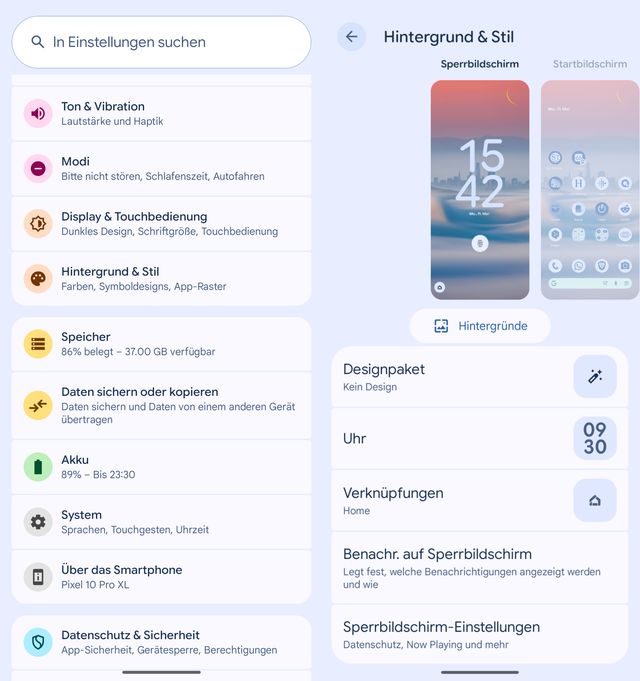
Bild 1: In den Einstellungen lassen sich der Hintergrund und Stil anpassen
PCtippFarben und Hintergrund ändern
Am schnellsten verändert sich der Look über ein neues Hintergrundbild. Android 16 passt die Systemfarben automatisch ans gewählte Bild an. Menüs, Schaltflächen und teilweise sogar unterstützte Apps übernehmen passende Farbtöne. Die wichtigsten Einstellungen finden Sie unter Einstellungen/Hintergrundbild und Stil, Bild 1. Dort konfigurieren Sie unter anderem:
- Hintergrundbilder
- Farbpaletten
- den dunklen Modus
- App-Symbole
- und Schriftgrössen
Gerade dunkle Designs wirken moderner und können auf OLED-Displays sogar etwas Strom sparen.
Widgets sind praktisch
Widgets erleben seit einigen Jahren ein Comeback. Statt nur App-Symbole anzuzeigen, erscheinen wichtige Informationen direkt auf dem Startbildschirm. Dazu gehören etwa das Wetter, die Uhrzeit, aber auch Schlagzeilen oder Aktienkurse. Wenn Sie neue Apps installieren, stellen diese oft eigene Widgets zur Verfügung. Um Widgets hinzuzufügen, halten Sie einen freien Bereich auf dem Startbildschirm gedrückt und tippen auf Widgets. Danach wählen Sie die gewünschte App sowie das Widget aus und ziehen es auf den Bildschirm.
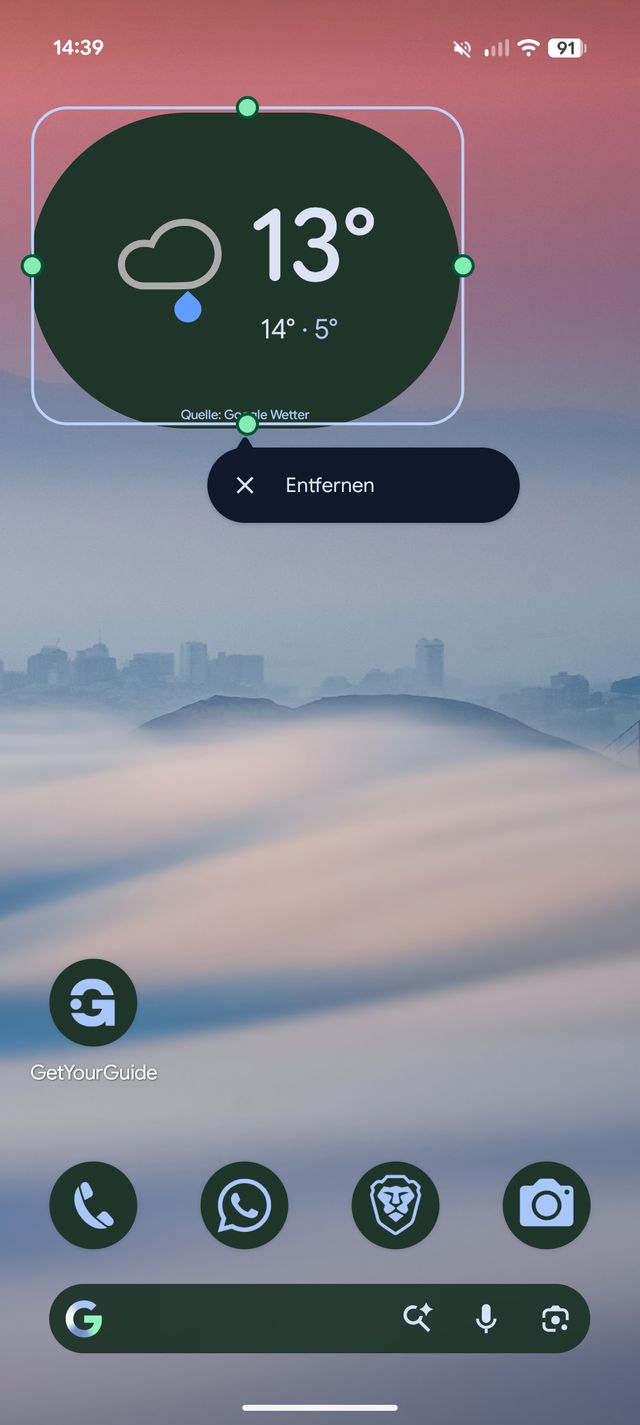
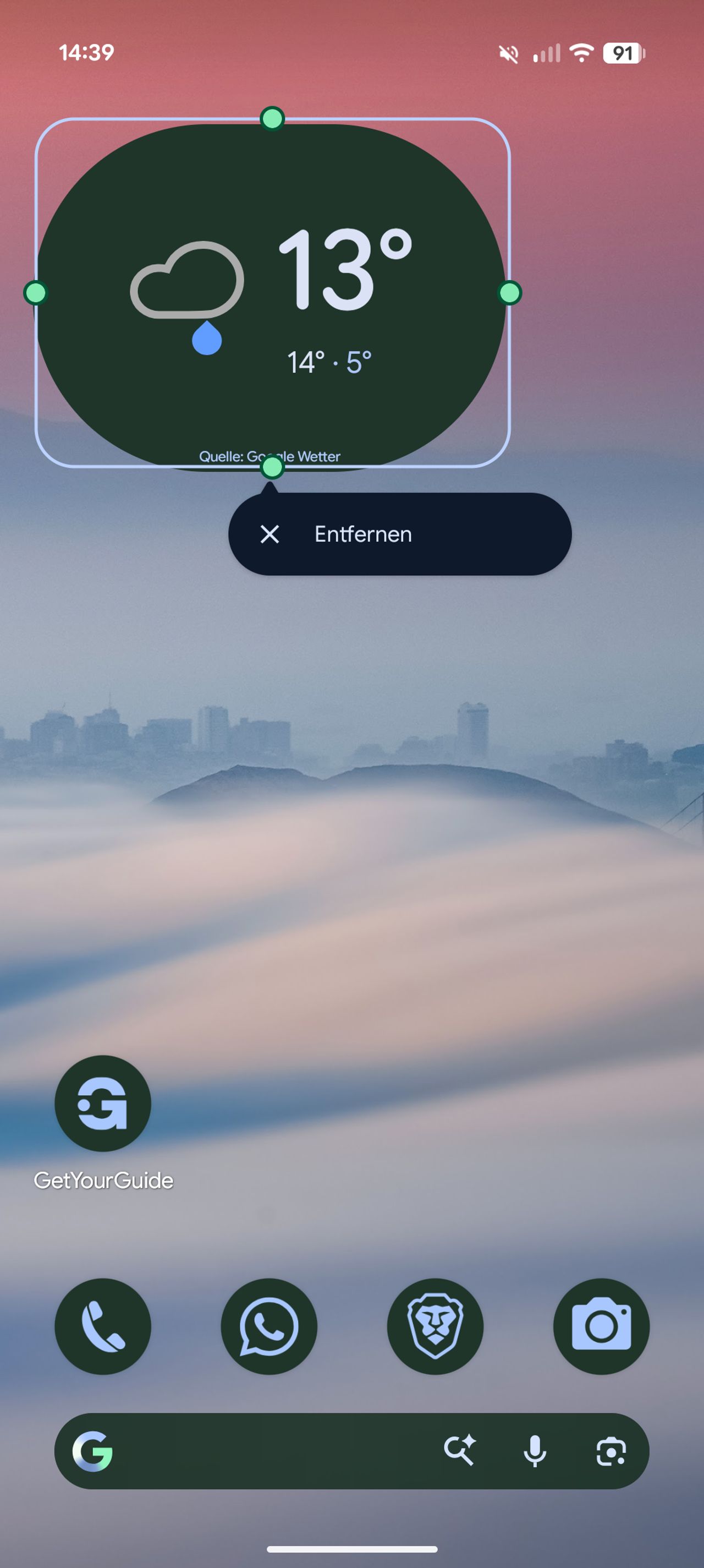
Viele Widgets lassen sich in der Grösse verändern. Halten Sie das Widget gedrückt und ziehen Sie an den Markierungen, Bild 2.
Wichtig ist allerdings Zurückhaltung. Zu viele Elemente wirken unübersichtlich und können ältere Geräte etwas verlangsamen.
Alternative Launcher
Wer sein Android-Smartphone stärker umbauen möchte, kann einen alternativen Launcher installieren. Dabei handelt es sich um eine neue Startoberfläche. Das Handy fühlt sich danach teilweise wie ein komplett anderes Gerät an. Beliebte Beispiele sind:
- Nova Launcher
- Minimalist Phone
- Smart Launcher
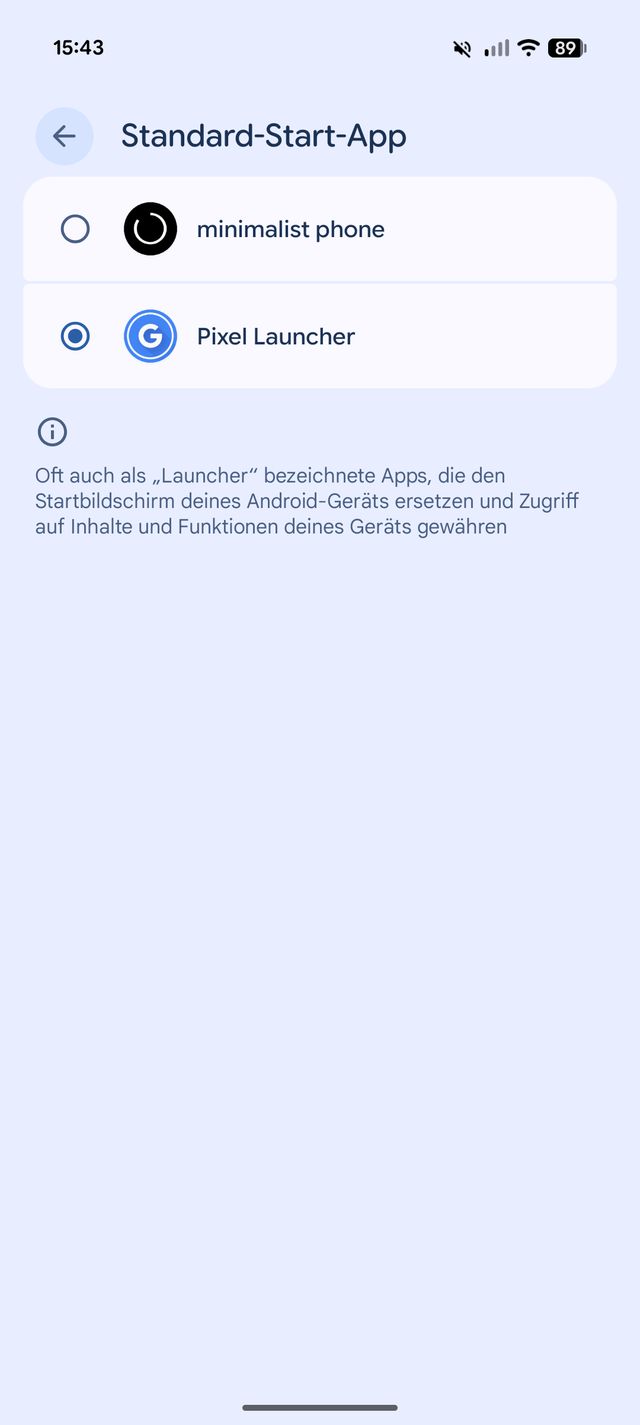
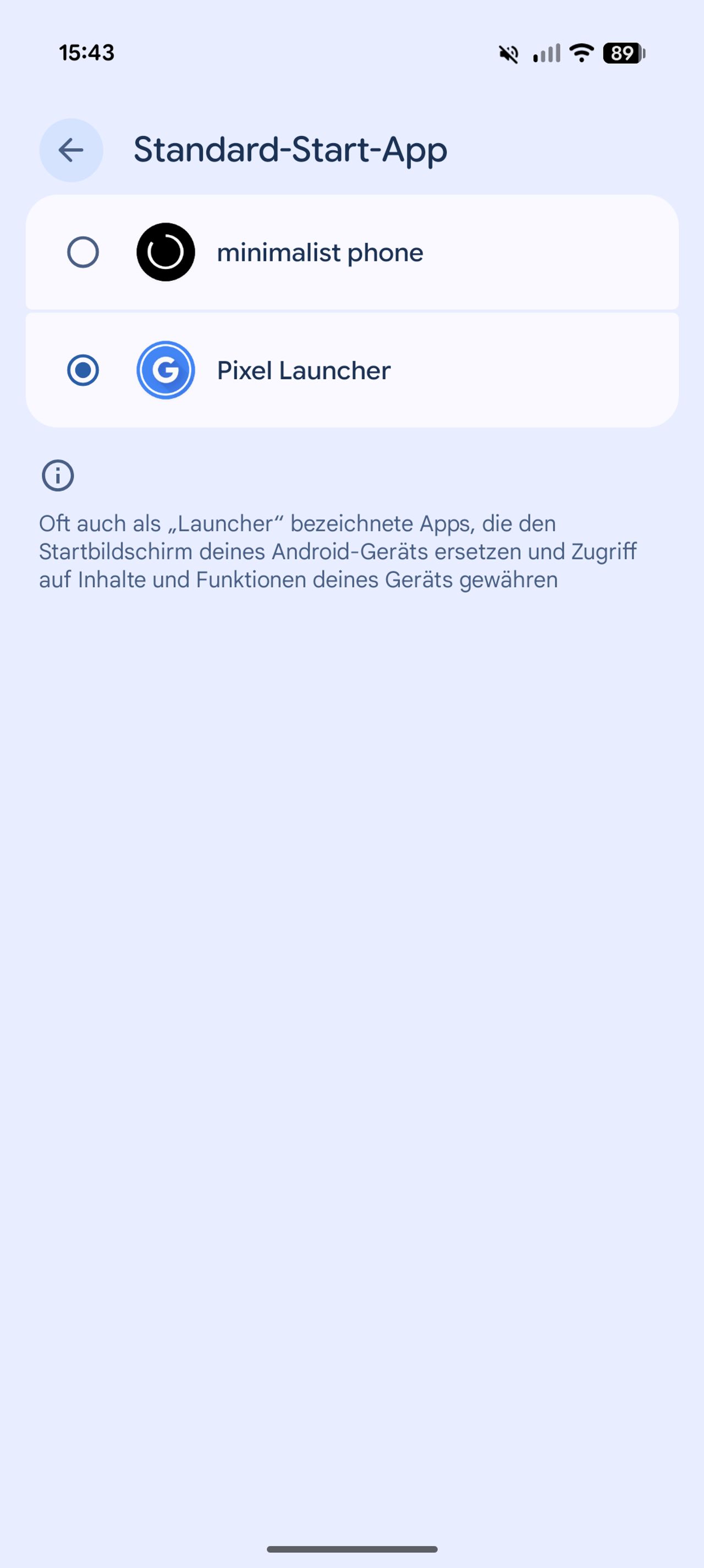
Installieren Sie den gewünschten Launcher über den Google Play Store. Nach dem ersten Start fragt Android automatisch, welcher Launcher (Start-App) verwendet werden soll. Später finden Sie die Einstellung zum Launcher unter dem Punkt Einstellungen/Apps/Standard-Apps/Start-App, Bild 3.
Achten Sie darauf, Launcher-Apps ausnahmslos direkt aus dem Google Play Store herunterzuladen. Denn damit ein Launcher funktioniert, müssen Sie ihm umfassende Zugriffsrechte geben. Daher sollten Sie Launcher nicht aus unsicheren oder unbekannten Quellen installieren.
Achtung: Manche Gratis-Launcher finanzieren sich über aggressive Werbung und sind nur durch ein Premium-Abo werbefrei nutzbar. Andere wiederum sammeln unnötig viele Nutzerdaten. Prüfen Sie daher vor dem Download immer die Rechte, welche die Launcher-App einfordert. Lesen Sie auch die Bewertungen zu den Apps im Play Store.
Sperrbildschirm anpassen
Der Sperrbildschirm lässt sich heute deutlich stärker personalisieren als früher. Android 16 bietet verschiedene Uhrdesigns, Schnellzugriffe und neue Hintergrundeffekte. Die Einstellungen finden Sie unter dem Menüpunkt Einstellungen/Hintergrundbild und Stil/Sperrbildschirm-Einstellungen.
Apple iOS
Apple war lange deutlich strenger als Google, wenn es um die Gestaltung des Smartphones ging. Doch in den vergangenen Jahren hat Apple das iPhone stark geöffnet. Inzwischen lässt sich bei iOS so einiges anpassen. Allerdings bietet Android noch immer mehr Möglichkeiten. So erlaubt Apple etwa noch immer keine Launcher von Drittanbietern für iOS.
Persönliche Startseite
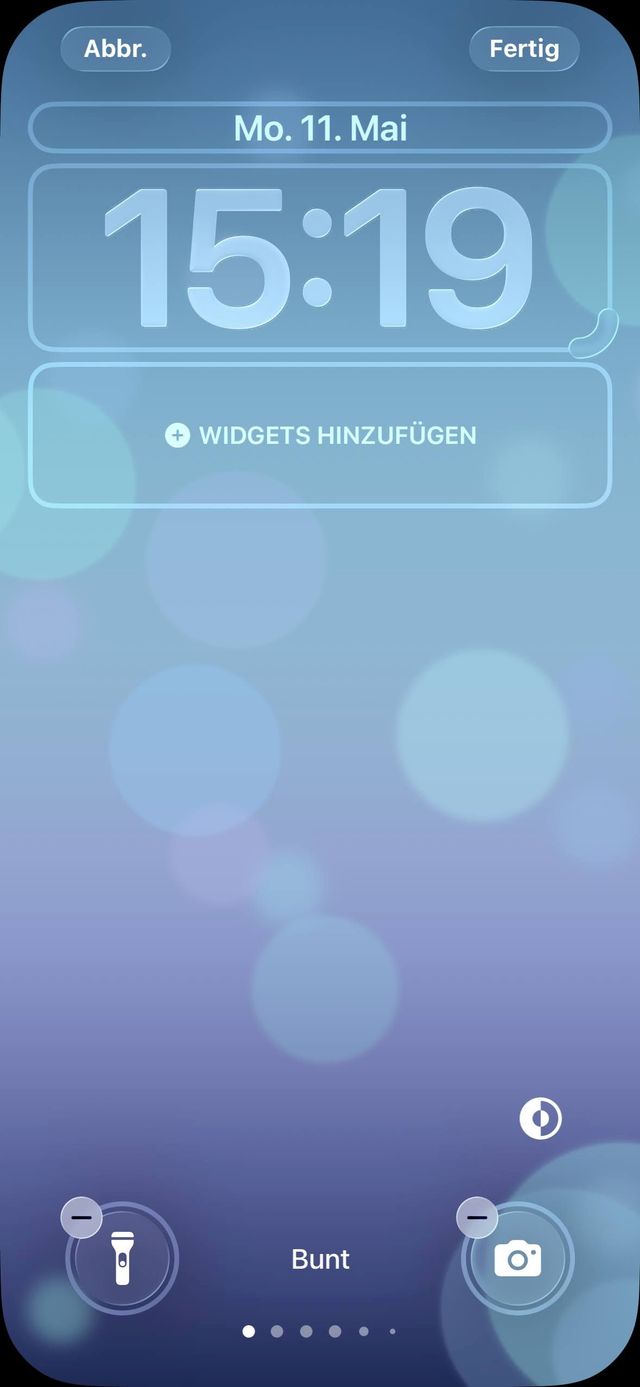
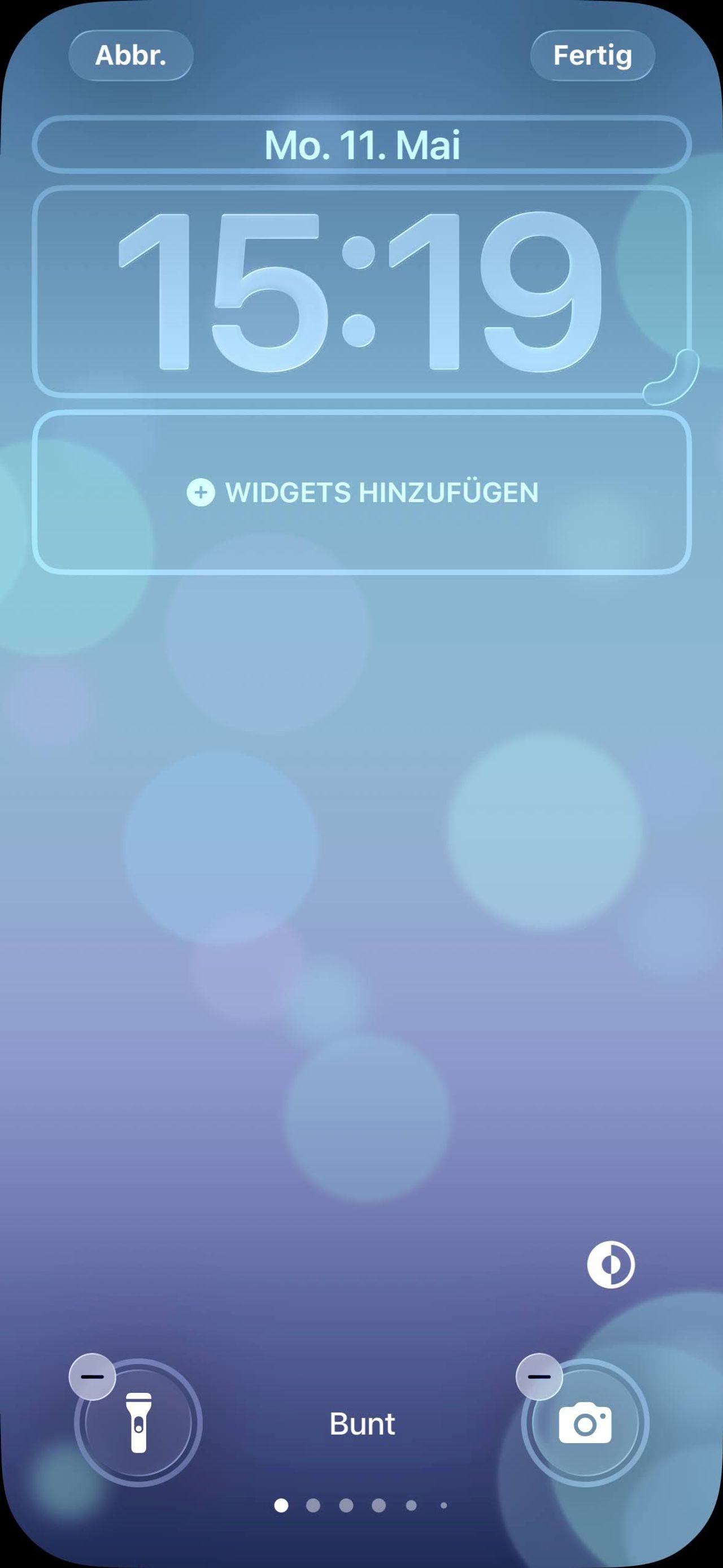
Besonders stark ausgebaut hat Apple den Sperrbildschirm. Halten Sie den Sperrbildschirm mit dem Finger gedrückt und tippen Sie anschliessend unten auf Anpassen. Nun öffnet sich ein Menü, in dem sie Ihren Sperrbildschirm individualisieren können, Bild 4. Unter anderem können Sie Folgende Einstellungen anpassen:
- Farbthema
- Erscheinungsbild
- Schnellstart-Apps
- Schriften und deren Farben
- Widgets
- Neu sind räumliche Effekte, die dem Sperrbildschirm mehr Tiefe verleihen. Je nach Bild passt sich sogar die Uhr dynamisch an das Hintergrundmotiv an.
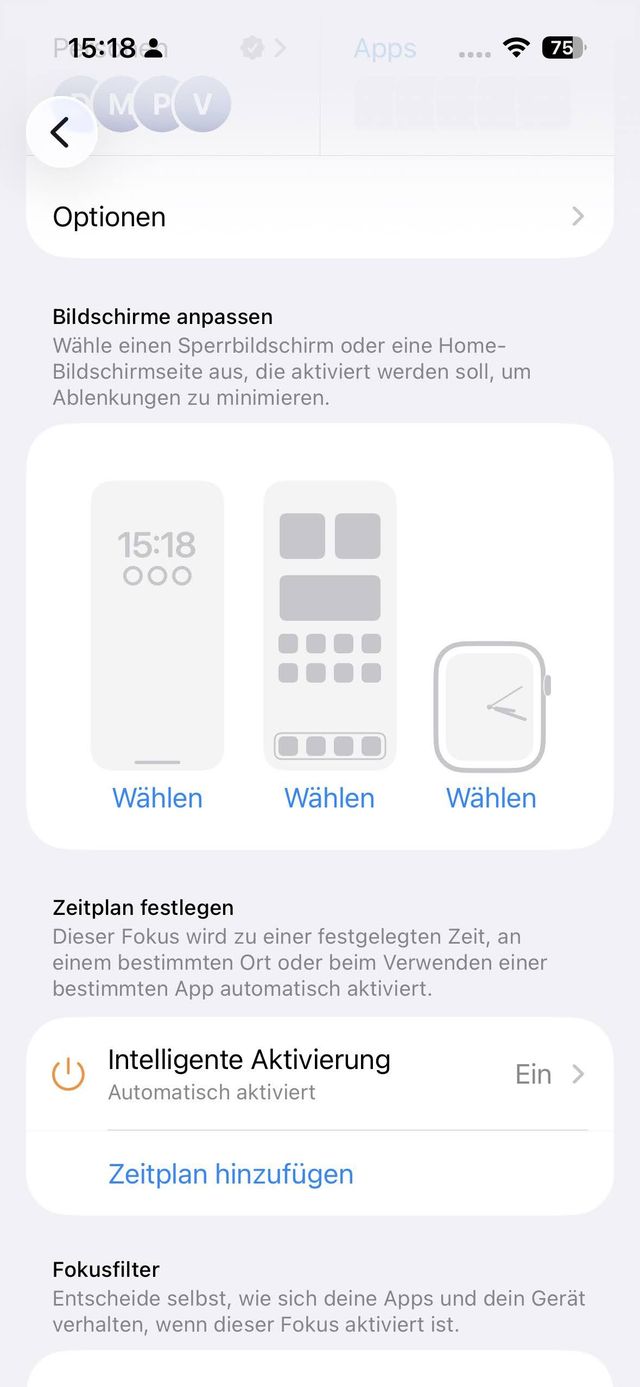
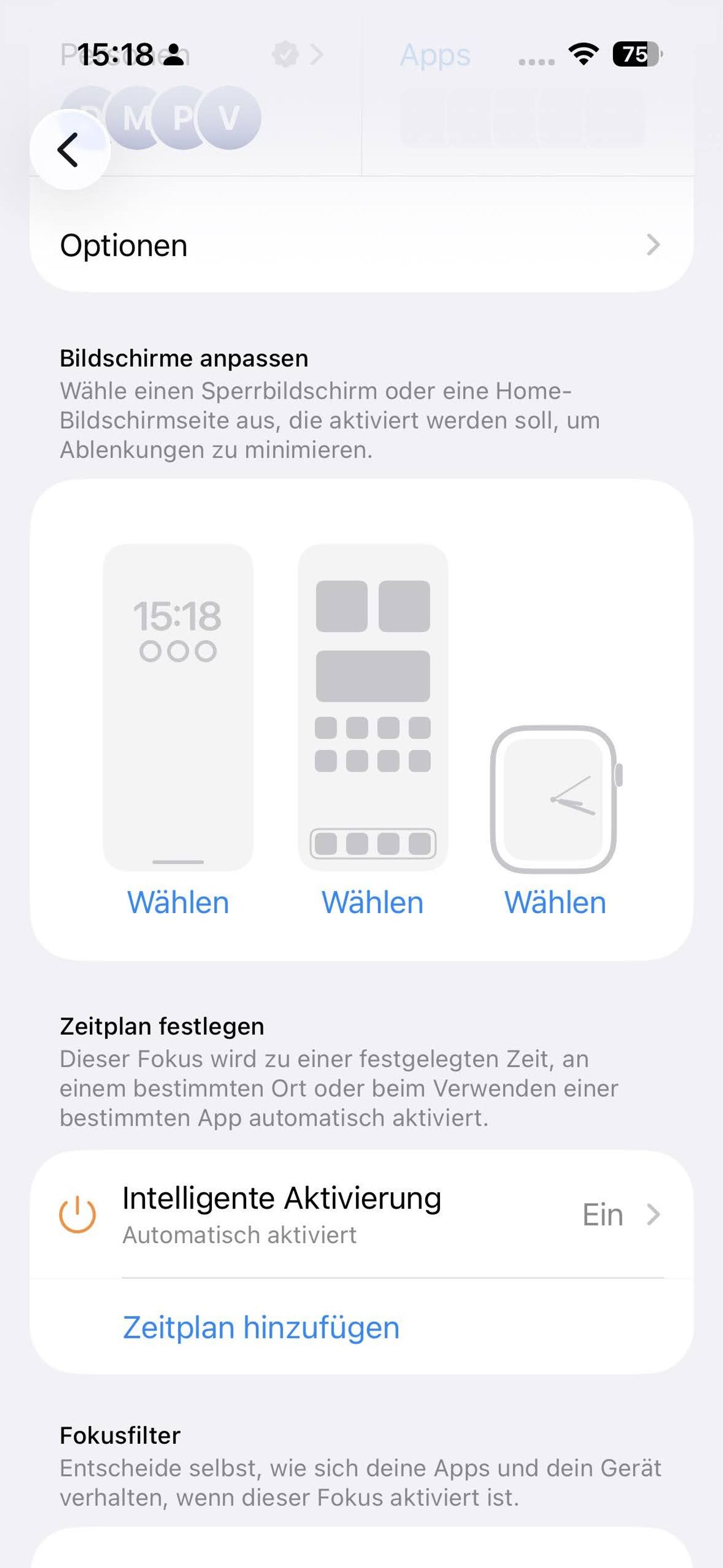
Praktisch: Mehrere Sperrbildschirme lassen sich mit Fokus-Modi kombinieren. Das funktioniert unter Einstellungen/Fokus. Tippen Sie dort auf den gewünschten Fokus (etwa Lesen). Im neuen Fenster scrollen Sie nach unten bis zu Bildschirme anpassen, Bild 5.
Startbildschirm mit Widgets
Wie bei Android lassen sich auch bei iOS Widgets auf den Startbildschirm legen. So können Sie sich wichtige Informationen direkt anzeigen lassen und sparen oft den Umweg über einzelne Apps.
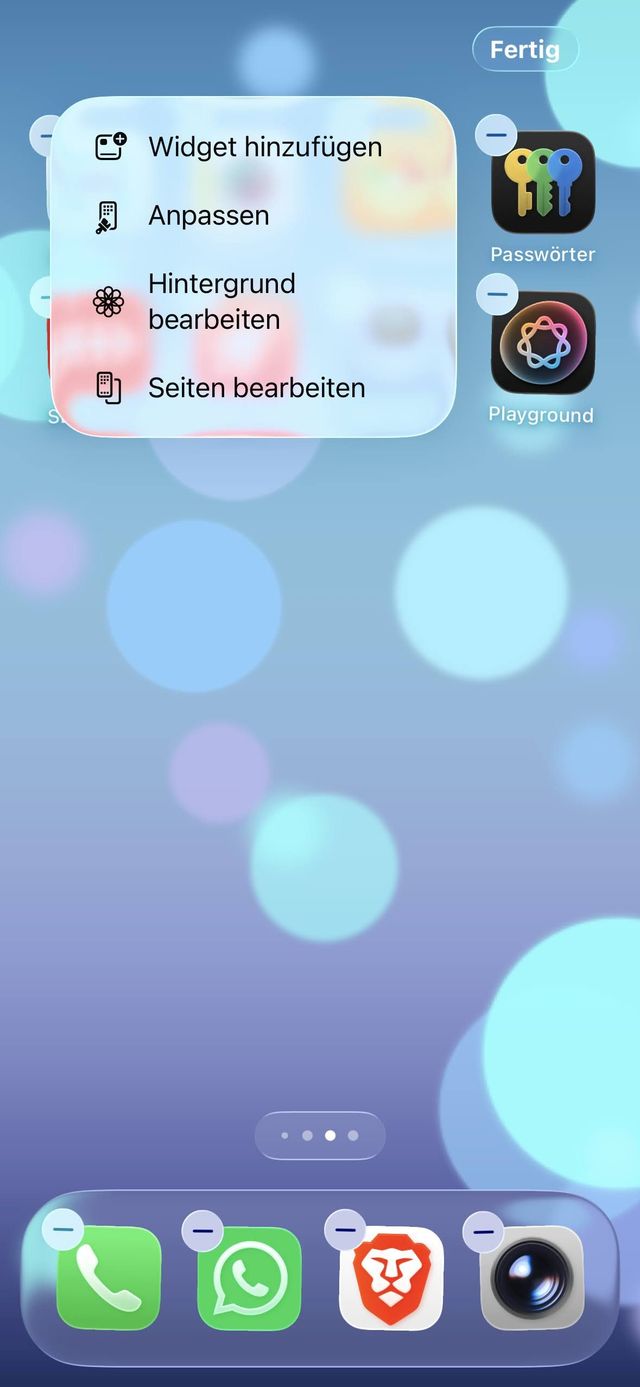
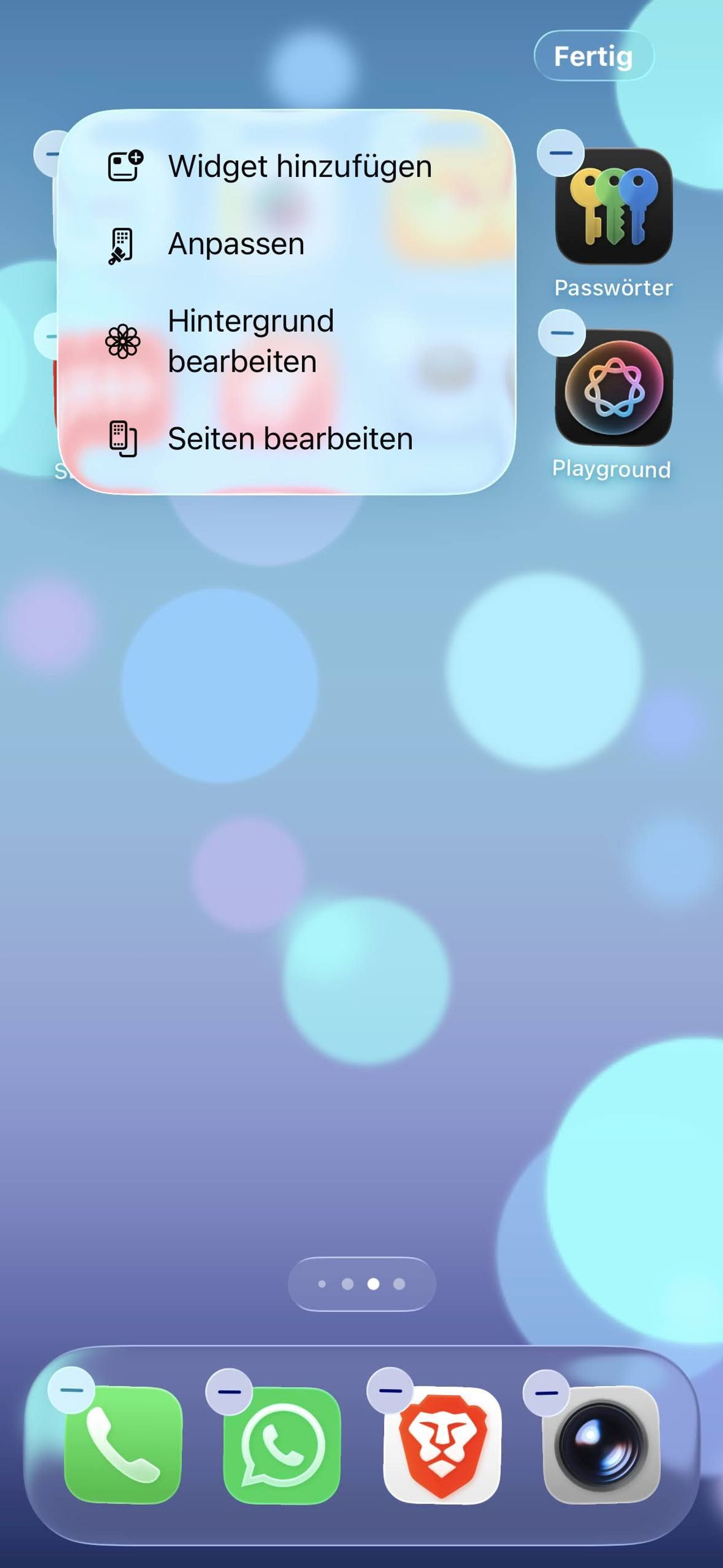
Um Widgets auf dem Startbildschirm hinzuzufügen, halten Sie eine leere Fläche gedrückt. Nach einigen Sekunden beginnen die App-Symbole zu wackeln. Sie befinden sich nun im Bearbeitungsmodus. Tippen Sie oben links auf Bearb., es öffnet sich ein Pop-up-Menü, in dem Sie einzelne Widgets hinzufügen können, Bild 6.
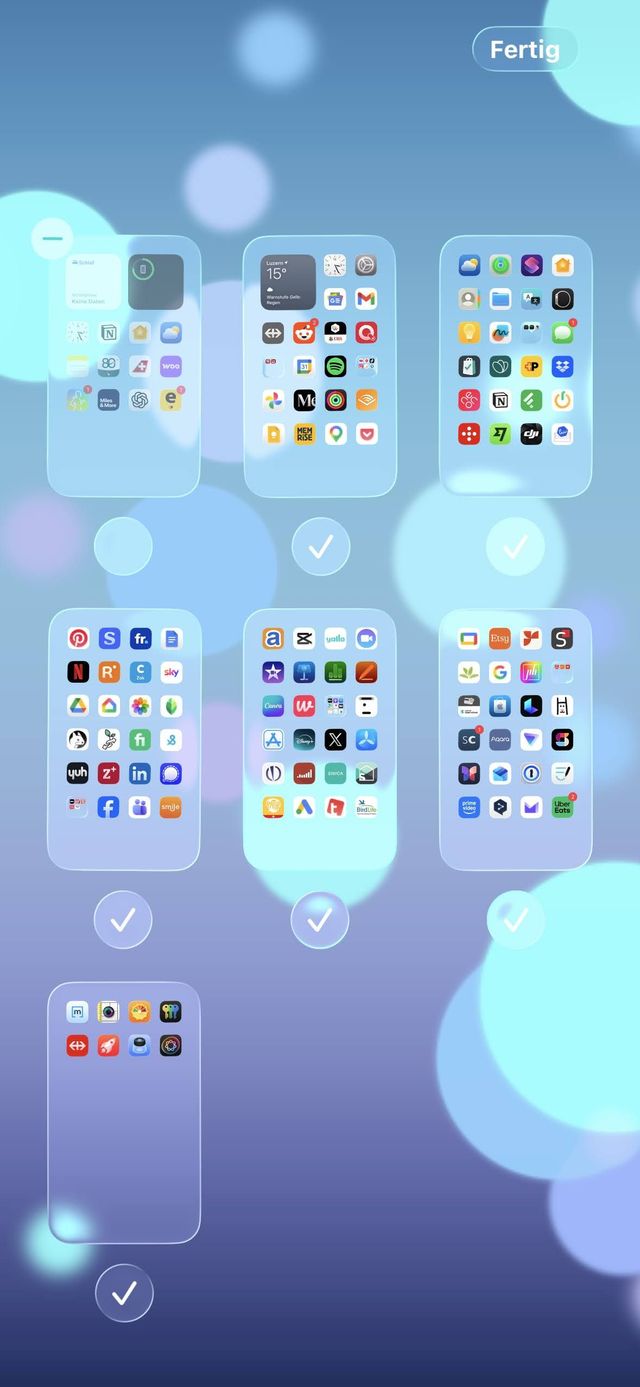
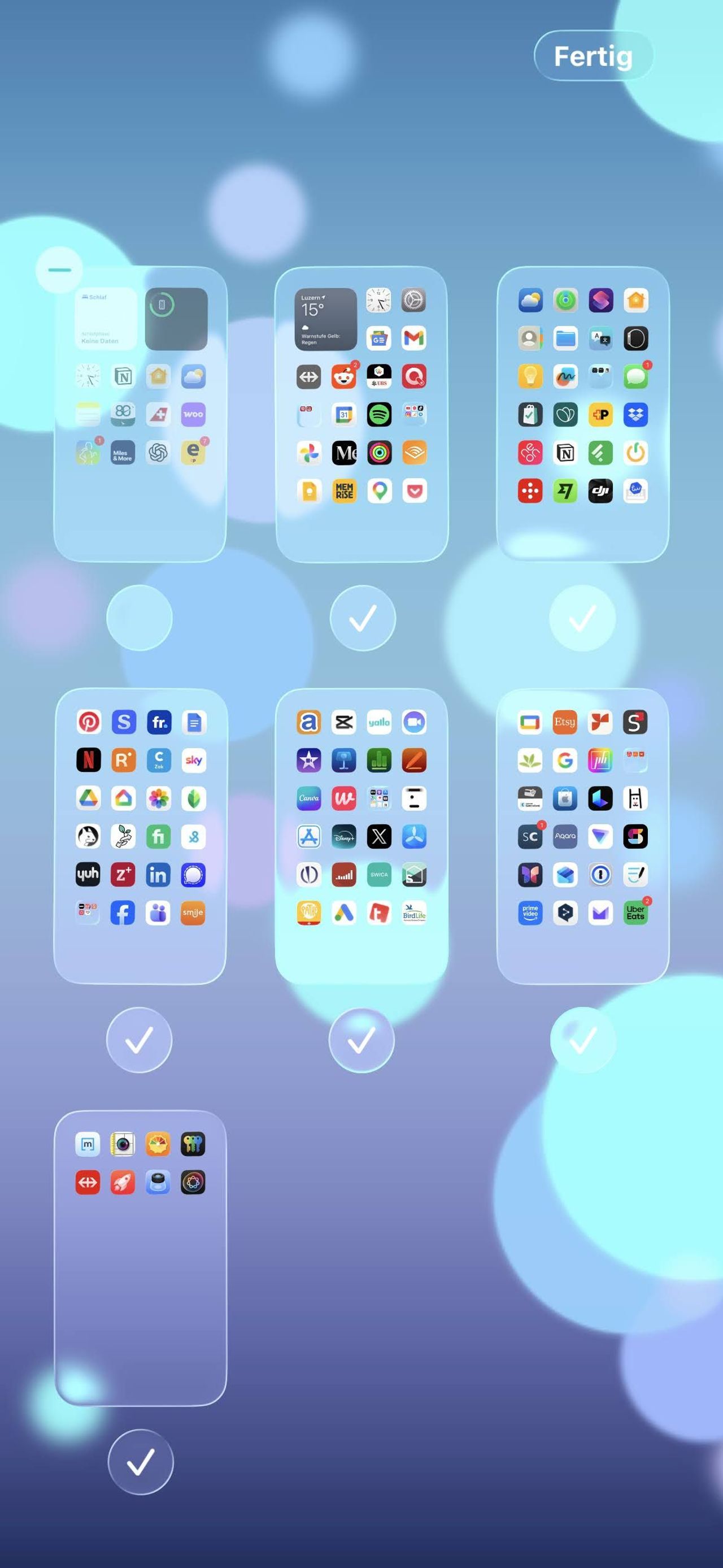
Über dieses Menü können Sie ebenfalls den Hintergrund und die Darstellung der App-Icons anpassen. Ebenfalls ist es hier möglich, die Reihenfolge der verschiedenen Seiten ihres Startbildschirms durch Drag and Drop anzupassen. Zudem können Sie einzelne Seiten durch Entfernen des Häkchens gezielt ausblenden, Bild 7.
Bereits vorhandene Widgets lassen sich per Finger verschieben oder durch langes Drücken direkt bearbeiten.







Kommentare