

Alles zur Schweizer-Karten-App «Swisstopo»
Fragen und Antworten zum Swisstopo-PCtipp-Webinar
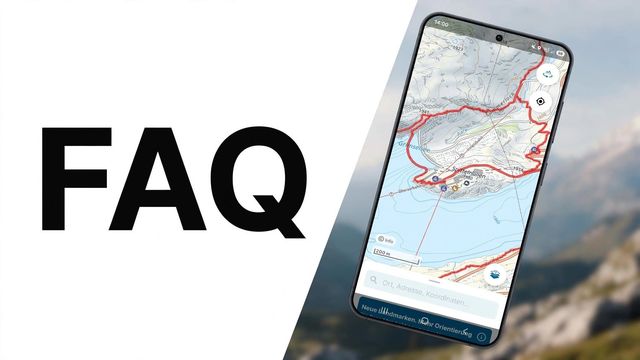
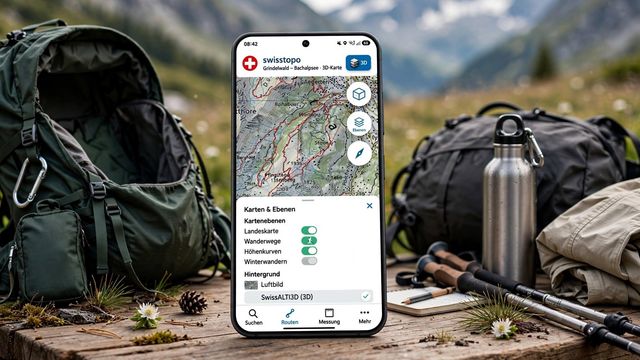
Swisstopo-App: Hier gehts um Karten, die App-Bedienung, «Base Map», «Hilfe» und das Finden der «Legende»
PCtipp
Themenblock 1:
Karten, die App-Bedienung, «Base Map», «Hilfe», das Finden der «Legende»
1. Wie komme ich zu den Karten?
In der App tippen Sie auf das Ebenen-Symbol mit den drei übereinanderliegenden Kartenebenen. Sie finden es unten rechts im Kartenbereich. Im Auswahlmenü können Sie verschiedene Themen auswählen. Unter dem Thema «Karten» stehen verschiedene Hintergrundkarten zur Verfügung, beispielsweise die Landeskarte, Base Map, Luftbild oder Luftbildkarte. Wenn Sie eines der sieben weiteren Themen auswählen, beispielsweise «Wandern» oder «Velo», können Sie zusätzliche Layer einblenden, etwa Wanderwege oder Velorouten. Für die Offline-Nutzung gehen Sie im Hauptmenü auf «Offline-Karten» und wählen dort das gewünschte Gebiet aus, das Sie herunterladen möchten.
Zwischen iPhone und Android gibt es bei diesen Funktionen praktisch keinen Unterschied.
2. Gibt es irgendwo eine Legende oder Zeichenerklärung?
Ja. Bei der Auswahl der Hintergrundkarte finden Sie bei der ausgewählten Karte einen i-Button. Mit einem Klick darauf werden zusätzliche Informationen und die entsprechende Legende angezeigt. Auch bei den zusätzlichen Daten- und Kartenebenen finden Sie rechts einen i-Button. Darüber können Sie die Beschreibung und Legende des jeweiligen Layers aufrufen. Dies funktioniert auf iPhone und Android gleich. Zusätzlich finden Sie auf der Website von swisstopo unter «Karten» eine Übersicht der verschiedenen Kartenprodukte. Bei den jeweiligen Karten steht unter «Karten lesen» eine Zeichenerklärung als PDF zur Verfügung (ca. 1,5 MB). Darin werden die wichtigsten Kartensymbole erklärt, beispielsweise für Wanderwege, Höhenkurven, Fels oder Wald.
3. Was ist die Besonderheit der Base Map-Karte?
Die Base Map wurde insbesondere für die mobile Nutzung und die Interaktion mit zusätzlichen Inhalten wie Points of Interest (POI) entwickelt. Sie ist sowohl grafisch als auch inhaltlich entsprechend optimiert. Die Base Map ist eine Vektorkarte und benötigt deutlich weniger Speicherplatz als die rasterbasierte Landeskarte. Dadurch lädt sie schneller und eignet sich besonders gut für die Offline-Nutzung. Ein weiterer Vorteil ist die Interaktivität: Kartenelemente können direkt angetippt werden, um zusätzliche Informationen zum jeweiligen Objekt abzurufen. So können Sie beispielsweise auf eine Berghütte, eine Haltestelle oder einen Gipfel tippen und die entsprechenden Informationen anzeigen lassen.
Die klassische Landeskarte ist dagegen stärker auf die kartografische Lesbarkeit und eine möglichst optimale Vermittlung der Karteninhalte ausgerichtet. Da sie manuell kartografisch nachgeführt wird, können einzelne Karteninhalte weniger aktuell sein als in der Base Map.
4. Wieso ist ein neues Gebäude auf der Base Map nicht auf der Landeskarte?
Die verschiedenen Kartenprodukte basieren auf unterschiedlichen Daten und haben unterschiedliche Aktualisierungsprozesse. Die Base Map wird quartalsweise vollautomatisch auf Basis der verfügbaren Grundlagendaten aktualisiert. Informationen zu Points of Interest können teilweise sogar in Echtzeit dargestellt werden. Die klassischen Landeskarten von 1:25'000 bis 1:1 Mio. benötigen dagegen eine manuelle kartografische Nachbearbeitung. Deshalb können sie bei einzelnen Inhalten weniger aktuell sein. Die Landeskarten werden mindestens alle sechs Jahre umfassend nachgeführt. Wichtige Veränderungen werden darüber hinaus auch zwischen den Gesamtnachführungen zeitnah in die digitalen Landeskarten übernommen. Dazu gehören beispielsweise Gemeindefusionen oder für eine breite Öffentlichkeit wichtige bauliche Veränderungen wie die Eröffnung von Bahnen, Autobahnteilstücken, Brücken oder Stadien. Einzelne Gebäude werden hingegen in der Regel erst im Rahmen der Gesamtnachführung berücksichtigt.
5. An den Landesgrenzen wird bei 1:10'000 das angrenzende Land weiss ausgeblendet. Lässt sich das ausschalten?
Die Landeskarte 1:10'000 ist auf das Staatsgebiet der Schweiz und Liechtensteins begrenzt, da sie vollautomatisch aus dem Topografischen Landschaftsmodell (TLM) von swisstopo abgeleitet wird. Bei den anderen Massstäben erfolgt hingegen eine manuelle kartografische Bearbeitung. Dadurch können die Inhalte optimal generalisiert und lesbar dargestellt werden. Dabei werden auch Kartendaten aus dem angrenzenden Ausland ergänzt, sodass in diesen Massstäben teilweise Gebiete ausserhalb der Schweiz dargestellt werden. Ein Ausblenden der weissen Flächen ist derzeit nicht möglich. Als Alternative können Sie auf die Base Map wechseln. Dort wird das Ausland mit OpenStreetMap-Daten dargestellt. Alternativ können Sie die Landeskarte im Massstab 1:25'000 bis 1:100'000 verwenden.
6. Kann ich die Karte auf dem Handy auch im Querformat ansehen?
Ja, das ist möglich. Wenn die automatische Bildschirmdrehung auf dem Smartphone aktiviert ist, richtet sich die App inklusive Karte automatisch im Hoch- oder Querformat aus. Drehen Sie das Smartphone einfach ins Querformat – die App passt sich automatisch an. Das ist beispielsweise besonders praktisch für das Höhenprofil und den Panorama-Modus. Auf dem iPhone funktioniert dies grundsätzlich automatisch. Bei manchen Android-Geräten muss in den Systemeinstellungen die Option «Automatisch drehen» aktiviert sein. Falls die Drehung nicht funktioniert, können Sie die Benachrichtigungsleiste herunterziehen und dort «Bildschirm drehen» aktivieren.
7. Gibt es eine Übersicht, wann welches Gebiet mit neuem Kartenmaterial verfügbar ist, zum Beispiel Luftbilder von Luzern?
Für die verschiedenen Kartenprodukte gelten unterschiedliche Aktualisierungszyklen. Bei der Landeskarte 1:10'000 findet beispielsweise einmal jährlich, etwa im Mai, eine Aktualisierung statt. In der swisstopo-App ist der aktuelle Nachführstand einzelner Kartenblätter oder Luftbilder nicht ersichtlich. Diese Informationen finden Sie im Kartenviewer des Bundes map.geo.admin.ch. Über die Ebenen «Einteilung SwissImage» bzw. «Einteilung Landeskarte» können Sie den Nachführstand der jeweiligen Gebiete einsehen. Siehe Kartenviewer
Swisstopo-App: Hier gehts um den Standort, wie funktioniert genau die Offline-Nutzung der App, «Schiessanzeigen», Hitzeentwicklung des Handys
PCtipp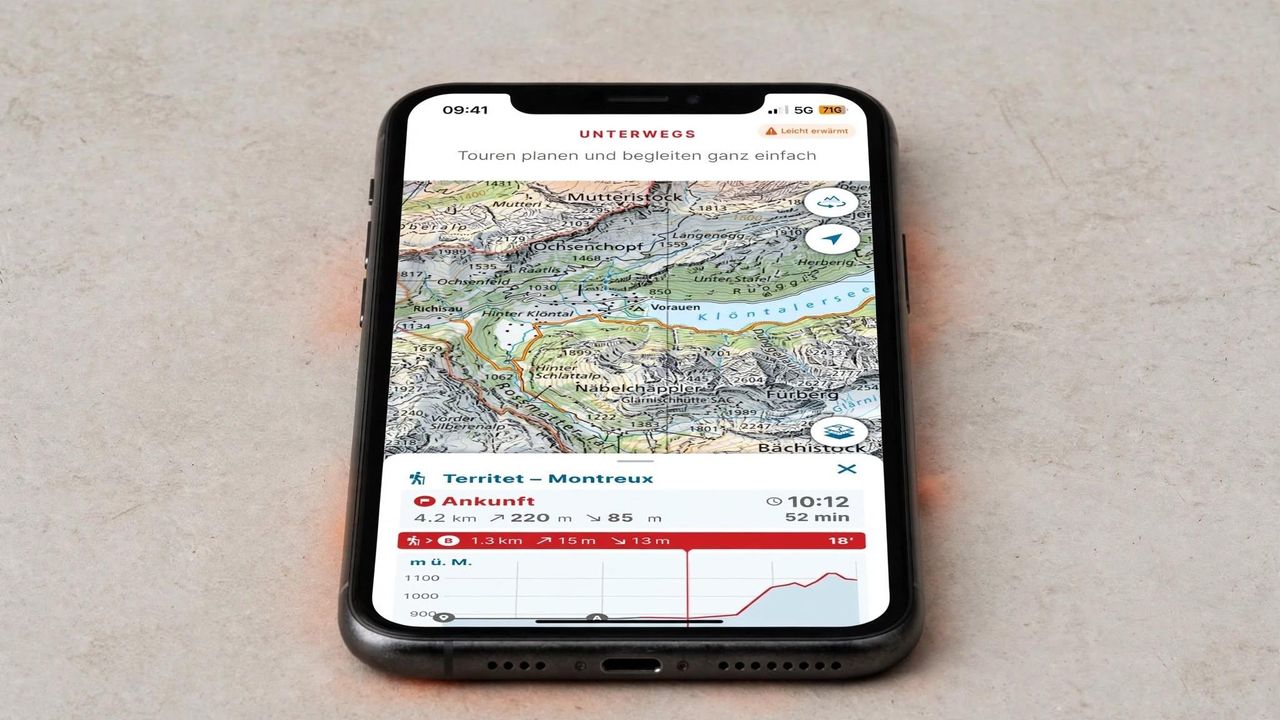
Themenblock 2:
Standort, Offline-Nutzung der App, «Schiessanzeigen», Handy-Hitzeentwicklung
1. Wie kann man den Standort weiterleiten, zum Beispiel bei einem Notfall?
In der swisstopo-App tippen Sie dazu auf Ihren blauen Standortpunkt. Das Symbol zum Zentrieren der Karte sieht auf dem iPhone wie ein Pfeil aus, auf Android-Geräten wie ein Punkt mit Zielkreuz. Wenn Sie auf den blauen Punkt in der Karte tippen, öffnet sich ein Informationsfenster mit den Koordinaten. Diese werden im Schweizer Landeskoordinatensystem LV95 oder im weltweiten Koordinatensystem WGS84 angezeigt. Zusätzlich werden die Höhe über Meer und, sofern verfügbar, die Adresse angezeigt. Über das «Link teilen»-Symbol – ein Viereck mit einem Pfeil nach oben – können Sie den Standort als Link weiterleiten, beispielsweise per WhatsApp, SMS oder E-Mail. Wichtig: Die swisstopo-App ist keine Notfall-App. Bei einem echten Notfall sollten Sie die dafür vorgesehenen Notfallmöglichkeiten nutzen. Für einen Bergnotfall können Sie beispielsweise die Rega-App verwenden, die den Standort an die Rega-Einsatzzentrale übermitteln kann. Alternativ erreichen Sie die Rettungsdienste unter 144 oder 112. Bei einem Notruf in den Bergen ist es hilfreich, die eigenen Koordinaten angeben zu können. Verwenden Sie dafür möglichst das in der App angezeigte Koordinatensystem LV95 oder WGS84.
2. Vielleicht noch ein Wort zu den Schiessplatzanzeigen?
Die Schiessplatzanzeigen können bei den Kartenebenen unter den Themen Wandern, Velo und Schneesport sowie im Profi-Modus ausgewählt werden. Dargestellt werden die Gefahrenzonen der von der Schweizer Armee publizierten Schiessplätze. Wenn Sie eine Gefahrenzone auf der Karte antippen, erhalten Sie weitere Informationen, beispielsweise zu den geltenden Zeiten und zur jeweiligen Gefahrenzone. Die Daten stammen direkt von der Schweizer Armee und werden regelmässig aktualisiert. Das ist insbesondere bei Wanderungen oder Velotouren in Gebieten mit Schiessplätzen relevant, beispielsweise im Bereich Glaubenberg oder Susten. Die Schiessplatzebene ist sowohl auf dem iPhone als auch auf Android nicht offline verfügbar, da die Informationen regelmässig aktualisiert werden.
3. Ist die Offline-Navigation auch so genau?
Ja. Bei den verwendeten Kartendaten gibt es grundsätzlich keinen Unterschied zwischen der Online- und der Offline-Nutzung. Die Genauigkeit der Positionsbestimmung hängt jedoch in erster Linie vom GPS bzw. den Ortungsfunktionen des verwendeten Geräts und von den Empfangsbedingungen ab. Unter guten Bedingungen kann eine Genauigkeit von wenigen Metern erreicht werden. In Wäldern, engen Schluchten oder zwischen hohen Gebäuden kann die Genauigkeit schlechter sein. Damit die App auch offline möglichst vollständig funktioniert, sollten Sie das gewünschte Gebiet vorab unter «Offline-Karten» herunterladen. Für die Offline-Suche können Sie zusätzlich die Datensätze «Geografische Namen» und «Adressen» herunterladen. Bitte beachten Sie, dass nicht alle Karten und Kartenebenen offline verfügbar sind. Die Landeskarte kann offline bis zum Massstab 1:25'000 heruntergeladen werden. Die Landeskarte 1:10'000 sowie bestimmte zusätzliche Kartenebenen stehen für die Offline-Nutzung nicht zur Verfügung. Dies gilt für iPhone und Android gleichermassen. Als Tipp: Laden Sie nicht unbedingt ein sehr grosses Gebiet wie die gesamte Schweiz in einem einzigen Paket herunter. Es kann sinnvoller sein, grössere Gebiete in mehrere kleinere Pakete aufzuteilen, beispielsweise in Berner Oberland Ost und Berner Oberland West.
4. Mein Gerät wird beim Nutzen der App schon nach kurzer Zeit sehr warm. Ist das normal?
Eine gewisse Wärmeentwicklung kann bei intensiver Nutzung normal sein. Die permanente Standortbestimmung, eine hohe Bildschirmhelligkeit sowie das gleichzeitige Laden und Anzeigen von Kartendaten und zusätzlichen Kartenebenen benötigen Rechenleistung und können dadurch zu einer erhöhten Wärmeentwicklung und einem höheren Akkuverbrauch führen. Dies kann sowohl bei iPhones als auch bei Android-Geräten auftreten und hängt unter anderem vom jeweiligen Gerät und dessen Leistungsfähigkeit ab. Folgende Massnahmen können helfen, den Akkuverbrauch und die Wärmeentwicklung zu reduzieren:
* Bildschirmhelligkeit reduzieren
* in den Einstellungen der swisstopo-App den Energiesparmodus aktivieren
* möglichst Offline-Karten verwenden, wenn keine Live-Daten benötigt werden
* nicht benötigte Kartenebenen deaktivieren
* andere, nicht benötigte Apps schliessen
* das Smartphone nicht über längere Zeit direkter Sonneneinstrahlung aussetzen, beispielsweise auf einer Velohalterung
Wenn das Gerät sehr heiss wird, sollten Sie die Nutzung unterbrechen und es abkühlen lassen. Bei anhaltenden oder ungewöhnlich starken Problemen hilft unser Support gerne weiter.
5. Warum zeigt der Panorama-Modus nicht alle Berge an? Meist fehlen die in der Nähe, dafür sehe ich aus der Nordwestschweiz die Bergspitzen in den Walliser Alpen.
Im Panorama-Modus muss eine Auswahl der anzuzeigenden Gipfel getroffen werden, da nicht alle sichtbaren Gipfel gleichzeitig beschriftet werden können. Welche Gipfel dabei angezeigt werden, hängt unter anderem von ihrer Höhe, Entfernung und Bedeutung ab. Nahe gelegene, kleinere Hügel und Berge werden teilweise ausgeblendet, damit die Darstellung übersichtlich bleibt und nicht mit Beschriftungen überladen wird. Sehr hohe und markante Berge wie die Gipfel der Walliser Alpen können dagegen auch aus grösserer Entfernung sichtbar und beschriftet sein. Der Panoramamodus wird derzeit weiterentwickelt. Dabei wird auch die Auswahl und Platzierung der Gipfelbeschriftungen laufend optimiert. Damit der Panoramamodus möglichst gut funktioniert, sollte der Kompass des Smartphones kalibriert sein. Dies können Sie beispielsweise tun, indem Sie das Smartphone einige Male in Form einer Acht bewegen. Halten Sie das Gerät anschliessend möglichst aufrecht.
Nicht alle Geräte unterstützen den Panoramamodus. Auf Android-Geräten wird dafür der entsprechende Google-AR-Dienst benötigt. Ist dieser auf dem Gerät nicht verfügbar oder wird er nicht unterstützt, kann der Panoramamodus nicht verwendet werden.
Swisstopo-App: Hier gehts um Tourenplanung anpassen, ändern und fertigstellen
Themenblock 3:
Tourenplanung, anpassen, ändern, fertigstellen
1. Kann ich eine Fahrradroute auch am PC planen?
Eine Desktop-Version der swisstopo-App wird nicht angeboten. Sie können Touren jedoch mit anderen Planungstools oder Plattformen am PC planen, als GPX- oder KML-Datei exportieren und anschliessend in die swisstopo-App importieren. Umgekehrt können Sie eine in der swisstopo-App geplante Tour exportieren und am PC auf einer anderen Plattform weiterbearbeiten. Beim Import gibt es zwischen iPhone und Android einen kleinen Unterschied: Auf dem iPhone tippen Sie die GPX-Datei in der «Dateien»-App an und wählen «Teilen» und anschliessend «swisstopo». Auf Android öffnen Sie die Datei im Dateimanager und wählen «Öffnen mit» und anschliessend «swisstopo».
2. Wie kann ich eine Rundtour mit gleichem Anfangs- und Endpunkt erstellen?
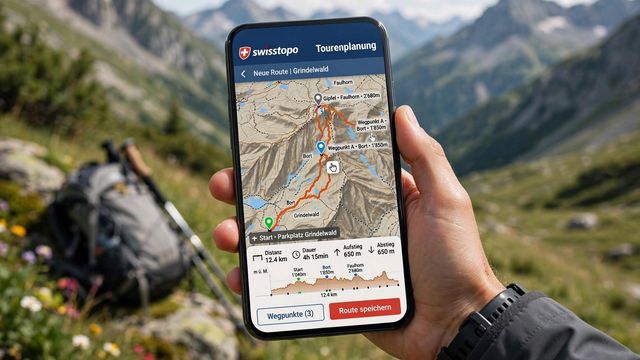
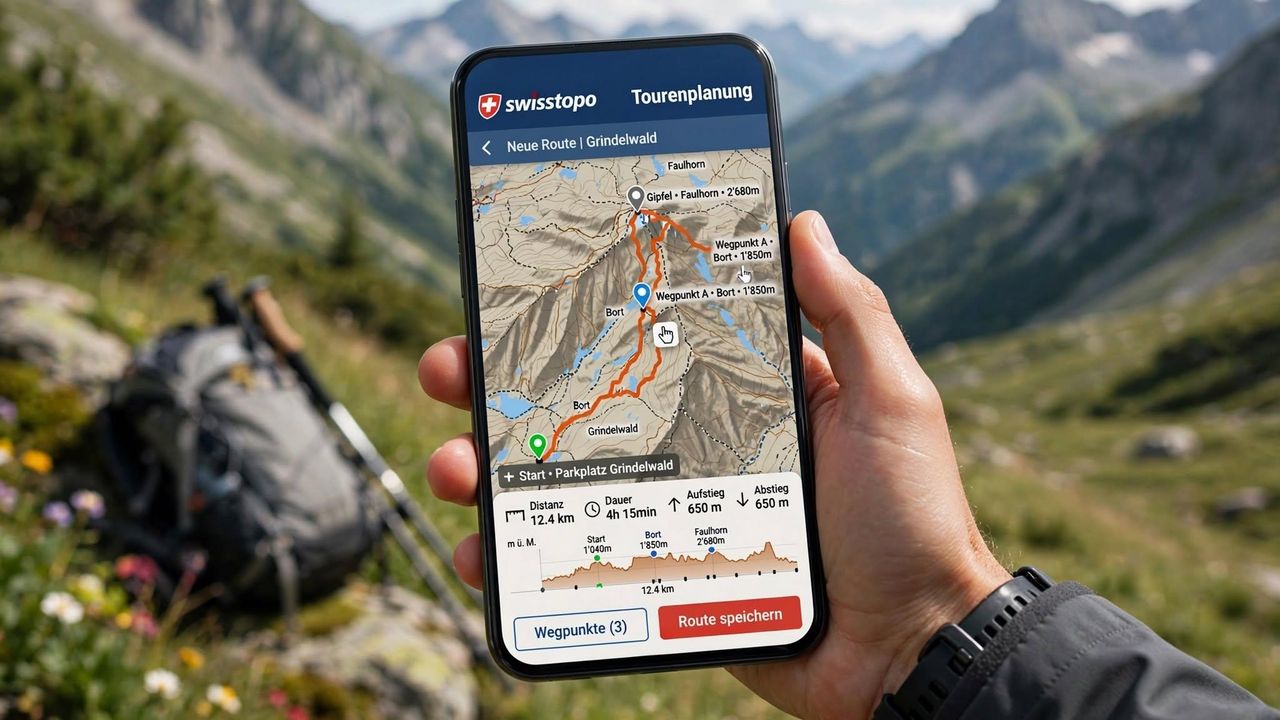
Tippen Sie auf «Tour planen» und setzen Sie zunächst einen Startpunkt. Anschliessend können Sie beliebig viele Zwischenpunkte hinzufügen. Setzen Sie den letzten Punkt zunächst in die Nähe des Startpunkts und verschieben Sie ihn anschliessend möglichst genau auf den Startpunkt. Die Tour wird dadurch zu einer Rundtour.
3. Wie korrigiere ich eine Wegstrecke, wenn ich falsch gezeichnet habe?
Im Planungsmodus können Sie Ihre Tour jederzeit korrigieren. Auf dem iPhone können Sie das Rückgängig-Symbol verwenden, einen falschen Punkt antippen und über das Papierkorb-Symbol löschen oder einen Punkt gedrückt halten und verschieben. Unter Android funktioniert die Bearbeitung grundsätzlich gleich: Sie können das Rückgängig-Symbol verwenden oder einen Punkt antippen und löschen. Bei grösseren Fehlern, beispielsweise bei einer falsch geplanten Strecke zwischen Biel und Le Landeron, empfiehlt es sich, in den entsprechenden Abschnitt hineinzuzoomen, die falschen Punkte zu löschen und anschliessend neue Punkte entlang des gewünschten Weges zu setzen.
Gezeichnete Touren können auch später noch über das Bleistift-Symbol bearbeitet werden. Durch Antippen und Ziehen können Sie die Tour auf eine andere Strecke verschieben sowie Wegpunkte hinzufügen oder löschen.
Eine aufgezeichnete GPS-Tour kann hingegen nachträglich nicht in ihrem Verlauf bearbeitet werden.
4. Wie kann ich eine aufgenommene Tour starten? Geht das erst, wenn ich am Start bin?
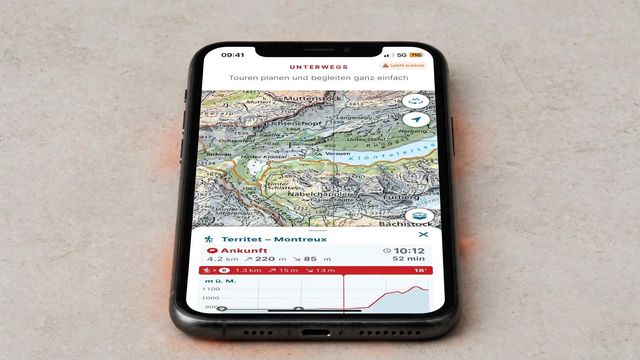
Eine gezeichnete Tour können Sie jederzeit in der App anzeigen und im Höhenprofil interaktiv «abfahren». Wenn Sie Ihre Position im Höhenprofil verschieben, bewegt sich auch die entsprechende Position entlang der Tour auf der Karte. Wenn Sie unterwegs in die Nähe einer geplanten Tour kommen, startet die App automatisch den Begleitmodus. Die bereits zurückgelegte Strecke wird dabei grau dargestellt, die noch bevorstehende Strecke farbig. Zusätzlich werden beispielsweise Restzeit, Restdistanz und die noch zu bewältigenden Höhenmeter angezeigt.
5. Veloroute-Einstellungen – ist das für ein normales Velo oder E-Bike?
Die Fahrzeitberechnung ist derzeit auf normale Velos ausgelegt. Die berechnete Fahrzeit basiert auf der Fahrzeitberechnung von Veloland Schweiz (SchweizMobil) und berücksichtigt unter anderem die Grundgeschwindigkeit auf einer horizontalen Strecke, das Streckenprofil sowie Luft- und Rollwiderstand. Standardmässig wird eine Grundgeschwindigkeit von 18 km/h verwendet. Diese kann an das persönliche Fahrtempo angepasst werden. An einer eigenen Formel für die Fahrzeitberechnung von E-Bikes wird derzeit gearbeitet. Eine entsprechende Anpassung soll künftig integriert werden.
6. Infos über die Wegbeschaffenheit? Gibt es eine Möglichkeit, die Schwierigkeit des Wanderweges T1 bis T6 einzublenden?
Nein. Die swisstopo-App zeigt die SAC-Wanderskala T1 bis T6 nicht explizit an. Das Wanderwegnetz wird in die Kategorien Wanderweg (gelb), Bergwanderweg (rot) und Alpinwanderweg (blau) unterteilt. Diese Kategorien sind auch im Gelände anhand der Markierungen und Wegweiser erkennbar. Die Skala T1 bis T6 wird hingegen zur Bewertung der Schwierigkeit von ganzen Touren beziehungsweise Tourenvorschlägen verwendet. Eine Tour mit der Schwierigkeit T4 kann beispielsweise auch einzelne Wegabschnitte mit einer tieferen Schwierigkeit enthalten. Für das gesamte Wanderwegnetz liegen derzeit keine Zusatzinformationen vor, die eine zuverlässige Zuordnung zu den Kategorien T1 bis T6 ermöglichen. Auch Informationen zur konkreten Wegbeschaffenheit werden derzeit in der App nicht angezeigt.
7. Kann ich die Wegsteigung anzeigen?
Im Rahmen der Weiterentwicklung sollen der Begleitmodus und die Anzeige des Höhenprofils überarbeitet werden. Dabei wird auch geprüft, ob Steigungsklassen künftig im Höhenprofil visuell dargestellt werden können. Auf der Karte können Sie jedoch den Layer «Hangneigungsklassen ab 30°» aktivieren. Damit lassen sich besonders steile Bereiche anzeigen.
8. Gibt es eine Navifunktion?
Eine klassische Turn-by-Turn-Navigation, wie man sie beispielsweise von Google Maps oder Apple Karten kennt, ist in der swisstopo-App nicht integriert. Für Wege zu Fuss und mit dem öffentlichen Verkehr steht jedoch eine Alltagsnavigation zur Verfügung. Wählen Sie dazu einen Punkt auf der Karte aus und tippen Sie auf den blauen Button mit der Zeitangabe. Anschliessend können Sie einen der vorgeschlagenen Wege auswählen. Die App zeigt Ihnen die entsprechende Route sowie, bei einer Verbindung mit dem öffentlichen Verkehr, die ÖV-Verbindung an.
9. Gibt es bei der Velotour auch Sprachhinweise beim Abbiegen?
Nein. Die swisstopo-App bietet derzeit keine Turn-by-Turn-Sprachnavigation wie Google Maps oder Apple Karten. Während einer Tour zeigt die App die Route über die Moving Map sowie beispielsweise Distanz, Restzeit und Höhenprofil an. Wenn Sie Sprachhinweise beim Abbiegen wünschen, können Sie die Tour als GPX-Datei exportieren und anschliessend in einer anderen Navigations-App verwenden, die eine entsprechende Sprachausgabe unterstützt.
10. Mir ist aufgefallen, dass Routen im Browser nicht wie in der App über Wanderwege geroutet werden. Warum?
Das Smartdrawing in der swisstopo-App ist kein klassisches Routing von A nach B. Es handelt sich um eine intelligente Zeichenfunktion, die Sie beim Planen einer Tour unterstützt. Wenn eine Route auf einer anderen Plattform geplant wird, können zudem unterschiedliche Datenmodelle, Kartengrundlagen und Routingalgorithmen verwendet werden. Deshalb können sich die vorgeschlagenen Routen je nach Plattform unterscheiden.
Swisstopo-App: Hier gehts um Touren verwalten, löschen, teilen und auswerten
PCtipp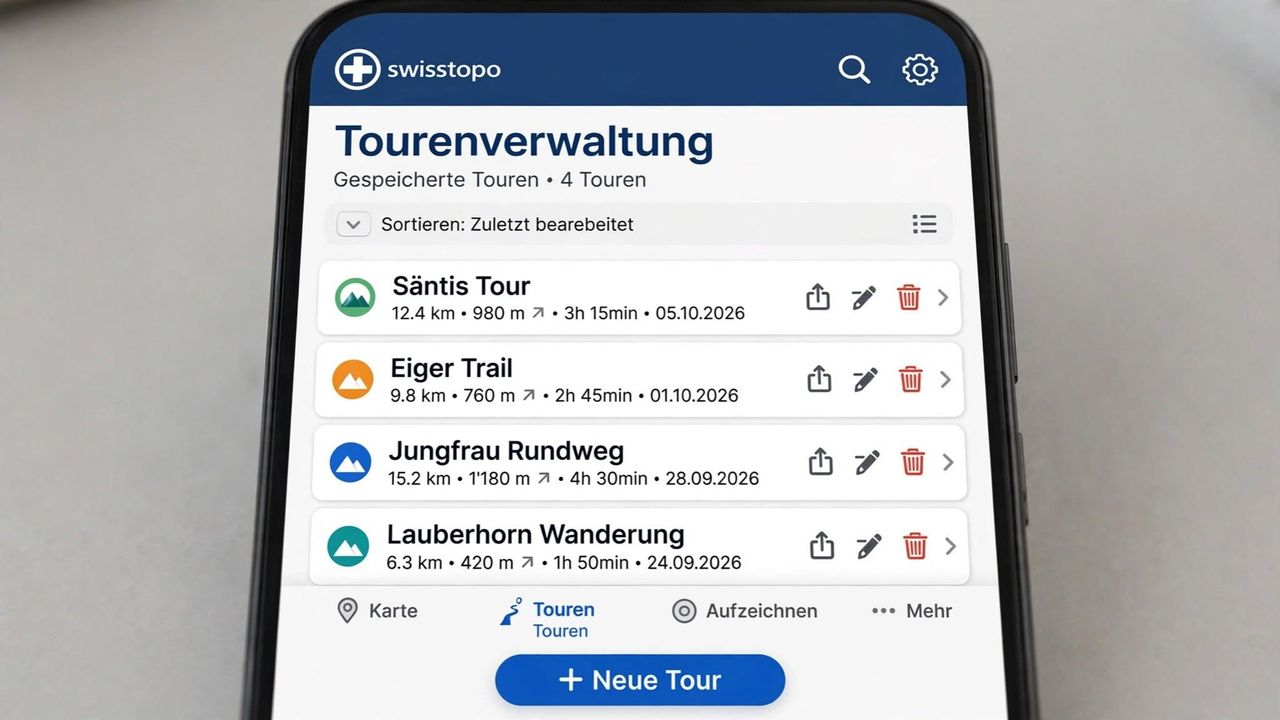
Themenblock 4:
Touren verwalten, löschen, teilen, auswerten
1. Ich habe viele Touren gespeichert. Lassen sie sich nur einzeln löschen? Ist das mehrfache Löschen geplant?
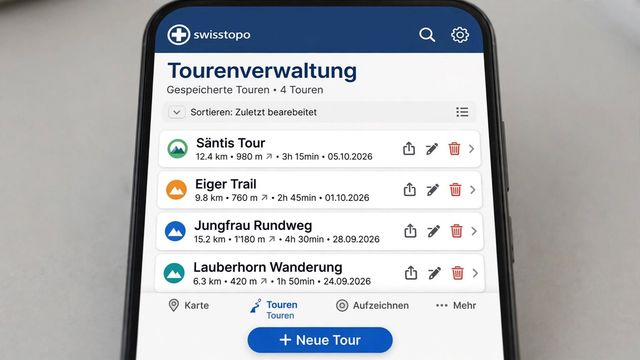
Ja, das ist bereits möglich. Wählen Sie im Menü unter «Touren» den Punkt «Alle anzeigen». Tippen Sie anschliessend unten links auf das Bleistift-Symbol, um in den Bearbeitungsmodus zu gelangen. Dort können Sie mehrere Touren auswählen und anschliessend gemeinsam exportieren oder löschen.
2. Wurde der Wunsch nach iCloud-Synchronisierung von Touren aufgenommen? Wann kommt das?
Ja, der Wunsch nach einer Synchronisierung über die Cloud wurde bereits von mehreren Nutzerinnen und Nutzern geäussert und ist bei uns als Weiterentwicklungswunsch aufgenommen. Eine automatische Synchronisierung über iCloud (iOS) bzw. Google Drive (Android) ist derzeit jedoch noch nicht verfügbar. Wir erhalten regelmässig verschiedene Wünsche und Anregungen zur Weiterentwicklung der App. Diese können wir nicht alle gleichzeitig umsetzen oder kurzfristig in die Planung aufnehmen. Wir werden prüfen, ob eine entsprechende Weiterentwicklung möglich ist. Bis dahin können Touren über den manuellen GPX-Export und -Import auf ein anderes Gerät übertragen werden. Dienste wie iCloud Drive oder Google Drive können dabei als Ablageort für die exportierten GPX-Dateien genutzt werden.
3. Kann ich via App oder PC einen GPX-Track erstellen und diesen auf ein Fahrrad-Navi laden?
Ja. Eine eigene Desktop-Version der swisstopo-App wird zwar nicht angeboten, Sie können jedoch Touren mit der swisstopo-App planen, diese als GPX- oder KML-Datei exportieren und anschliessend in andere Applikationen oder Navigationsgeräte importieren, die das entsprechende Format unterstützen. Umgekehrt können Sie auch am PC mit einem anderen Planungstool eine Tour erstellen, diese als GPX-Datei exportieren und anschliessend in die swisstopo-App importieren.
Auf neueren Apple-Desktopgeräten mit Apple-Chip (ab ca. 2020/2021) können zudem viele iPhone- und iPad-Apps direkt ausgeführt werden.
4. Wenn man eine Tour weitergeben will, was ist genauer: Tour als Link teilen oder Exportieren als GPX?
Bezüglich der Genauigkeit gibt es keinen Unterschied. Auch beim «Link teilen» ist der GPX-Track der Tour hinterlegt. Ein Link eignet sich vor allem für das einfache Teilen einer Tour mit anderen Personen. Wenn diese die swisstopo-App bereits installiert haben, wird der GPX-Track direkt geladen und in der App angezeigt. Ist die App nicht installiert, wird stattdessen eine Webseite mit der Karte und der Tourbeschreibung angezeigt. Der GPX-Export eignet sich insbesondere für den Datenaustausch mit anderen Apps oder Navigationsgeräten. Der Export als Datei kann zudem als Sicherung der Tourdaten verwendet werden.
5. Kann ich das Kartenmaterial am PC auf meine SD-Karte speichern und ins Telefon übertragen?
Nein. Die Offline-Kartenpakete sind an die swisstopo-App gebunden und müssen direkt in der App heruntergeladen werden. Auf Android-Geräten kann eine SD-Karte als Speicherort für Offline-Karten verwendet werden. Ein Übertragen von Offline-Kartenpaketen vom PC auf das Smartphone ist jedoch nicht vorgesehen. Touren können dagegen problemlos am PC als GPX-Datei exportiert und anschliessend auf eine SD-Karte kopiert werden. Auf dem iPhone funktioniert das Einlesen einer GPX-Datei über eine SD-Karte und einen Adapter nicht direkt. Einfacher ist die Übertragung beispielsweise über iCloud Drive oder AirDrop. Auf Android können Sie die GPX-Datei auf die SD-Karte kopieren und anschliessend in der swisstopo-App importieren. Die Karten selbst müssen immer direkt in der App unter «Offline-Karten» heruntergeladen werden.
6. Wenn ich Touren aus Wanderführern importieren möchte, öffnet sich oft die SchweizMobil-App. Kann ich das einstellen?
Ja, je nach Gerät können Sie festlegen, mit welcher App eine GPX-Datei geöffnet werden soll. Auf dem iPhone: Drücken Sie die GPX-Datei länger und wählen Sie «Teilen» und anschliessend «In swisstopo öffnen». Unter iOS kann derzeit keine generelle Standard-App für GPX-Dateien festgelegt werden. Sie müssen daher in der Regel über das Teilen-Menü gehen. Bei neueren iOS-Versionen kann je nach Dateityp auch «Öffnen mit» verwendet werden. Auf Android: Beim ersten Öffnen einer GPX-Datei fragt das System, mit welcher App die Datei geöffnet werden soll. Wählen Sie swisstopo und anschliessend «Immer» beziehungsweise «Immer auswählen». Die Zuordnung kann auch später in den Android-Einstellungen unter «Apps» und «Standard-Apps» geändert werden.
7. Kann man Statistiken der absolvierten Kilometer oder Stunden abrufen?
In der App finden Sie unter «Touren» bei jeder einzelnen aufgezeichneten Tour Angaben zu Distanz, Dauer, Aufstieg, Abstieg und Durchschnittsgeschwindigkeit. Eine übergreifende Statistik oder ein Dashboard mit beispielsweise den insgesamt zurückgelegten Kilometern oder einer Jahresstatistik über alle absolvierten Touren gibt es jedoch nicht. Für eine Gesamtauswertung können Sie Ihre Touren als GPX-Dateien exportieren und in externe Programme oder Plattformen übertragen.
8. Kann ich persönliche POIs definieren?
Ja. Persönliche Orte können als Markierungen gespeichert werden. Drücken Sie dazu länger auf die gewünschte Stelle auf der Karte und tippen Sie anschliessend auf das Stern-Symbol. Schieben Sie dafür die Infobox nach oben, um den Button mit dem Stern-Symbol anzuzeigen. Sie können der Markierung einen Namen und eine Beschreibung geben sowie eine Farbe und Tags festlegen. Die Markierungen sind auch offline verfügbar und können als GPX- oder KML-Datei geteilt werden.
Sie finden Ihre Markierungen unter «Tools» ? «Markierungen» und können sie auch über die Suche aufrufen. Die Funktion ist auf iPhone und Android gleichermassen verfügbar.
9. Gibt es auch Tourenvorschläge von einem Ferienort aus, zum Beispiel Davos?
swisstopo bietet selbst keine eigenen Tourenvorschläge an. Über andere Plattformen können Sie jedoch Touren als GPX- oder KML-Dateien in die swisstopo-App importieren. Einige Anbieter, beispielsweise die Schweizer Wanderwege, ermöglichen es zudem, Touren direkt über einen QR-Code in die swisstopo-App zu laden. Auf dem iPhone scannen Sie den QR-Code mit der Kamera und wählen anschliessend «In swisstopo öffnen». Auf Android funktioniert der Import grundsätzlich auf ähnliche Weise.
Swisstopo-App: Hier gehts um andere Geräte, Zubehör, Version, Technik, Kartenquellen sowie Alternativen
PCtipp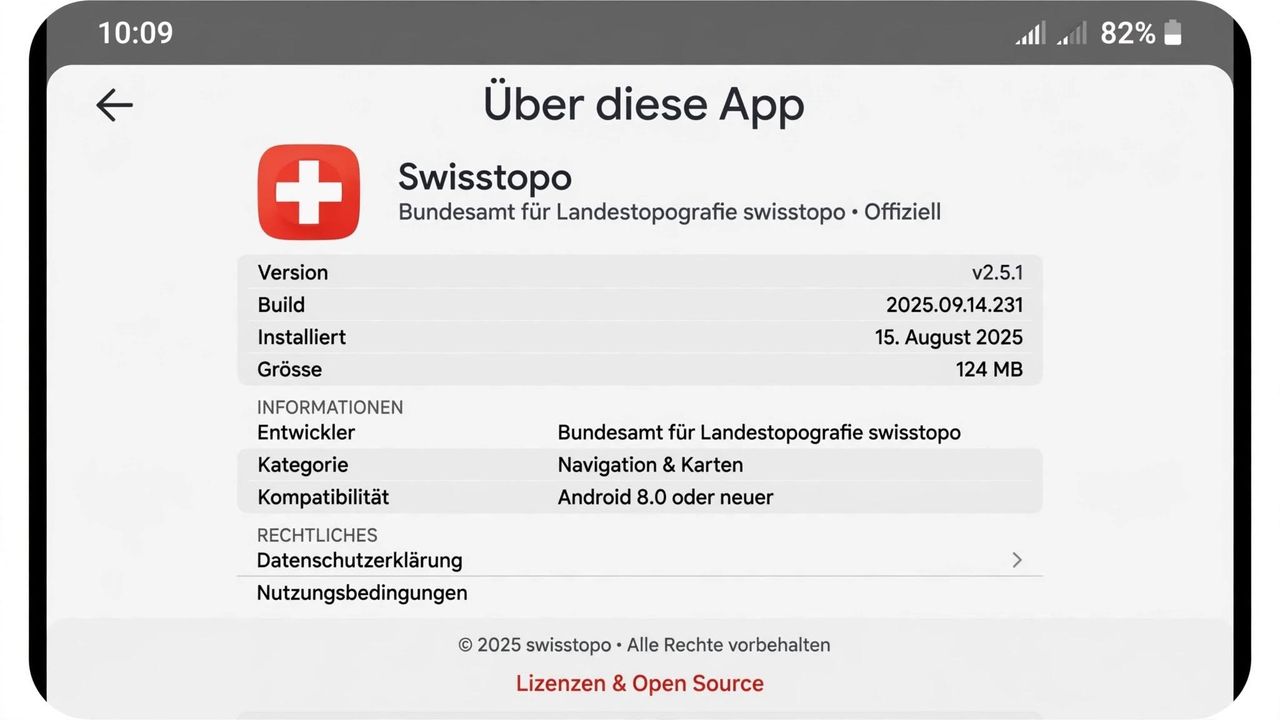
Themenblock 5:
Geräte, Zubehör, Version, Technik, Kartenquellen, Alternativen
1. Wie finde ich meine installierte Version der Swisstopo-App?
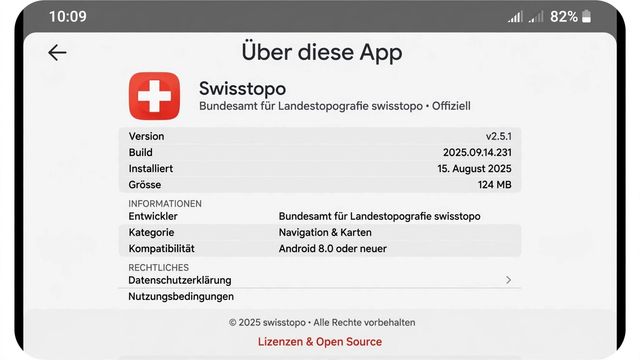
Dafür gibt es mehrere Möglichkeiten – direkt in der App, über die App-Informationen des Geräts oder im jeweiligen App Store.
Direkt in der swisstopo-App:
Schieben Sie das Hauptmenü mit dem Suchfeld ganz nach oben. Am unteren Ende des Menüs finden Sie «Impressum». Tippen Sie darauf. Dort wird unter anderem die aktuell installierte App-Version angezeigt.
Auf Android:
Drücken Sie das swisstopo-App-Symbol länger und wählen Sie anschliessend den Info-Button beziehungsweise «App-Info». Alternativ können Sie über «Einstellungen» ? «Apps» ? «swisstopo» zur App-Info gelangen. Dort finden Sie ebenfalls die installierte Versionsnummer.
Auf dem iPhone:
Öffnen Sie den App Store, tippen Sie oben rechts auf Ihr Profilbild und scrollen Sie zum Bereich mit den Updates. Dort wird bei swisstopo ebenfalls die Versionsnummer angezeigt.
Im Google Play Store:
Suchen Sie nach swisstopo und öffnen Sie die App-Seite. Unter «Info zu dieser App» beziehungsweise den App-Details finden Sie ebenfalls Informationen zur installierten beziehungsweise verfügbaren Version.
2. Gibt es eine Verbindung mit der Apple Watch?
Ja. Die swisstopo-App bietet derzeit eine Apple-Watch-Unterstützung als Beta-Version. Eine auf dem iPhone erstellte Tour kann auf der Apple Watch als Tourbegleiter angezeigt werden. Eine neue Tour kann auch direkt über die Apple Watch aufgezeichnet werden. Während einer Tour stehen unter anderem die Karte, Begleitinformationen und eine Statistikansicht zur Verfügung. Für andere Smartwatches besteht derzeit keine entsprechende Unterstützung.
3. Was ist der Unterschied bzw. Vor- und Nachteil zur SchweizMobil-App?
Die swisstopo-App ist das Karten- und Geodatenangebot des Bundes. Sie bietet unter anderem die Landeskarte, Luftbilder, die Base Map sowie verschiedene thematische Inhalte, beispielsweise zu Wandern, Velofahren, Schneesport, Geologie und Aviatik. Damit stellt swisstopo das Landeskartenwerk und weitere Geodaten in digitaler Form zur Verfügung und erfüllt seinen gesetzlichen Auftrag zur Publikation des Landeskartenwerkes in zeitgemässer Form.
Die SchweizMobil-App wird von der Stiftung SchweizMobil angeboten und ist insbesondere auf Freizeitaktivitäten sowie den Langsamverkehr ausgerichtet. Dazu gehören beispielsweise Wander-, Velo- und Mountainbike-Routen. Die SchweizMobil-Routen werden auch in der swisstopo-App dargestellt. Die beiden Angebote haben jedoch unterschiedliche Schwerpunkte und Funktionen.
4. Was bedeutet bei der Velokarte eine gestrichelte blaue Linie?
Die Darstellung bezieht sich auf die SchweizMobil-Ebenen, insbesondere Velo- und Mountainbikeland, die in der swisstopo-App eingeblendet werden können.
* Blaue Routen = Velorouten
* Braune Routen = Mountainbike-Routen
* Gestrichelte Linie = Naturbelag
* Durchgezogene Linie = Asphalt
Die vollständige Legende können Sie über den i-Button im Auswahlmenü des entsprechenden Kartenlayers aufrufen.
5. Kann ich die Routennummern von Veloland-SchweizMobil nicht sehen?
Aktuell werden die Wander-, Velo- und Mountainbike-Routen von SchweizMobil in der swisstopo-App dargestellt. Die detaillierten Routeninformationen, beispielsweise die Routennummer, können dort derzeit jedoch nicht angezeigt werden. Weitere Informationen zu den SchweizMobil-Routen finden Sie in der SchweizMobil-App beziehungsweise auf der Website von SchweizMobil.
6. Bei Schneesport gibt es die Option Unterkünfte, wird diese bei Wandern auch integriert?
Im Thema Schneesport werden nur Winter-Unterkünfte angezeigt. Über den Profi-Modus können diese mit der Wanderthematik kombiniert werden. Zusätzlich werden in der Base Map auch abgelegene Gasthöfe dargestellt. Diese können direkt auf der Karte angeklickt werden. So lassen sich weitere Informationen zum jeweiligen Gasthof aufrufen, unter anderem ein Link zu dessen Website.
7. Gibt es ähnliche Seiten für andere europäische Länder wie Deutschland, Österreich oder Frankreich?
Ja. Die Landesvermessung und die Bereitstellung amtlicher Geobasisdaten sind in nahezu allen Ländern staatliche Aufgaben. Entsprechend gibt es in vielen Ländern vergleichbare Institutionen wie swisstopo. Je nach Land sind die Zuständigkeiten auf Bundes-, Landes- oder regionaler Ebene organisiert.
Deutschland: Das amtliche Vermessungswesen liegt in der Zuständigkeit der Bundesländer. Auf Bundesebene ist das Bundesamt für Kartographie und Geodäsie (BKG) für bundesweite Geodaten und das Geoportal Deutschland zuständig. Daneben verfügen die einzelnen Bundesländer über eigene Vermessungs- und Geoinformationsbehörden und Geoportale, beispielsweise das Geoportal Baden-Württemberg und den BayernAtlas.
Österreich: Das Bundesamt für Eich- und Vermessungswesen (BEV) ist die zentrale staatliche Fachbehörde für Vermessung, Geoinformation und amtliche Karten. Das BEV stellt unter anderem die Austrian Map und weitere Geodatenangebote zur Verfügung. Auf regionaler Ebene bietet beispielsweise das Land Vorarlberg mit dem Vorarlberg Atlas ein eigenes Geoportal zur Darstellung und Nutzung amtlicher Geodaten an.
Frankreich: Das Institut national de l’information géographique et forestière (IGN) ist die staatliche französische Institution für Geoinformation, Vermessung und Kartografie. Über cartes.gouv.fr werden amtliche Karten und Geodaten öffentlich zugänglich gemacht.
Auch andere europäische Länder bieten vergleichbare staatliche Karten- und Geodatenangebote an. Für die mobile Nutzung gibt es beispielsweise in Baden-Württemberg die BW-mobil-App und in Österreich die Austrian Map mobile mit amtlichen Karten. Auch Bayern arbeitet derzeit an einer eigenen mobilen Karten-App.











Kommentare